这是一款能给咱们AutoCAD用户省下不少时间的插件,叫acadkit。说实话,搞工程制图的都懂,画图其实不算最难,最烦人的是那些重复劳动,比如算材料、统计重量,这些琐事能占掉整个工期的五分之一,纯属浪费生命。虽然长远看,转行去玩SolidWorks或Inventor这类3D软件才是大势所趋,但现实是很多同鞋因为各种限制没法升级设备或软件,还得守着AutoCAD干活。这时候acadkit就派上大用场了,它就像个外挂小助手,能帮你处理那些枯燥的计算,让出图效率蹭蹭往上涨。
安装过程稍微有点门槛,得先找到CAD的安装目录把文件拷进去,然后通过APPLOAD命令加载,还得在启动组里添加文件确保每次都能自动运行。这里有个小细节要注意,高版本CAD可能没自带VBA环境,得自己单独装一下,不然跑不起来。我试了一下,加载完在宏里运行acadkit01,功能响应还挺快。
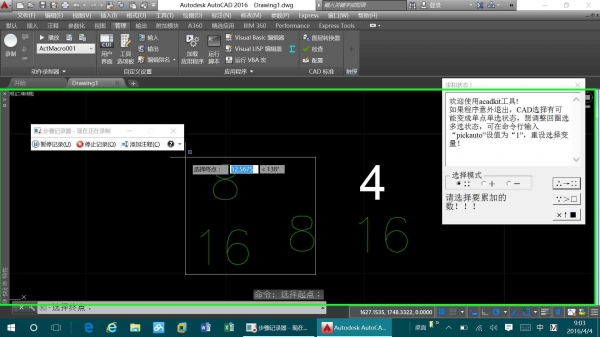
不过用的时候也得留个心眼,万一程序没正常退出,比如计算到一半强制取消,鼠标的选择模式可能会出问题,从框选变成点选,特耽误事儿。这时候别慌,在命令行敲个“pickauto”把值改成“1”就能恢复。对于还在坚守AutoCAD的老铁们,这插件确实是个不错的摸鱼神器,能省下不少机械性操作的时间。
acadkit(爱凯特cad制图插件)是一款AutoCAD软件当中用vba运行的工具插件,安装它之后可提供一些便捷功能,提高制图效率,软件还内置制图小工具,能够满足不同用户的不同制图需求。在用AutoCAD设计工程图时,有时需要计算材料,编制材料明细栏。重量统计所用时间约占整个出图工期的五分之一,这些没有技术含量的工作在浪费我们的时间。最彻底的解决方法是抛弃AutoCAD,改用solidwork或Inventor等3d设计软件,这也是大势所趋。但不能升级的同鞋怎么办呢?acadkit就是为那些不能抛弃AutoCAD的同人们,欢迎下载使用!
安装教程
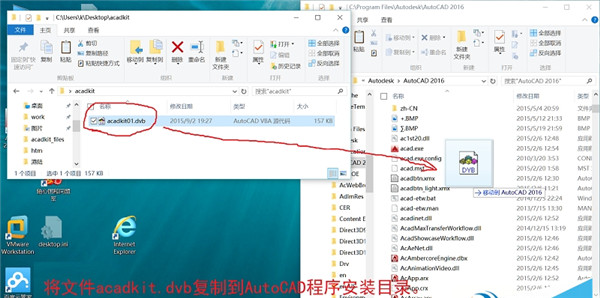
1、复制acadkit文件到到AutoCAD程序安装目录:
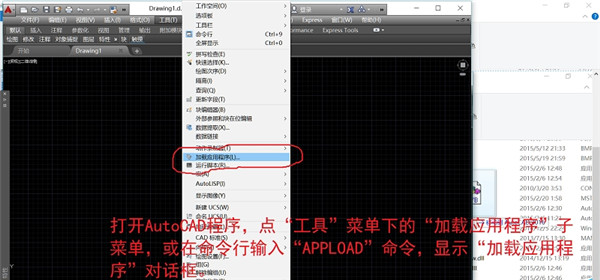
2、打开AutoCAD程序,点“工具”菜单下的“加载应用程序”子菜单,或在命令行输入“APPLOAD”命令,显示“加载应用程序”对话框:
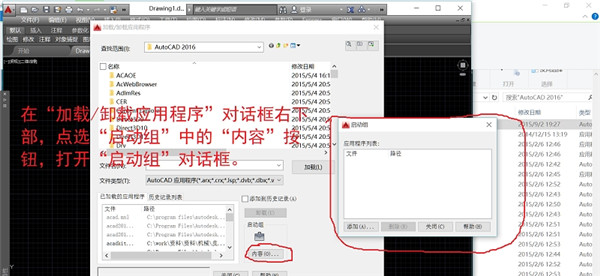
3、在“加载/卸载应用程序”对话框右下部,点选“启动组”中的“内容”按钮,打开“启动组”对话框:
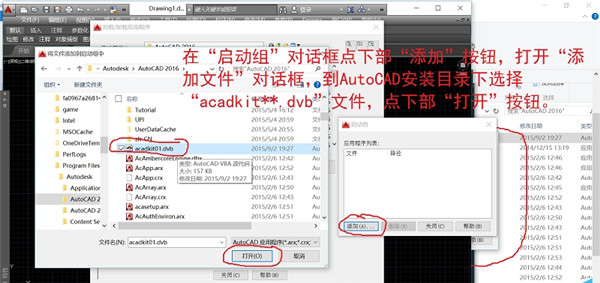
4、在“启动组”对话框点下部“添加”按钮,打开“添加文件”对话框,到AutoCAD安装目录下选择“acadkit**.dvb”文件,点下部“打开”按钮。
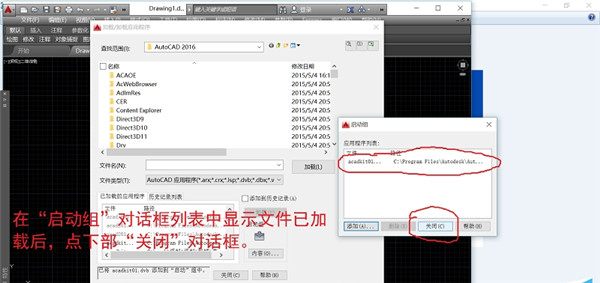
5、在“启动组”对话框列表中显示文件已加载后,点下部“关闭”对话框:
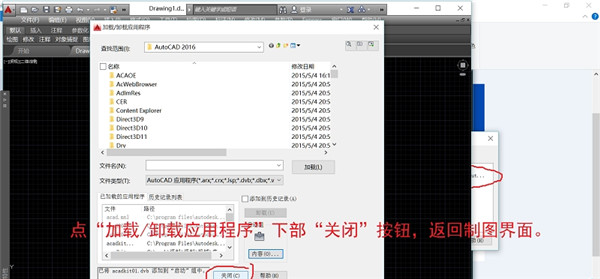
6、点“加载/卸载应用程序”下部“关闭”按钮,返回制图界面:
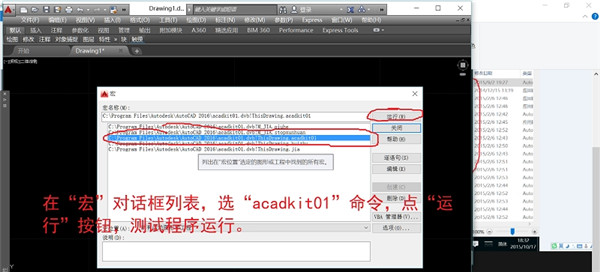
7、在“工具”菜单下“宏”子菜单中点“宏”子菜单,打开“宏”对话框:
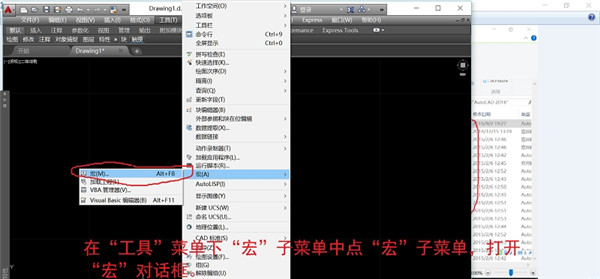
注:如不能打开“宏”对话框,而显示VBA未安装,请参见“重点问题解答中的VBA未安装解决方法!
8、在“宏”对话框列表,选“acadkit01”命令,点“运行”按钮,测试程序运行:
注意事项
本程序运行需CAD装有VBA(和Lisp差不多的一种解释程序内嵌在CAD内,不懂可网上搜索),低版本的CAD内含VBA,高版本的CAD不再附带,需单独下载安装
相关问题
问题:在用acadkit工具时,如程序未正常退出,尤其是求和时,选“把计算结果替换图中某个数”时,强制取消,选择对象有可能变成单选,即:圈选变成点选。
解决方法是:重设选择变量,在命令行输入“pickauto”设值为“1”。
 快捷导航
快捷导航



















点击星星用来评分