说实话,现在学校机房的电脑管理起来确实挺让人头疼的,尤其是面对几十台甚至上百台机器,手动维护简直是一场噩梦。我特别推荐三茗edu这款工具,它简直就是为机房管理员量身定做的救星。它不仅能帮你快速管理机房里的每一台电脑,还能轻松还原硬盘或整个系统,这点真的太实用了。最让我欣赏的是,它重点解决了机房部署和安全维护的难题,完全能满足复杂的教学需求。比如,它能一次性给所有电脑分配IP和计算机名,支持多种Windows系统,还能有效抵御病毒和恶意破坏,大大降低了维护成本和工作量。更酷的是,它支持智能同传,可以增量部署软件或补丁,甚至能远程监控软硬件资产,还附带电子教室功能,方便老师教学。最神奇的是,它能让一台电脑虚拟出多个隔离系统,相当于变身为多台机器,效率超高。部署速度也惊人,同时给200台电脑装系统,比手工装一台还快。当然,使用中可能会遇到一些小问题,比如网络连接不上,这时候得检查频道、IP网段和密码是否一致;首次同传时,接收端要在BIOS里设置PXE启动;安装多系统则需要在保护模块里添加分区引导。总之,这些功能让我觉得机房管理不再是苦差事,反而变得高效又有趣。
三茗edu是一款专门为服务教育机构进行管理的工具,现在学校基本上都有机房和多媒体教室,但是这么多的电脑管理起来确是一件头疼的事情。所以我推荐大家使用三茗edu,三茗edu不仅可以帮助用户快速的管理机房的电脑,并且还可以进行快速的还原您的硬盘还是系统等;最关键的还是三茗edu重点解决机房管理员如何方便快速地在机房中快速部署,以及方便地安全维护;并充分满足机房复杂的教学应用。
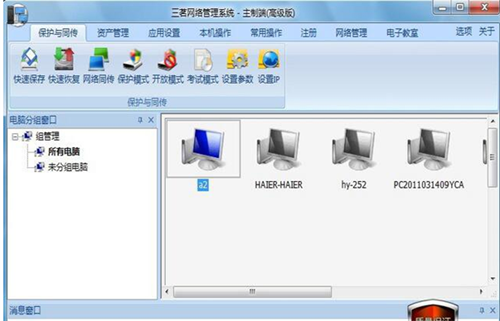
三茗网络管理系统主要特性
1、允许管理员一次性给机房中所有计算机不同的系统分配好IP信息和计算机名。
2、能够保护机房用户常用的多种操作系统(其中包括Windows XP,Win7以及Win8.1)。
3、保护系统远离病毒和恶意破坏的困扰,极大地降低管理员维护机房计算机的难度以及成本。
4、可以使计算机快速还原至先前正常的工作状态,大大降低管理员对机房众多计算机的使用维护工作量。
5、允许管理员使用智能同传的方式为机房内的所有计算机部署增量数据,如安全补丁、新增的软件或数据文件等。
6、允许管理员远程监控和管理所有计算机的软硬件资产。提供老师进行教学的广播教学、学生演示等电子教室功能。
7、允许管理员在每台计算机上安装多个完全隔离的系统,相当于把这些不同的系统安装在完全不同的计算机上一样,从而实现一台计算机当多台计算机使用。
8、能够同时给机房中的多台计算机(最多可达二百台)进行系统、软件的快速部署,整个同传所花的时间比手工安装好一台计算机系统的时间还要短很多。
相关问题
网络控制被控端无法连接到主控端什么原因?
答:请检查以下几点:
①鼠标右键点击桌面右下角的网络控制工具图标,可以查看和修改频道,频道是否相同;
②把鼠标放在桌面右下角的网络控制工具图标上查看IP地址是否在相同网段;
③主控端启动时输入密码与被控端底层硬盘保护密码是否相同,不同时无法连接。
学生机没有安装底层模块,如何进行首次同传部署?
答:首先发送端安装完成后,在系统选择界面按F4进入同传,选择发送端后进入等待接收端登录界面,接收端在BIOS中设置PXE为第一启动项,开机后自动连接发送端,进行保护同传模块部署,接收端完成部署后重启,所有接收端完成部署后,发送端返回同传主界面,重新点击发送端进入等待接收端界面接收端重启后自动连线,全部完成连线后,发送端点击完成按钮,即可进行智能同传和IP分配等操作。
安装保护系统后怎么安装多系统?
答:在硬盘保护模块的修改分区中添加一个可启动的分区,创建成功后,在系统选择界面进入刚才创建的系统分区,提示无系统,然后重启用光盘或者U盘引导安装系统到已经划分好的系统分区即可,安装完系统后,在Windows系统中安装网络管理驱动包后重启,硬盘保护界面自动出现。
在网络同传中,为什么发送端连接不到接收端?
答:需要检查网络连接状况,发送端和接收端是否在同一分组,相同分组才能连线。
为什么安装了保护系统之后,不能进行数据保护恢复?
答:首先请确认软件是否已注册,只有注册成功后在保护模式下保存和恢复功能才可以正常使用;其次请查看分区的恢复方式和频率是否正确设置。
 快捷导航
快捷导航



















点击星星用来评分