这款LastActivityView真是个让人又爱又怕的小工具,它能把你电脑里干过的所有事儿都扒得一清二楚。从你几点几分开了哪个软件、动了哪个文件,到系统什么时候蓝屏、什么时候休眠,甚至连你装了什么新软件、连没连网,它都记得死死的,简直比我自己记性还好。看着那一长串详细到分钟的操作记录,我真是有点脊背发凉,感觉在它面前毫无隐私可言。不过话说回来,对于想复盘自己工作流或者排查电脑问题的人来说,这功能确实强大到没朋友,简直就是个数字侦探。当然啦,文章里也提到了怎么清除这些痕迹,比如动动注册表或者用CCleaner,但说实话,真要彻底抹干净恐怕没那么容易,毕竟它整合的信息源太多了。如果你也好奇自己电脑的“黑匣子”里都记了啥,不妨下载试试,但记得用的时候心态要稳住哦!
LastActivityView官方版是一款能够查看电脑操作记录的查看器工具,可以在软件列出来的列表中清清楚楚明明白白的看到你的电脑使用历史记录。主要是可以通过系统日志、Prefetch信息、图标缓存数据库、注册表、甚至蓝屏了的Dump文件综合分析你的“行踪”,因此显示的内容可以说是相当相当的全面了。LastActivityView除了一些基础的打开了什么软件,运行了什么程序以外,它甚至还可以显示出几点几分你在什么时候安装了哪一款软件、几点几分进行过系统休眠,几点几分又出现了系统蓝屏这样的“系统级操作”,简直可以媲美刑侦专员专用软件了,有需要的朋友欢迎下载体验。
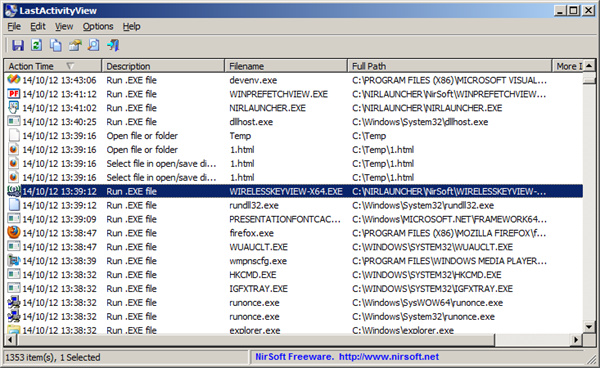
软件功能
1、运行EXE文件 。EXE文件由用户直接运行,或通过其他软件/服务在后台运行。
2、选择文件打开/保存对话框的 标准保存/打开对话框的Windows的用户选择指定的文件名 。
3、打开文件或文件夹: 用户打开指定的文件从Windows资源管理器或从其它软件。
4、在资源管理器中查看文件夹: 用户指定的文件夹在Windows资源管理器中查看。
5、软件安装 指定的软件已经安装或更新。
6、系统启动: 电脑已启动。
7、系统关机: 该系统已被关闭,LastActivityView官方版由用户直接或通过一个软件,开始重新启动。
8、恢复从睡眠: 计算机已经从睡眠模式恢复。
9、网络连接: 网络连接,此前断开。
10、网络已断开 网络已断开。
11、软件崩溃: 指定的软件已经崩溃了。
12、软件停止响应(挂起): 指定软件停止响应。
13、蓝色屏幕: 蓝色屏幕事件已经发生在系统上。
14、用户登录: 用户登录到系统。
15、用户退出 登录的用户从系统中注销。这甚至可能造成一个软件,开始重新启动。
16、还原点创建 还原点已创建的Windows操作系统。
17、Windows安装程序开始。
18、Windows安装程序结束。
使用教程
一、LastActivityView 直接调用系统日志,能显示以下事件的发生时间、名称、路径:
1)执行 exe 文件
2)打开文件、文件夹、
3)安装软件
4)系统启动、关机
5)网络连接
6)蓝屏事件
7)用户登陆等等。
常见问题
一、什么软件能破解LastActivityView清除掉电脑操作记录?
1)手动运行regedit,删除下面四个项:
HKEY_CURRENT_USER\Software\Microsoft\Windows\Shell\bags
HKEY_CURRENT_USER\Software\Microsoft\Windows\Shell\bagMRU
HKEY_CLASSES_ROOT\Local Settings\Software\Microsoft\Windows\Shell\bags
HKEY_CLASSES_ROOT\Local Settings\Software\Microsoft\Windows\Shell\bagmru
就好了。再配合CCleaner,你可以把除了软件安装信息外的所有记录全清除掉。
 快捷导航
快捷导航




















点击星星用来评分