我得说,这惠普C4488的驱动安装和使用教程写得挺详细的,但看着确实有点让人头大。其实说白了,这就是个老款打印机,想让它在现在的电脑上跑起来,驱动是关键。我自己的看法是,驱动这东西就像打印机的翻译官,没它电脑和打印机根本没法沟通。教程里提到的安装步骤,虽然看起来步骤多,但核心就是下载、双击、按提示点“下一步”,最后连上USB线。不过我得提醒一句,安装前最好把杀毒软件暂时关一下,免得它误拦了驱动程序,这点我觉得特别重要,很多人打印失败就是因为这个小细节没注意。
至于换墨盒,教程里说的摇晃墨盒让墨粉均匀,这个动作我觉得挺有仪式感的,就像给墨盒做个“热身运动”。撕掉密封条那一步千万别忘,不然墨出不来,打印出来的全是白纸,我以前就干过这种傻事。还有那个蓝色按钮按下去开盖子,放硒鼓要对准方向,这些细节虽然琐碎,但一步错可能就装不上,得耐心点。
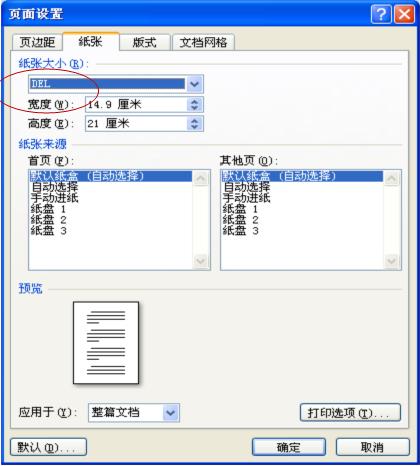
使用方面,自定义纸张大小这个功能我觉得挺实用的,特别是打一些特殊尺寸的文件时。不过不同软件界面不一样,这点教程也提到了,所以得自己灵活点。我自己的经验是,设置好自定义纸张后,最好先打个测试页看看,确认没问题再正式打印,省得浪费纸和墨。
总的来说,这打印机虽然老,但参数看着还行,黑白30页/分的速度日常用足够了。就是内存只有32M,处理大文件可能有点吃力,这点得有个心理准备。最后那个注意事项里说的,系统最好没装过其他打印机驱动,这点我深有体会,之前装过别的驱动没删干净,结果新驱动死活装不上,折腾了好久。所以啊,装驱动前先清理干净系统,绝对能省不少麻烦。惠普c4488打印机驱动是一款专门针对惠普旗下产品惠普HP Photosmart c4488打印机匹配的驱动工具。如果您配置的是该款打印机的话,并且在安装后出系列的打印机后电脑出现不能正常识别的情况,则表示需要安装本驱动工具,只有安装此驱动后才可以正常工作并解决打印机无法正常连接电脑打印的问题。同时本站为用户提供
惠普c4488打印机驱动可支持Photosmart列型号,适用于Windows XP /Windows 7 / Windows 8 / Windows 10 32/64位操作系统,而且安装时软件会自动扫描打印机,并在线安装驱动,简单易用。惠普c4488打印机驱动是专为该型号打印机打造的,想要打印机正常的工作就必须下载对应的驱动,同时安装了驱动还可以解决打印机在日常使用中出现的各种各样问题,欢迎有需要该驱动的前来下载安装!
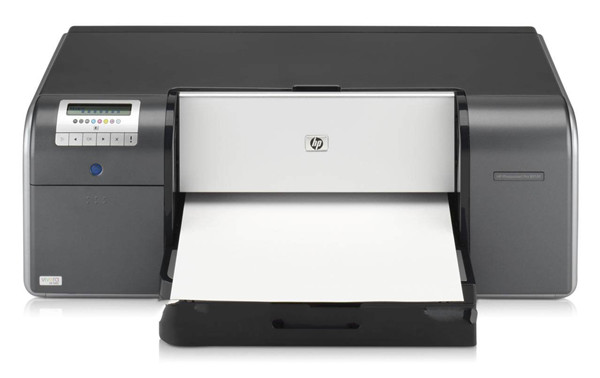
惠普c4488打印机驱动安装教程
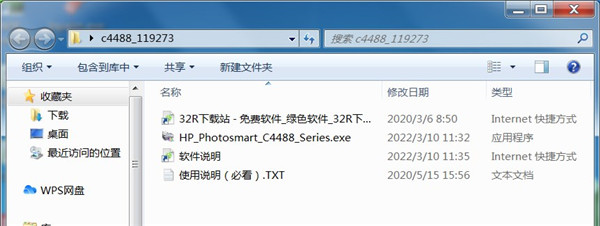
1、从本站下载惠普c4488驱动压缩包后,接着双击“.exe”开始安装;
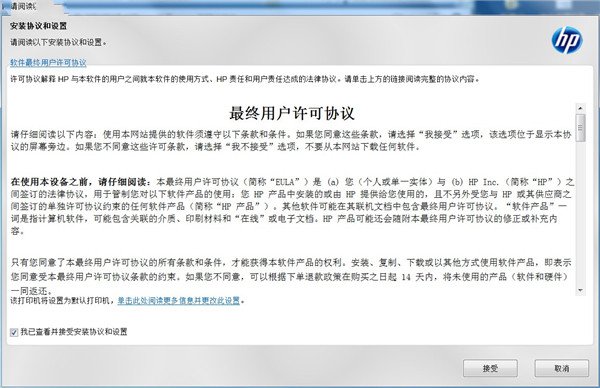
2、勾选左方的协议后点击右侧的接受;
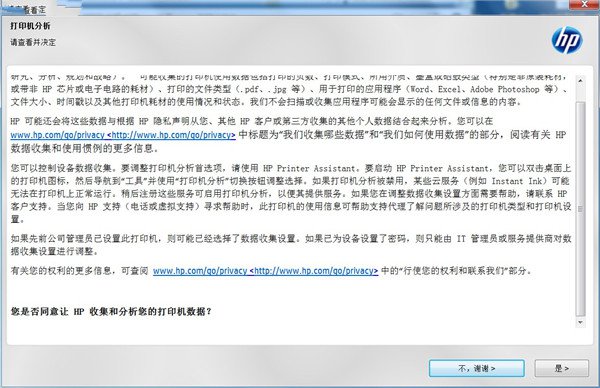
3、继续点击“是”;
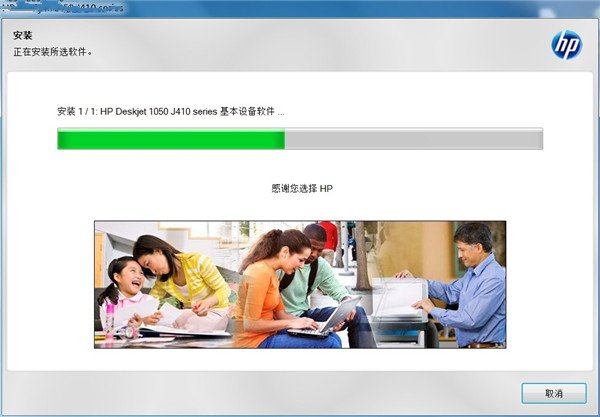
4、耐心等待驱动安装;
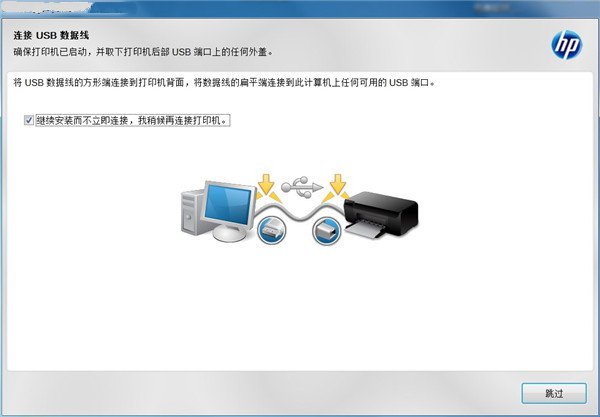
5、出现此界面是因为没有连接打印机设备,勾选上方方框,点击下方跳过;
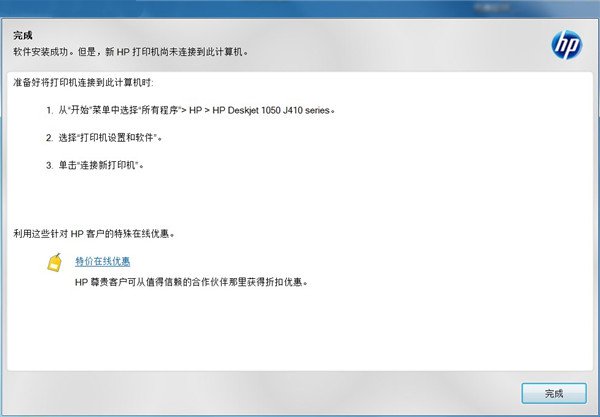
6、安装成功,至此惠普3658驱动安装教程完毕。
惠普c4488打印机墨盒更换教程
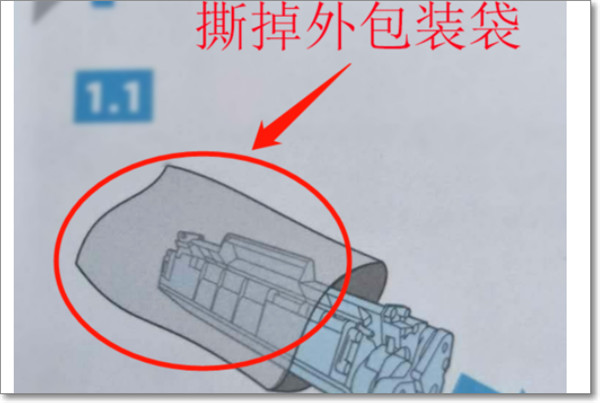
1、首先将新买来的打印机拆掉硒鼓的外包装黑色袋子。
2、然后将墨盒进行上下摇动,使墨盒里面的墨粉分布均匀。
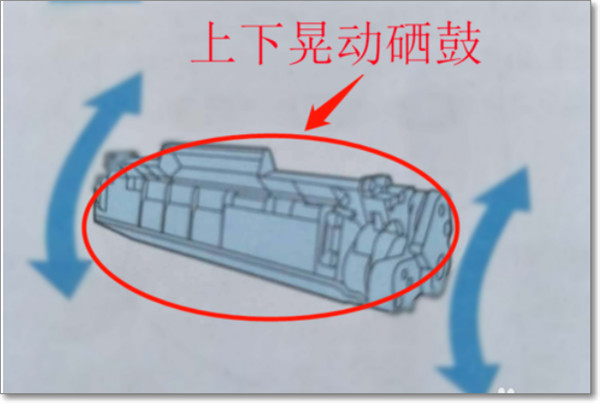
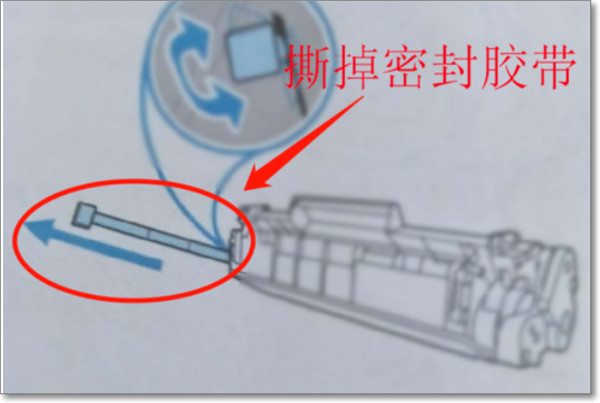
3、此时再将墨盒侧面的墨盒安全密封条往外拉动,撕掉之后,墨盒才可以进行正常漏墨打印。
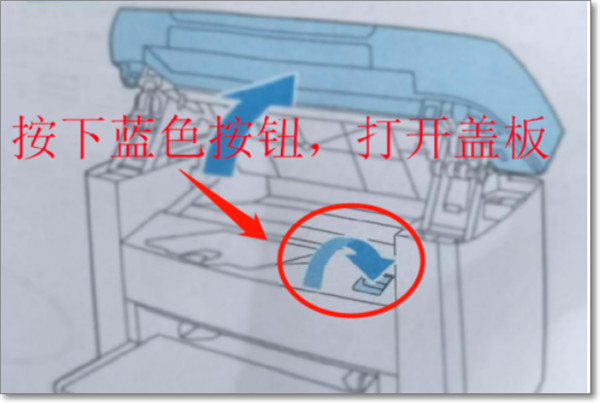
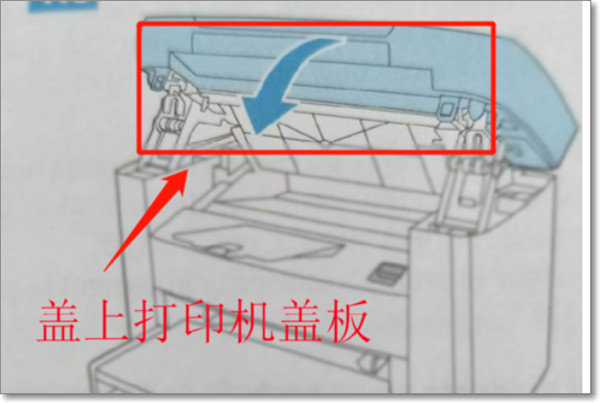
4、后面用手按下打印机盖板的蓝色按钮,使打印机的盖板打开。
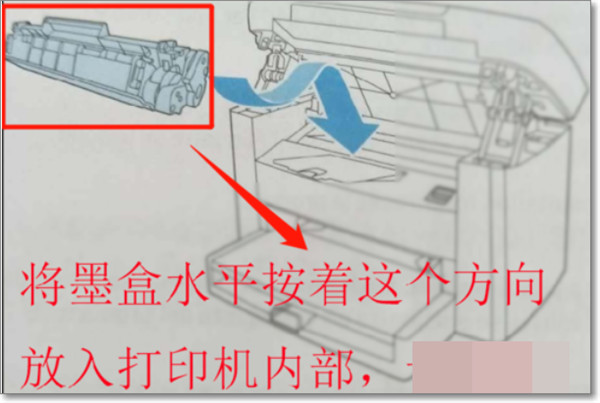
5、然后将硒鼓按照图上的方向,水平放入到打印机里面,直到全部卡入到位即可。
6、最后盖上打印机面板,就会听到打印机检测硒鼓的安装,安装正常,面板会显示绿灯,这样问题就解决了。
惠普c4488打印机怎么用
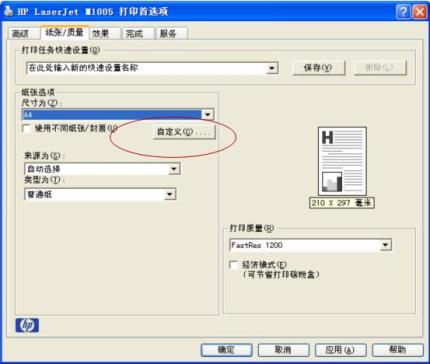
1、安装驱动程序后,右键点击打印机驱动图标,选择打印首选项,点击纸张/质量下自定义;
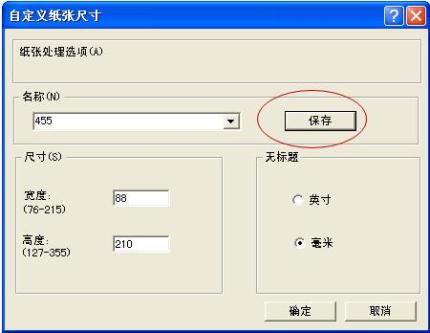
2、输入名称和尺寸,先点击保存,再点确定;
3、在打印首选项中选择纸张/质量下尺寸为自定义纸张,然后点确定;
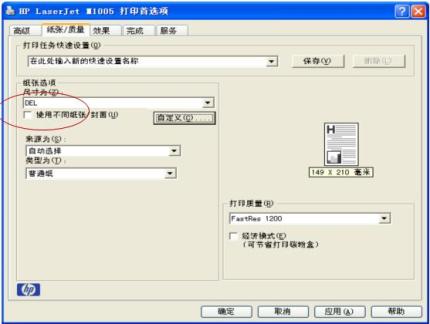
注意:以下步骤根据所用软件或版本不同,界面也会不同,可以参考;
4、打开一个Word文档之后,点击页面设置 - 纸张,选择设置的自定义纸张,然后点确定;
5、点击打印出现如下,点确定;
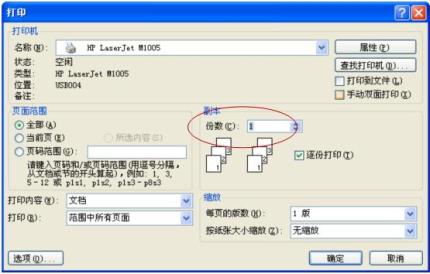
6、将自定义纸张放入纸盒,然后点击ok,即可正常打印。
基本参数
产品功能:打印/扫描/复印
机器内存:32M
接口:USB2.0
硬件ID:USB\Vid_03f0&Pid_6c11
打印方式:彩色喷墨
打印分辨率:2400*1200dpi
打印速度:黑白30页/分;彩色23页/分(草稿模式)
打印语言: HP PCL 3 GUI
打印墨盒:HP 860墨盒,HP 861墨盒
注意事项
1、系统最好是没有安装过打印机驱动,有如之前安装过请先删除,保证Print Spooler服务启动。
2、当前系统在安装打印驱动前最好先重启下,然后退出所有的杀毒软件。
3、打印机保持开机,无故障灯亮。USB线先不要接,等安装程序提示插线的时候再插。
4、如果是网络打印机:安装驱动前,要插好网线,再执行安装程序,选择网络接连(LAN连接)。
5、无线打印机应先连好无线网络再进行驱动安装。
 快捷导航
快捷导航




















点击星星用来评分