我得说,这篇关于三星Xpress SL-M2029打印机的文章内容相当全面,从驱动安装到具体参数,再到故障维修都涵盖了。文章提到这款打印机是商用高效型,每分钟能打20页,这个速度对于日常办公来说确实够用,而且1200×1200dpi的分辨率能保证文字和图像的清晰度,这点我觉得挺重要的,毕竟谁也不想打印出来的文件模糊不清。
不过文章里也提到了一些常见问题,比如打印文字褪色或者纸张起皱。看到褪色问题的解决方法是把纸张类型设置成“厚纸”,这让我想到可能是因为普通纸太薄,墨粉附着不均匀导致的。而纸张起皱的处理步骤挺详细的,要弯折纸张、调整导板,这些细节说明打印机对纸张质量还是有一定要求的,不能随便塞纸就打。
关于故障维修部分,特别是卡纸的处理,文章分了好几个区域来说明,从纸盘到热熔区,每个步骤都写得很清楚。虽然步骤看起来有点繁琐,但这种详细的指导对用户来说其实很实用,毕竟卡纸是打印机最常见的问题之一。不过我也注意到,热熔区温度很高,操作时要特别小心,这点提醒很必要。
从参数来看,这款打印机体积不大,重量也轻,放在办公桌上不会占太多地方。耗材是鼓粉一体,标准墨粉能打1000页,对于中小型企业来说成本还算合理。系统兼容性也不错,支持Windows、Mac和Linux,基本上覆盖了所有主流操作系统。
总的来说,这篇文章让我对三星M2029有了更具体的了解,它不仅是一款基础的黑白激光打印机,在功能和易用性上也考虑得比较周到。虽然手动双面打印可能稍微麻烦点,但考虑到它的价格和定位,这些小缺点是可以接受的。如果你正在找一款性价比高、功能全面的办公打印机,这款确实值得考虑。
三星Xpress SL-M2029打印机驱动是一种用于连接计算机和打印机的软件,旨在实现打印机与计算机之间的通信和数据传输。该驱动程序提供了对打印机功能的控制和管理,包括打印、扫描和复印等操作。用户可以通过安装驱动程序,实现对M2029打印机的完全控制,从而保证打印机正常工作并获得最佳性能。
此外,三星Xpress SL-M2029打印机驱动还能够优化打印输出质量,提供针对不同打印需求的设置选项,并支持各种操作系统平台,如Windows、Mac和Linux等。通过安装最新版本的驱动程序,用户可以确保打印机与计算机系统的兼容性,并享受更稳定、高效的打印体验。
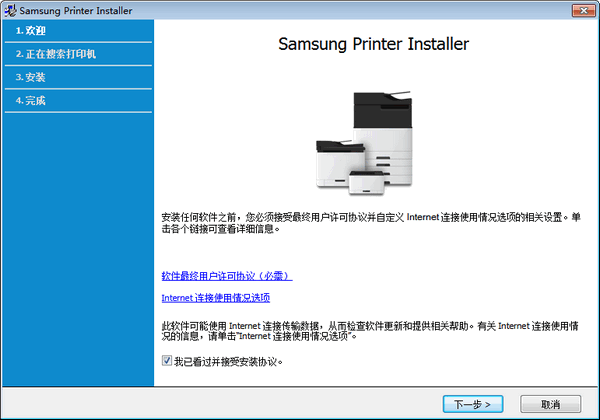
三星M2029打印机驱动功能
1、精彩打印机,让您的手机更智能
三星打印机Xpress M2029让打印和分享变得更轻松
2、简单易用,轻松便捷
设计简约,操作简单、直观的M2029让您轻松节省时间和精力
3、高速打印
打印速度的提高意味着工作流程的改善。三星M2029打印机搭载400 MHz处理器,拥有8 MB内存,可提供每分钟20页文档的高速打印
4、精彩的文本和图像输出质量
三星M2029打印机可带来锐利、清晰的打印和扫描效果。它通过改变墨点的大小和位置,可达到1,200×1,200 dpi的有效分辨率,从而为用户提供细节更丰富、图像更平滑、文本更清晰的打印效果
三星M2029打印机打印文字出现褪色
一、打印机使用的纸张规格请点击这里查看,路径:基本-附录-规格-打印介质规格
二、打开打印首选项操作:
1.点击电脑左下角的【开始】,再选择【设备和打印机】。(Windows 8系统和Windows 10点击菜单快捷键【Win】+【X】组合键-【控制面板】-【查看设备和打印机】)
2.找到【Samsung M2020 Series】的打印机图标
3.右键点击【Samsung M2020 Series】的打印机图标,选择【打印首选项】
4.点击【纸张】,然后将纸张类型设置为【厚纸】,再按【确定】
三星M2029打印机打印纸张起皱或折叠
1、打开纸盘
2、请在装入纸张之前将纸摞边弯折或成扇形展开,使纸张分离
3、按照装入的介质大小调节纸盘大小(请参见纸盘构架图)。然后放置纸张时将要打印的一面向上,打开出纸盘。
4、捏住纸张导板,滑动它,使其触及纸叠的边缘但又不致让纸叠打弯
5、完成上述操作后,纸张就正确装入到纸盘中了
三星M2029打印机常见故障维修
一、进纸故障
1.将ADF 中剩余的纸张取出。
2.打开ADF 顶盖。
3.将文档轻轻地拉出ADF。
4.关闭ADF顶盖。然后,将取出的纸张重新装入ADF (如果有)。
注意:为了避免出现文档卡纸,请使用文档扫描玻璃板来放置厚、薄或混合纸型张
二、出纸故障
1.将 ADF 中剩余的纸张取出。
2.打开ADF 顶盖。
3.将发生出纸故障的文档从文档出纸盘中取出。
4.关闭ADF 顶盖。然后,将取出的纸张重新装入 ADF , 清除卡纸 出现卡纸情况时,显示屏上出现 “卡纸”字样。请参考下表,找到并清除卡纸。
三、为避免撕破纸张,请小心地缓缓将卡纸抽出。请按以下部分的说明清除卡纸:
(一)在纸盘中
1.轻轻径直外拉卡住的纸张将其取出。如果拉纸时遇有阻力且纸张不移动,或者在此区域看不到纸张,请检查位于墨粉盒附近的热熔区。
2.开关 前 门 一次以恢复打印。
(二)在手动纸盘中
1.轻轻径直外拉卡住的纸张将其取出。如果拉纸时遇有阻力且纸张不移动,或者在此区域看不到纸张,请检查位于墨粉盒附近的热熔区。
2.开关前门一次以恢复打印。
(三)热熔区中或墨粉盒附近,注意:熔凝区温度很高。从机器中取纸时请务必小心。
(四)出纸区中
1.开关前门一次。卡纸会自动从机器退出。如果未退出,请继续步骤2。
2.将纸张轻轻地从出纸盘抽出。
3.如果拉纸时遇有阻力且纸张不移动,或出纸盘内看不到纸张,请通过拉动后盖板上的翼片来打开后盖。
4.将卡纸轻轻向外拉出。注:机器内部很热。从机器中取纸时请务必小心。
5.关闭后盖。
6.开关前门一次以恢复打印
三星Xpress SL-M2029打印机详细参数
一、基本参数
1.产品类型:黑白激光打印机
2.产品定位:商用高效
3.最大打印幅面:A4
4.最高分辨率:1200×1200dpi
5.黑白打印速度:A4:20ppm
6.处理器:400MHz
7.内存:标配:8MB
8.双面打印:手动
二、打印性能
1.首页打印时间:黑白:8.5秒
2.打印语言:GDI
3.月打印负荷:10000页
4.接口类型:USB2.0
三、耗材
1.耗材类型:鼓粉一体
2.墨粉盒打印量:黑色标准:1000页
随机:500页
四、介质规格
1.介质类型普通纸,薄纸,厚纸,卡片纸,幻灯片,预印纸,再生纸,档案,债券,标签,信封,彩纸
2.介质尺寸A4,A5,ISO B5,JIS B5,信封,信纸,Oficio,对开纸,合同纸,Executive,自定义(76x127mm-216x356mm,3.0"x5.0"-8.5"x14")
3.介质重量60-220g/㎡
4.进纸盒容量标配:150页
5.出纸盒容量100页
五、其它参数
1.产品尺寸:331×215×178mm
2.产品重量:3.97kg
3.系统平台:Windows 8/7/Vista/XP/2000/2008R2/2008/2003/2012, Mac OS X 10.5-10.9,Various Linux
4.电源功率:打印:310W,待机:30W,省电:1.1W
5.工作噪音:打印:<50dB(A),待机:<26dB(A
 快捷导航
快捷导航



















点击星星用来评分