我得说,这个Magic Mouse 2的Win10驱动真的挺神奇的,它居然是苹果官方自己研发的,不仅支持Win10和Mac系统,连老一点的WinXP、Vista这些系统都能兼容,这点确实让人挺意外的。它解决了苹果鼠标在Windows上经常连不上的尴尬问题,下载的时候还能根据你的系统选32位或64位,非常贴心。最让我觉得方便的是它的手势操作,比如单击、双击、360度随意滚动,甚至还能通过按键配合鼠标来缩放屏幕,双指轻扫切换网页或照片,用起来特别顺手。虽然它本质上是个驱动,但感觉苹果把自家鼠标的灵魂都带到了Windows上,让用苹果鼠标的Windows用户也能享受到那种丝滑的操作感。如果你正愁鼠标不好用,真的可以试试看,体验一下这种跨平台的流畅感。
magic mouse2 win10驱动是苹果公司官方自主研发的鼠标驱动、它支持win10和mac操作系统,以及兼容Mac OS以及WinXP/Vista/Win7。
另外magic mouse2 win10驱动支持拥有多个触点,可以配合这些操作系统,实现更多的功能。驱动下载时可以各位可以选择32位和64位在windows 10、Windows8、Windows 7系统上都可以安装与使用。它解决了苹果无线鼠标各种无法链接的问题。
这就是magic mouse2 win10驱动,相信各位都很激动,赶快跟我一起下载吧。
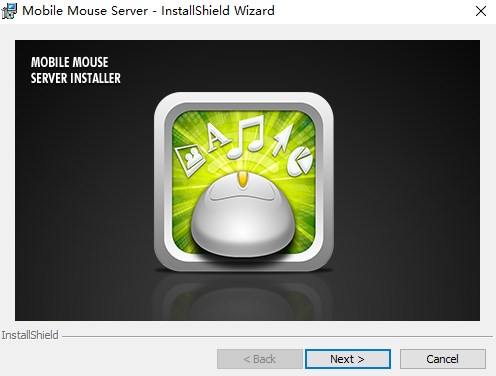
magic mouse2 win10驱动(苹果鼠标滚轮驱动)特色
1、轻点
Magic Mouse 是先进的点击式鼠标,可在其 Multi-Touch 表面随处单击和双击。
苹果Magic Mouse无线鼠标操作介绍
2、双键轻点
当你在系统偏好设置中选择启用辅助点按功能时,Magic Mouse 具有双键鼠标的功能。惯用左手的用户也可重新分配左右键。
苹果Magic Mouse无线鼠标操作介绍
3、360°滚动
使用单指在 Multi-Touch 表面沿着任何方向轻刷,还可 360 度全方位移动。
苹果Magic Mouse无线鼠标操作介绍
4、屏幕缩放
在键盘上按住 Control 键,用单指在Magic Mouse无线鼠标上滚动即可放大屏幕上的内容。
苹果Magic Mouse无线鼠标操作介绍
5、 双指轻扫
使用双指向左或向右轻扫 Multi-Touch 表面,可在 Safari 中浏览页面或在 iPhoto 中浏览照片。
使用教程
1,在购买 Magic Mouse 时,内置有二节新电池,可以直接使用。我们先打开 Magic Mouse 底部的电源开关。开关打开以后,在开关的上方指示灯会亮。
2,打开 Mac 上的“偏好设置”
3,在系统偏好设置中,点击打开“蓝牙”设置选项
4,随后在蓝牙设备列表中,可以发现当前的 Magic Mouse 鼠标,点击“配对”按钮
5,然后等待连接成功,可以在蓝牙设备中看见已经连接字样。这样就可以开始使用 Magic Mouse 鼠标了。
软件优势
1、各方面的完美优化:注册表、启动项、任务调度器、启动服务项、读盘效率、CPU占用、内存占用、磁盘占用等。
2、人性化设置:个人数据保存在D盘,IE屏蔽关闭,错误报告关闭,Windows文件管理器优化等等。
3、系统增强:包括DirectX,VC 2005-2017,Net 4.6,Flash播放器,解压软件等。
 快捷导航
快捷导航




















点击星星用来评分