Altair Activate这软件真的挺厉害的,它是个专门搞多学科系统仿真模拟的工具,特别专业和灵活。我觉得它最大的亮点就是能把1D模型和3D模型结合起来,不管是用信号框图还是物理框图来表达,都能快速搞定产品建模和仿真。对于咱们搞物理或者工程的人来说,这简直就是个神器,能大大加快建模和仿真的速度,让整个开发过程都轻松不少。
而且啊,这软件现在变得更智能、更互联了。界面特别直观,用起来很顺手,能让你快速搭出图表,模拟整个产品的性能。它还加了不少新功能,比如结果查看器、Modelica编译器、Spice模拟器这些,不管你是学术研究、业余爱好还是商业需求,都能找到合适的方案。我特别喜欢它那个一维系统仿真功能,能在系统等级上评估完整产品的性能,而不是只看一部分,这样得到的洞见更全面。
软件特色里提到的控制系统设计也很实用,它提供了一种很自然的建模方法,能开发那些包含传感器、致动器、反馈和内置逻辑的智能系统。还有啊,它能同时混合使用基于信号的建模和物理建模,利用预定义的Modelica库来建模通用机械、电气和热学组件,这灵活性真的没话说。速度方面也比3D仿真快多了,因为模型抽象水平更高,能更早地在概念设计阶段就获得产品性能的洞见,实现快速的设计探索。
另外,它还能和其他Altair工具连接,比如通过MotionSolve实现受控的多体动力学,或者用Flux实现真正的多学科系统仿真。支持功能模型接口(FMI)也是个加分项,可以和非Altair工具进行模型交换或协同仿真,这大大扩展了它的应用场景。
安装教程也挺详细的,从下载解压到安装激活,一步步都讲得很清楚。功能介绍部分更是详细列出了各种新功能和增强,比如结果查看器能查看所有块的数据,Modelica编译器改进了变量初始化,Spice仿真支持AC分析,还有各种库和用户界面的更新。这些功能让软件变得更加强大和易用。
总的来说,Altair Activate真的是个非常强大的多学科系统仿真工具,无论是建模速度、仿真精度还是功能扩展性,都表现得相当出色。对于需要处理复杂系统仿真的用户来说,这绝对是个值得尝试的好工具。
Altair Activate是一款十分专业灵活的多学科系统仿真模拟程序,拥有着行业最领先、最全面的多学科系统仿真工具技术,不仅能够快速实现产品建模及仿真,以 1D 模型(用基于信号或物理框图进行表达)或耦合至 3D 模型(可选)呈现多学科系统,同时基于针对信号块,面向对象的物理组件以及电气和电子系统的混合框图建模环境中,Altair Activate还可以在整个开发周期中进行多物理场分析。从而旨在可以帮助物理领域的从事者用户们提供了更快速、更轻松完成产品的建模以及仿真工作的最佳解决方案。
全新的Altair Activate变得更加智能,更加互联,其直观的框图环境与现代用户界面相结合,使您可以快速构建图表,模拟整个产品的性能。软件还增加了如结果查看器,Modelica编译器,Spice模拟器,程序框图编辑器和用户界面等多重全新增强功能,无论您是要满足学术,业余爱好者还是商业需求的多学科系统仿真,Altair Activate都将为您提供最简单最优质的方案服务。有需要的朋友欢迎前来免费下载加入体验哦!
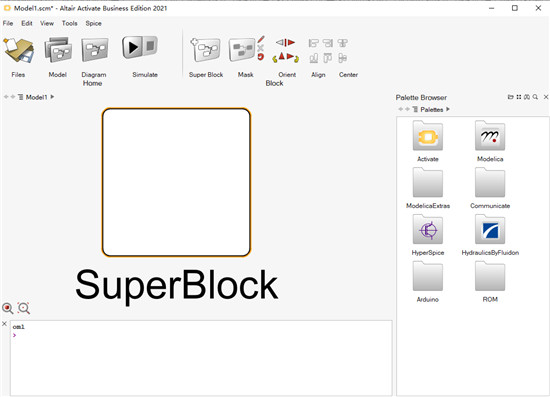
软件特色
1、【一维系统仿真】
在系统等级进行的仿真可对完整产品,而非产品的某些部分进行性能评估
2、【重点;控制系统设计】
Altair Activate提供了一种自然建模方法,可用于开发当下包括传感器,致动器,反馈和内置逻辑内置的智能系统
3、【在同一时刻中混合使用基于信号的建模和物理建模】
利用预定义的Modelica库进行通用型机械,电气和热学物理组件的建模
4、【速度远超3D仿真】
依赖于更高的模型抽象水平,可以更早地(即更接近概念设计阶段)获得更多产品性能洞见并实现快速的设计探索过程
5、【与其他Altair工具的连接】
通过与MotionSolve?的协同仿真实现受控的多体动力学,而Flux的受控电机动力学模型则实现真正的多学科系统仿真
6、【支持功能模型接口(FMI)】
Altair Activate包括功能样机单元(FMU),可以与非Altair工具进行模型交换或协同仿真连接,这些工具也支持FMI标准
Altair Activate安装教程
1、从本站下载解压后,即可得到Altair Activate源程序和破解文件
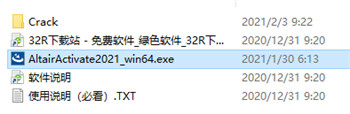
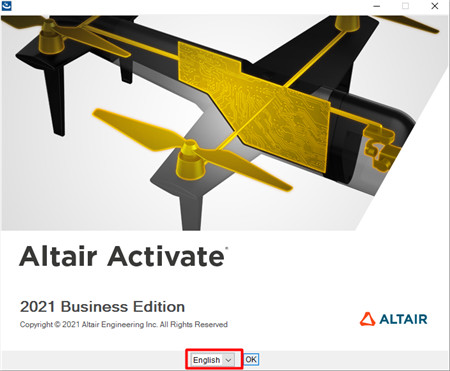
2、双击“AltairActivate_win64.exe”运行,默认English语言,勾选同意协议
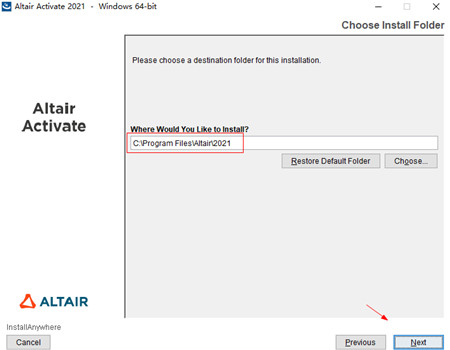
3、选择安装路径
4、勾选安装软件的快捷方式
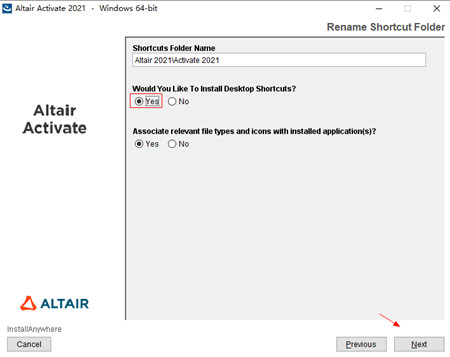
5、耐心等待安装完成,直接退出暂不运行
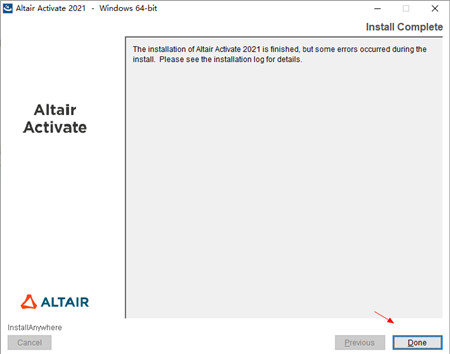
6、接着,打开Crack夹将“Activate”文件复制到软件安装目录中进行替换即可
默认安装目录为【C:\Program Files\Altair】
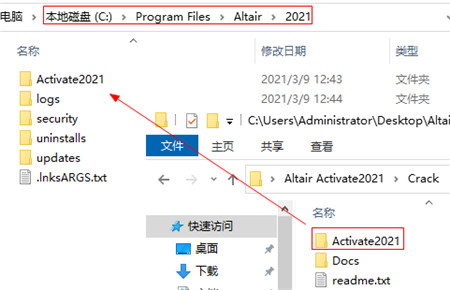
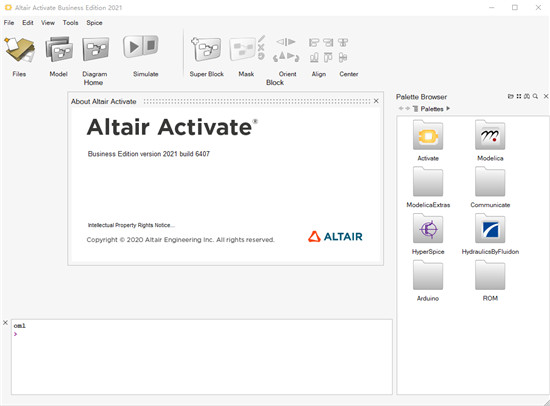
7、至此,Altair Activate即为安装激活成功,可无限制免费使用所有功能权益哦!
功能介绍
Altair Activate包括新的结果查看器,Modelica编译器,Spice模拟器,程序框图编辑器和用户界面的新功能,Activate,Fluidon库中的Activate,Modelica和Hydraulics库中的新模块,以及各种增强功能和已解决的问题
一、【结果查看器】
通过“结果查看器”,您可以查看所有块的数据,包括Modelica块和FMU。要生成结果文件(.mtsf),请在“模拟首选项”中选择“创建结果文件”选项,然后运行模拟。
二、【Modelica】
1、Modelica编译器
编译器现在对默认和用户定义的输入值使用不同的权重,以改善变量的初始化。
2、Modelica Extras调色板
新的Modelica Extras选板包含Activate实用程序块,可在Activate模型中与Modelica一起使用。新组织提供了对常用块集的轻松访问。
3、Modelica块
Modelica库中提供了新的块
Modelica Expression(MoExpression):此块的输出是通过评估指定为块参数的Modelica表达式获得的实标量值。该表达式是根据变量u1,...un(除非使用自定义输入名称)给出的,其中ui是第i个标量输入。Modelica约束(MoConstraint):该模块输出Modelica信号,因此其输入保持为零。
三、【Spice仿真】
此功能适用于仅包含HyperSpice块的超级块。专用块可用于定义AC分析选项(频率)和所需的输出(曲线)。HyperSpice库中的电压源模块已得到扩展,以允许定义AC电源属性。
四、【激活库中新功能】
FormattedString:此块模拟C/C++的snprintf功能。•编码器:此块在Arduino库中可用
五、【用户界面和框图编辑器】
1、项目浏览器,属性编辑器和UI中提供了新选项
2、项目浏览器的上下文菜单中的“折叠所有模型”选项可用
3、在会话期间更改磁盘上的模型时,警告和提示会提醒您
4、扩展选项可用于控制项目浏览器中对象的显示
5、属性编辑器支持多行编辑
六、【其他更改和增强】
Altair Activate增强功能可用于项目浏览器,属性编辑器,用户界面,代码生成,协同仿真和激活块
1、项目浏览器,属性编辑器和用户界面
在编译阶段会显示状态消息。批处理模式vssRunSimulation具有可选参数
块对话框显示表上的行号
只读元素不再突出显示
现在,块对话框表中可见项目的数量仅受对话框高度限制
一个新函数返回用于真正批处理模式的当前模型路径
蒙版编辑器更新包括增加尺寸和添加排序参数
2、杂项块
扩展了传输功能模块,以支持MIMO情况
该文档已针对所有各种From块进行了进一步开发
3、代码生成
添加了对conditionalselect和conditionalNselect块的支持
代码生成(内联代码)中的操作已矢量化
P项目代码生成现在支持RealTime块
4、与Altair MotionSolve和Altair Flux协同仿真
与Altair共同仿真MotionSolve现在支持Python格式的MotionSolve模型
使用帮助
一、【创建,打开和导入模型】
1、创建一个新的模型文件
在功能区上,单击“文件”工具,或从菜单栏中选择“文件”或“新建”
将打开一个新的建模窗口,供您创建模型
2、打开模型
打开一个现有的.scm模型文件
在功能区上,单击“文件”工具
在“打开文件”对话框中,导航到您的工作目录,然后选择一个.scm模型文件
模型文件将在新窗口中打开
3、保存模型
保存当前模型。
在功能区上,单击“文件”工具:或从菜单栏中选择“文件”>“保存”
当前模型以.scm扩展名保存。这是一个文本文件,其中包含整个模型定义。如果以前未保存过模型,则将打开“另存为”对话框,供您命名并将模型保存到工作目录
4、导入块
将块作为未引用库或源定义的内联.scb文件加载到当前模型中。
导入选项可内联一个块.scb文件,以便该文件既不指向也不依赖于库源中的块定义。该操作不会显示块图标
在菜单栏中,选择文件>导入。
在“导入文件”对话框中,导航到要导入的阻止文件,然后选择“打开”
导入的块将插入到当前模型.scm文件中
二、【浏览模型】
在模型层次结构内部以及多个图之间导航。
您可以通过三种方式浏览模型的层次结构:从建模窗口中显示的图,从项目浏览器或从导航栏。下面的示例向您展示弹跳球模型的主图以及在其中进行导航的选项
1、建模窗口
双击模型主图中的超级块
主图关闭并显示超级块内部的图。您可以通过这种方式继续钻取超级块的每一层
2、项目浏览器
双击树上的超级块
超级块内部的块显示在树中和建模窗口中
3、导航栏
单击导航图标
导航将打开并列出主图及其关联的超级块。
 快捷导航
快捷导航



















点击星星用来评分