我得说,Fritzing这款软件简直是电子爱好者的福音,尤其是对咱们这些喜欢捣鼓Arduino和各种电路原型的人来说。它最棒的地方在于把复杂的PCB设计自动化了,以前工程师们得手动布局走线,现在动动鼠标就能搞定,大大降低了门槛。虽然自带的元件库有时候不够用,但能自己添加元件这点特别人性化,让设计变得灵活多了。而且它不用安装,点开即用,省去了繁琐的步骤,用起来特别顺手。
软件更新也挺勤快,零件库直接挂在GitHub上自动更新,随时能拿到新零件。高DPI显示支持让界面在Retina屏幕上看起来更清晰,处理自创零件也方便了,文件都归档在Documents里,不用再满硬盘找隐藏文件。保存未压缩的.fz文件还能用Git做版本控制,这对团队协作或个人项目管理太有用了。
使用技巧里那些快捷键简直是效率神器,比如按住Alt键拖动元件保持连接、用空格键拖动画布、自由旋转元件等等,熟练后操作行云流水。导出图像时能选择隐藏特定图层,编辑标签属性也很直观。总之,Fritzing让电路设计从枯燥的工程活变成了有趣的创作过程,特别适合学生、创客和DIY玩家,强烈推荐试试看!
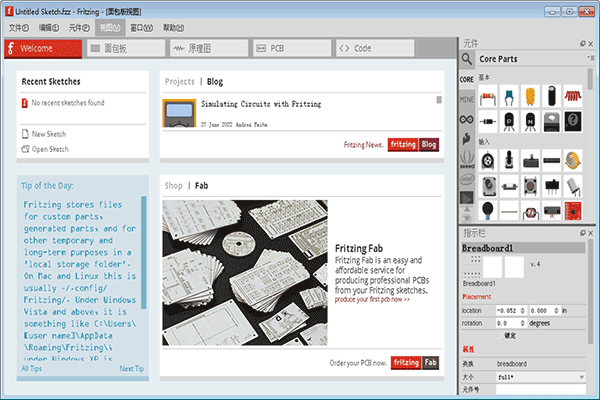
Fritzing是一款非常实用的电子电路设计自动化软件,现在电子产品都离不开集成电路,而集成电路上的各种零件非常小,所以必须要设计合理,不然就会导致整块电路的瘫痪。为此,今天就特意带来了这款Fritzing推荐给大家,Fritzing支持用户记录其阿尔杜伊诺和其他电子为基础的原型,与他人分享,在教室里教电子,并建立一家生产印刷电路板的布局。
并且Frizing简化了过去PCB布局工程师在干的事情,全部使用自动化的方式完成复杂的电路设计,不过目前这套软件的元件库还有点算很少,但是可以自己添加元件哦,这点是非常人性化的!这也因此让Fritzing操作非常简单,想要设计什么样的电路和元件,动动鼠标就能完成。而且Fritzing还省去了繁琐的安装步骤点开即用,非常方便,有需要的朋友千万不要错过哦!
软件特色
1、不断更新零件库
Fritzing零件库现在在线存储在github上,并自动检查更新。这意味着您现在将在创建时获得新的零件(或修复)。
2、针对糟糕的PCB走线的重要错误修复
我们一直困扰着一个恼人的bug,偶尔会导致PCB走线松动并翻转。追踪它一直很棘手,但它终于修复了,叹了口气。另外,修复程序将恢复任何被这个bug损坏的文件!
3、高DPI显示支持
Fritzing现在可以在所有平台上的高DPI(aka Retina)显示屏上正常显示。这不是真正的高分辨率,但根据较高的屏幕分辨率可以很好地缩放。
4、更容易处理自创零件
定制/自制零件和垃圾桶曾经存储在硬盘上的隐藏位置,这使得使用外部工具(如Illustrator或文本编辑器)编辑它们变得非常烦人。
他们现在方便地位于您的?/ Documents / Fritzing文件夹中以方便访问!
5、加载/保存未压缩的文件(。fz)
您现在可以选择将您的fritzing草图保存为一组未压缩的文件(。fz以及其他自定义部分等)。这允许使用像git或svn这样的系统进行适当的版本控制。
6、文件图标
fzz,fzb,fzp等现在在Mac上也有闪亮的文件图标
使用技巧
1.如果在元件库中找不到元件,通用IC是个好帮手。把他拖到你的草稿上,然后使用指示器中的小工具:从25种不同的通孔和SMD包中选择;修改针脚标签;对DIP和SDP修改针脚数。你也可以通过针标签编辑器修改针脚名称。
2.在面包板视图中,拖动元件保持它的脚连接在面包板上,在开始拖动时按住Alt(Linux:meta)键。
3.在面包板视图中,增加曲线,绑定腿,按住Control(mac:command)键拖动。你可以在配置中设置是否弯曲的线是默认值。
4.在面包板视图中,从针脚拖出一条线,按住Alt(Linux:Meta)键。
5.要拖动画布,按住空格键使用鼠标拖动它。
6.自由旋转面包板或PCB视图中的元件,选择它,然后使鼠标接近它的一角直到看到旋转的光标。按下鼠标,那个角将会跟随你的鼠标拖动旋转。
7.在PCB视图中自由转动logo文本或图像,按住Alt(linux:meta)键,然后自由旋转它。
8.在视图中开启某一层的可视度,进入视图菜单,选择一个可视的层的项目。或者从窗口菜单打开层面板。
9.元件库中的图标可能和多个元件相关联。所以从元件库中拖动一个图标到sketch中时,查看指示栏。指示栏将显示可以选择修改的元件,或者将它转换为相关的元件。元件库的图标也是一个小的“堆栈”,而不只是一个图标。
10.从Fritzing中导出图像时,可以选择导出哪一些层。在选择‘导出...’命令前,进入视图菜单,隐藏不想被看到的层。
11.编辑元件标签,双击它,或者使用指示窗口中的文本输入控件(在指示栏Inspector下面的“芯片标签”里输入芯片名字).
12.在元件标签上显示不同的属性,例如旋转或改变字体,右键点标签选择。
13.在导线上增加曲点,在想要增加的地方双击.
14.删除一个导线上的曲点,只要双击它。
15.更精确的移动选定的元件,使用方向键。shift-方向键移动10个单位。
16.拖动一段线段(在两个曲点之间的),可以按住Alt键(Linux:Meta)拖动。如果同时按住Shift,线段将会垂直或者水平移动。
17.使用shift拖动一段导线终端或者弯曲点,可以强制线段为45度(或者45度的倍数)。如果导线连接到了其他的导线,拖动的线段将和他临近的线段以90度角连接。.
18在原理图和PCB视图中,如果按住Alt键(Linux:Meta)拖动一个曲点,将会从那个曲点处拖出一条新导线。
19.强制一个元件水品或者垂直的运动,在拖动时按下shift键.
20.如果在选择元件或者导线(段)时遇到问题,尝试选择挡住的元件,把它发送到下面:使用在元件菜单上的上升和下降功能,或者环境菜单(右键菜单)。
 快捷导航
快捷导航




















点击星星用来评分