 快捷导航
快捷导航
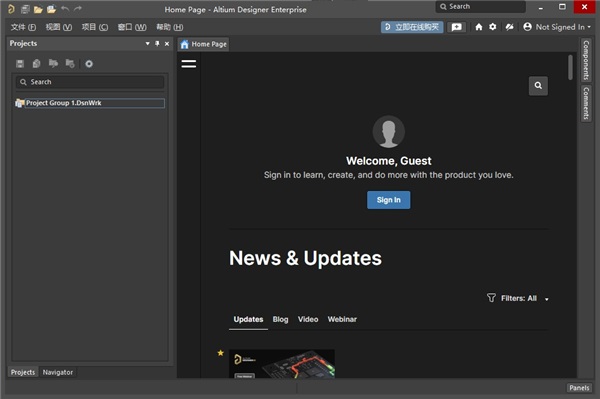
Altium Designer25(AD25)是Altium公司推出的一款业界首屈一指的PCB设计工具,包含整个完整的套件,涵盖电路模拟器、原理图捕获、PCB设计器、3D建模MCAD,以及电子设计过程所需的更多功能,支持与365应用程序相结合,因此广泛应用于电子工程领域,Altium Designer25特别是在PCB设计、原理图绘制、电路仿真等方面,帮助企业用于电路板(PCB)的设计与布局。
Altium Designer25版中新增加了恢复合并更改的能力,针对约束管理器、引线键合、多板设计、数据管理功能进行了优化,更有利于企业在设计过程中提供更有效的工作。
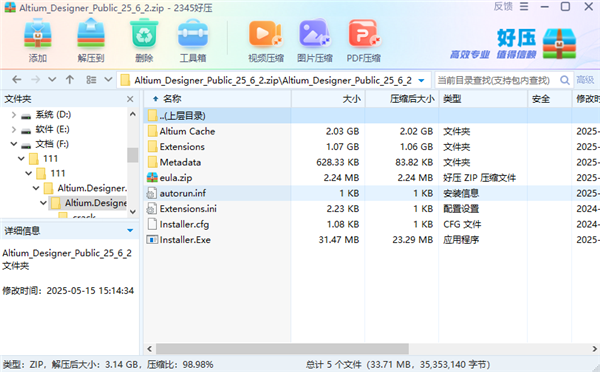
1、双击运行Installer.Exe程序文件。
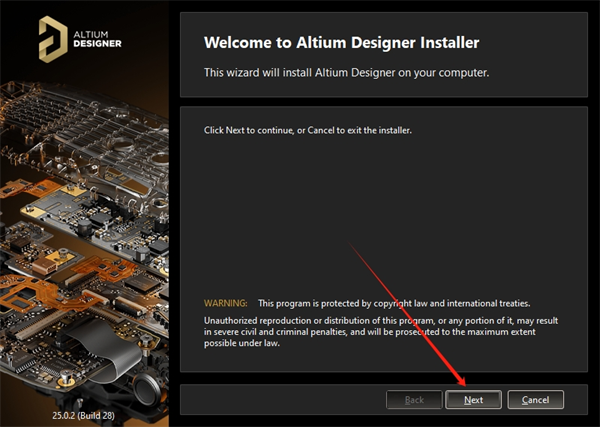
2、进入软件安装向导,点击Next。
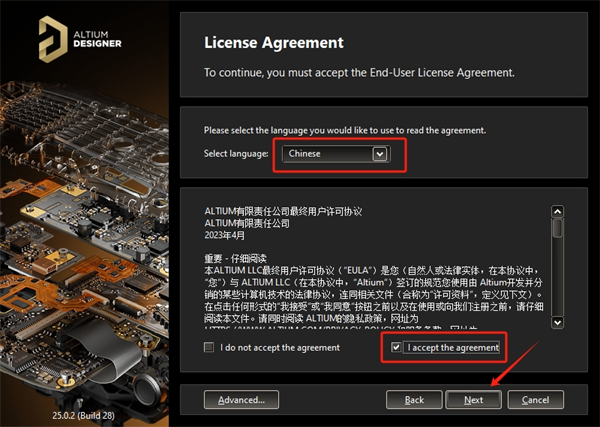
3、语言选择及软件许可协议接受,首先选择语言为:Chinese、然后勾选【 l accept the agreement】,接着点击Next。
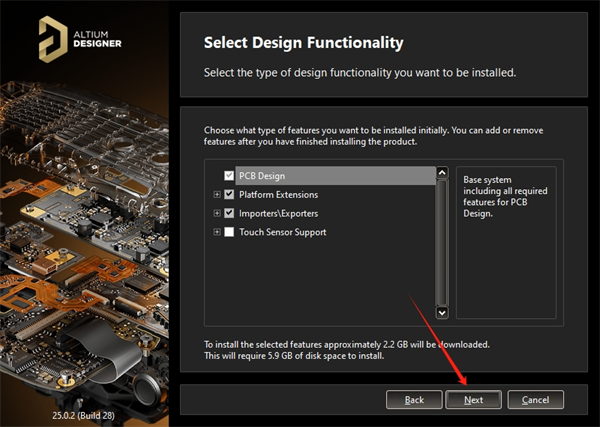
4、选择功能组件,点击Next。
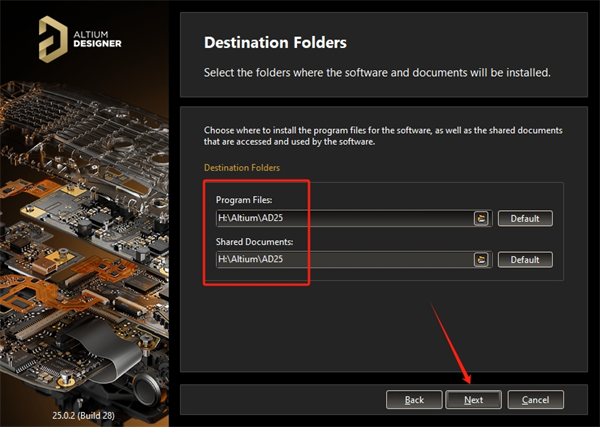
5、软件安装位置更改,将2个安装位置都进行修改一下,可以直接在路径上更改(注意:更改安装位置不能带有中文或特殊符号),然后点击Next。
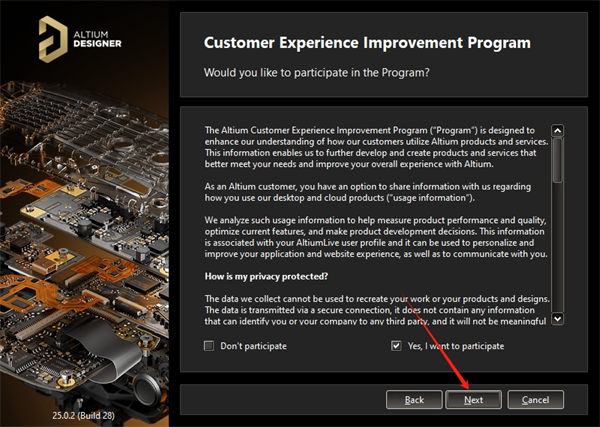
6、点击Next。
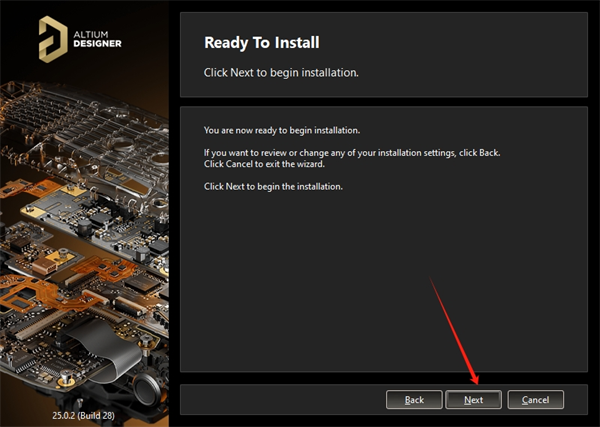
7、点击Next,准备安装。
8、正在安装中,请耐心等候。
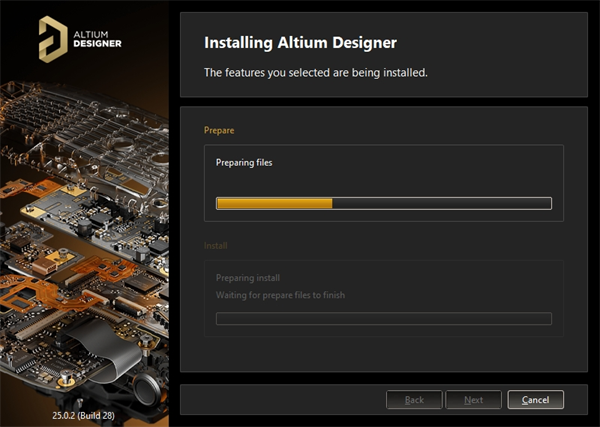
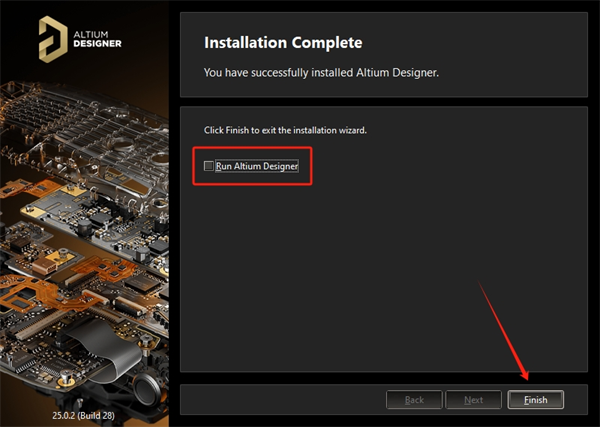
9、安装成功,将运行软件的选项取消勾选,然后点击Finish。
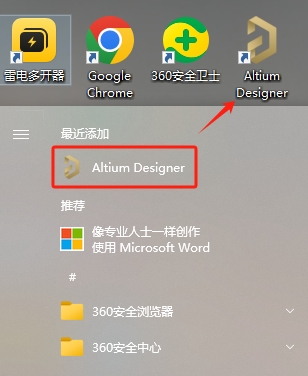
10、打开电脑开始菜单,将软件拖动到桌面生成一个快捷方式图标。
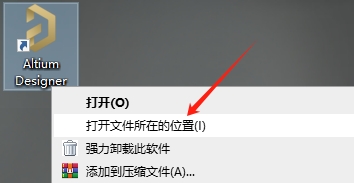
11、选择软件,鼠标右键打开文件所在的位置进入软件安装目录。
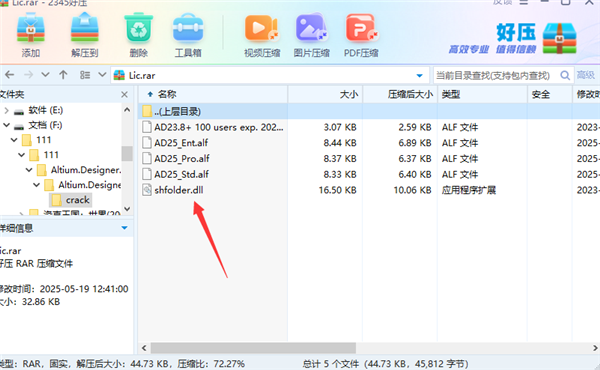
12、打开安装包Crack文件夹,选择shfolder.dll文件复制到刚才打开的软件安装目录位置下。
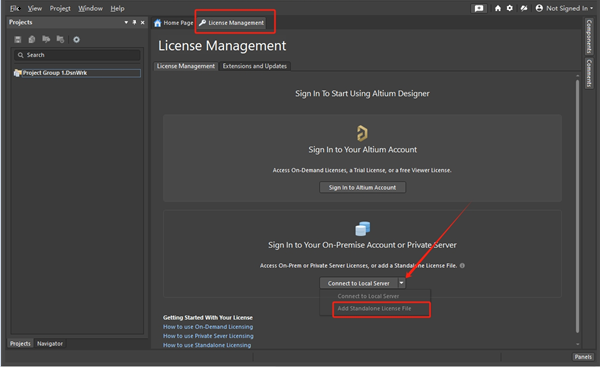
13、选择License Management,下拉选择【Add Standalone License File】,如下图所示。
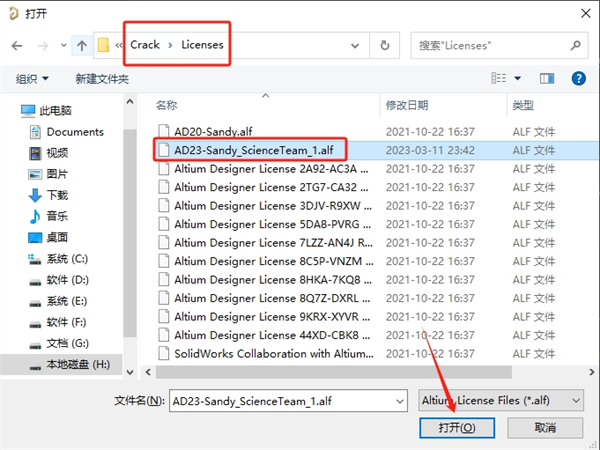
14、弹出窗口,找到软件安装包Crack\Licenses里面的AD23-Sandy_ScienceTeam_1.alf打开。
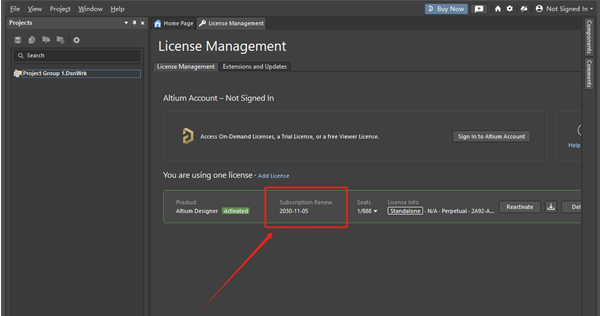
15、此时软件已经激活成功,可使用到2030年11月5号。
16、点击右上角的设置图标。
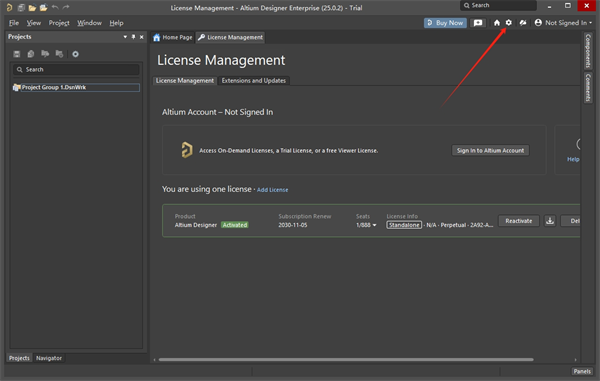
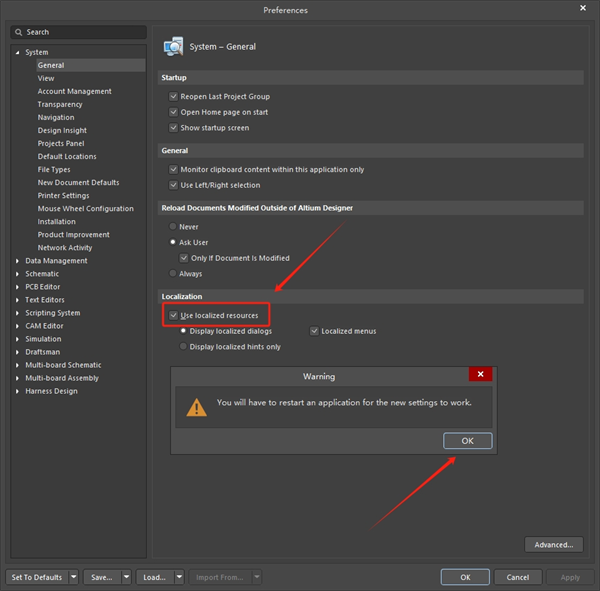
17、勾选【Use localized resources】,弹出对话框,点击OK。
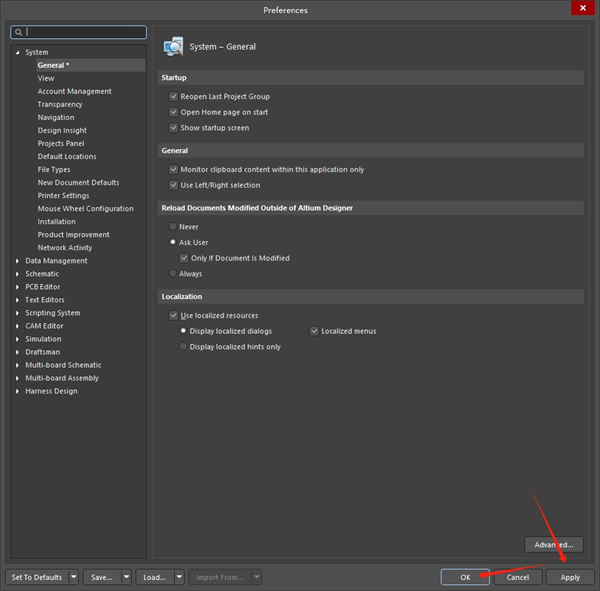
18、依次点击Apply-OK。
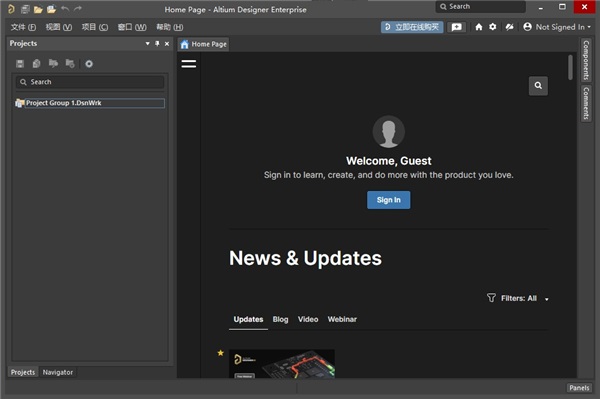
19、重启软件,此时Altium Designer 25就是中文界面,可以放心使用。
20、以上就是关于AD 25的安装及激活教程!
1、PCB协同设计改进
增加了恢复合并更改的能力
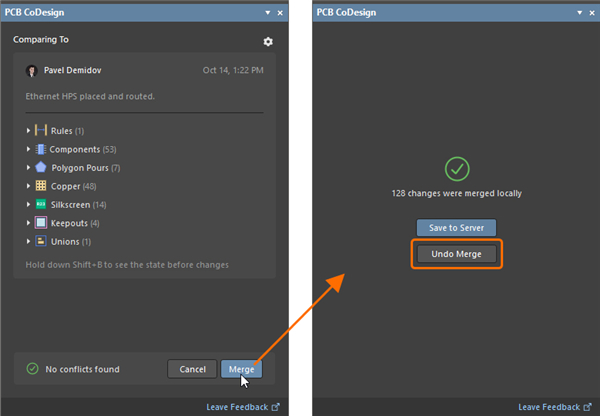
这Undo Merge控件已添加到PCB协同设计面板。该控件在成功执行合并后出现在面板中,并允许您在需要时恢复合并结果。
2、约束管理器改进
更新的指令导入流程
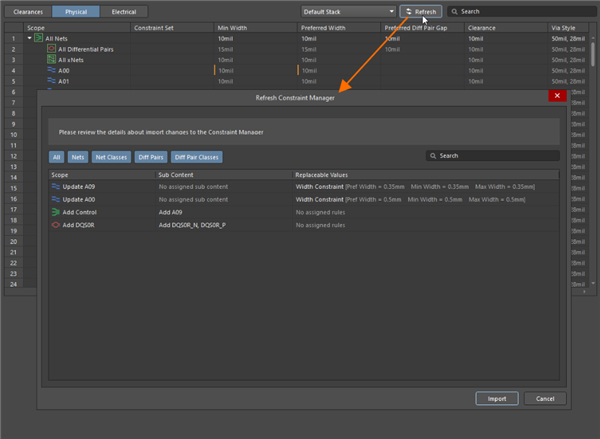
从指令向约束管理器导入数据的能力已经成为刷新功能的一部分。当单击Refresh按钮,在约束管理器中刷新约束管理器带有导入摘要的对话框打开。通过单击完成导入lmport按钮。
检测网络类、差分对和差分对类中的变化
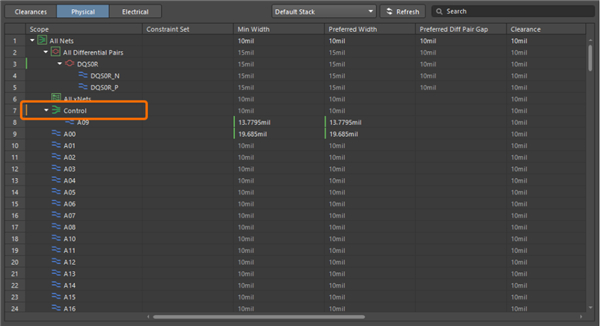
现在可以检测到之前从指令导入的网络类、差分对和差分对类(新的/删除的元素)中的更改,并在相应对象名称的左侧用橙色条指示任何需要同步的不一致(在schematics和Constraint Manager之间)。
3、引线键合改进
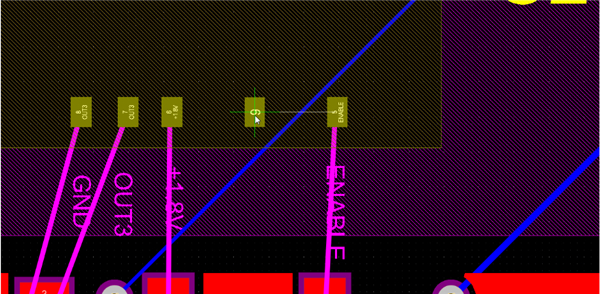
在重叠的3D主体上增强芯片焊盘的放置
芯片焊盘现在按高度绑定到它们所在的3D实体,而不是芯片焊盘位置中最高的3D实体。当同一位置有多个3D实体时(例如,当PCB被外壳覆盖时),这允许芯片焊盘保留在正确的3D实体的表面上。
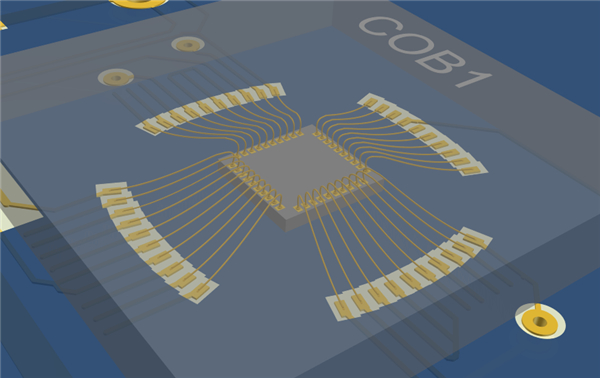
如果芯片焊盘放置位置中有多个3D主体,您现在可以从重叠主体集中选择焊盘需要放置在其上的所需3D主体。
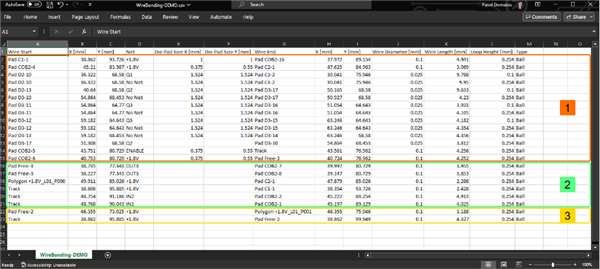
焊线焊接表报告中的增强排序
焊线焊接表报告中的排序得到了增强。现在,表中的条目排序如下:
首先,列出从元件基元开始的焊线。该组中的条目先按组件指示符的字母顺序排序,然后按pad指示符排序。
然后,列出从自由图元开始并在组件图元上结束的焊线。该组中的条目按照基本名称和/或指示符的字母顺序排序。
然后,列出从自由图元开始并在其上结束的焊线。该组中的条目也按字母顺序排序。
4、多板设计改进
支持外部外围设备/组件(公开测试版)
此版本扩展了多电路板设计领域的功能,提供不属于常规PCB子板组件的外部外设/组件(即“非PCB”组件)。例如,这可以包括外部开关、传感器和任何其他现成的第三方电子模块。
多板示意图文档(*.MbsDoc)通过支持两种新的对象类型促进了这一功能:
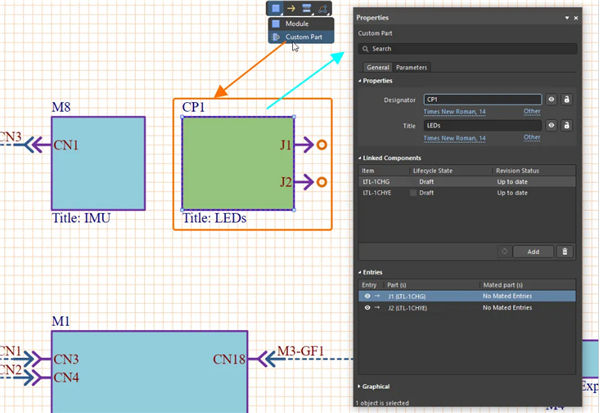
定制零件–类似模块的实体,提供链接一个或多个库组件的能力,并使用添加到多电路板原理图文档中放置自定义零件从主菜单或定制零件活动栏中的命令。为每个链接的组件自动添加一个条目。
自定义连接–通过从拖放所需组件,可将单个库组件添加到多电路板原理图文档中成分面板插入图纸上的自由空间。为元件的每个管脚自动添加一个条目。
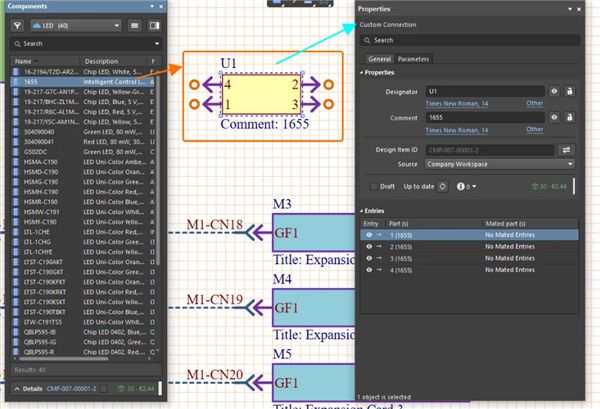
库组件是可从连接的工作空间和可用的本地库中获得的组件。放置/定义后,可以将元件连接到更广泛的设计中,例如,使用电缆和线束连接。
结果是,整个系统的所有元素都被考虑在内,并且它们的连接都被适当地记录下来。这就在多电路板原理图文件的单一位置提供了一个完整的“系统图”,使得以前制作“虚拟”子PCB以获得此类功能的耗时解决方案成为历史。
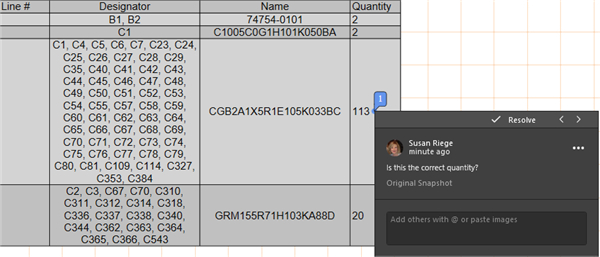
向绘图员文档添加注释
向多板绘图员文档添加注释的能力(*.MbDwf)已添加。可以像在其他文档类型中一样使用控件来添加注释(例如,地方菜单,按钮等。)
5、线束设计改进
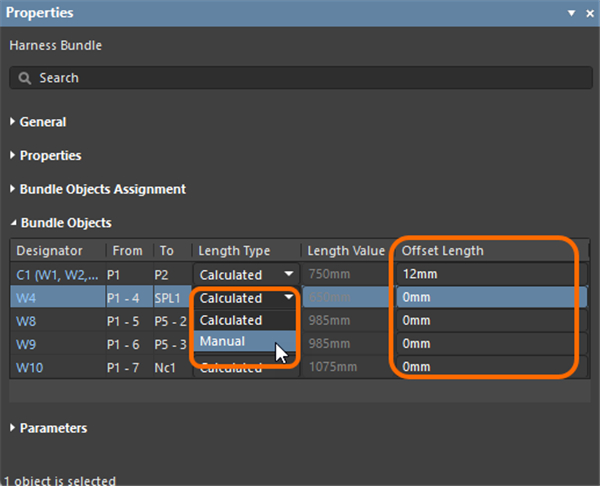
替代计算的导线长度
现在,您可以在布局图形上替代导线的计算长度(*.LdrDoc).输入所需的偏移长度在……里性能面板,或选择指南在的下拉列表中长度类型手动定义所需的绝对长度。
6、数据管理改进
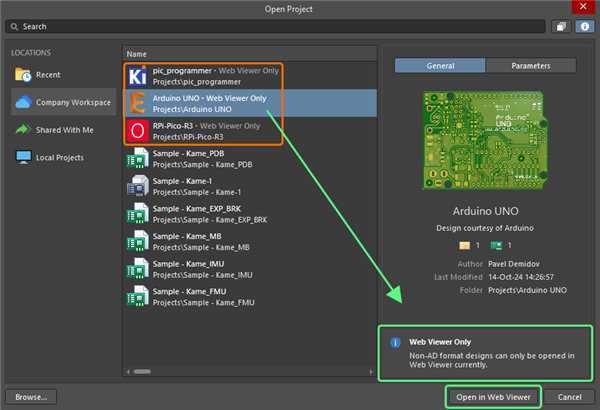
非Altium Designer项目的打开项目对话框增强功能
在此版本中打开项目对话框得到了增强,为上传到连接的Altium 365工作空间(OrCAD, KiCad,以及鹰项目)。
对话框主网格区域中的非Altium Designer项目条目现在带有相应的图标,并标有仅Web查看器文字。
当选择非Altium Designer项目条目时,对话框的右侧窗格现在会显示一条消息,提示此项目只能在中打开网络浏览器,这可以通过使用新的Open in Web Viewer对话框底部的按钮。
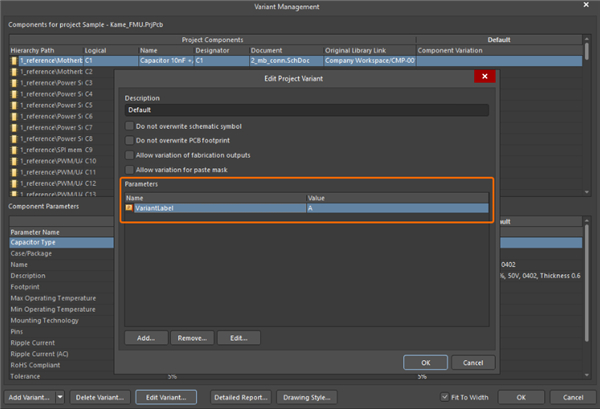
将变型参数传播到发布的组件数据
使用发布PCB项目时项目发布者,参数定义为项目变体现在包含在装配数据集的相应修订中。这些参数可以使用探险家面板。在中查看项目时经典视图,选择所需的装配数据集版本并切换到因素aspect view选项卡来查看变量参数。
1、高级路由技术
2、支持尖端的刚挠结合板设计
3、强大的数据管理工具
4、强大的设计重用工具
5、实时成本估算和跟踪
6、动态供应链智能
7、原生3D可视化和间隙检查
8、灵活的发布管理工具
应用信息
热门推荐
相关应用
实时热词
评分及评论




















点击星星用来评分