 快捷导航
快捷导航
Altium Designer 24,简称AD 24。这是一款功能强大的电子产品辅助开发软件,由Altium公司全新打造出品。这款软件提供了设计环境、可制造性设计、装配&制造图纸、轻松转换、PCB设计、原理图设计、制造输出七大功能,以方便用户快速完成各类原理图的设计操作。
AD 24中文版可以通过多板之间的连接关系管理和增强的3D引擎,用户可以完全掌控设计过程,提高整个设计团队的生产力和工作效率,节省总体成本、缩短产品上市时间。而且软件可以通过多板之间的连接关系管理和增强的3D引擎,可让您实时呈现设计模型和多板装配情况,从而更加快速、直观的观看到设计流程流线图。有需要的朋友欢迎下载体验。
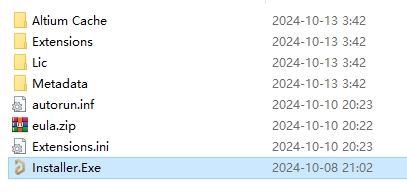
1、选择安装程序Installer.Exe,鼠标右键以管理员身份运行。
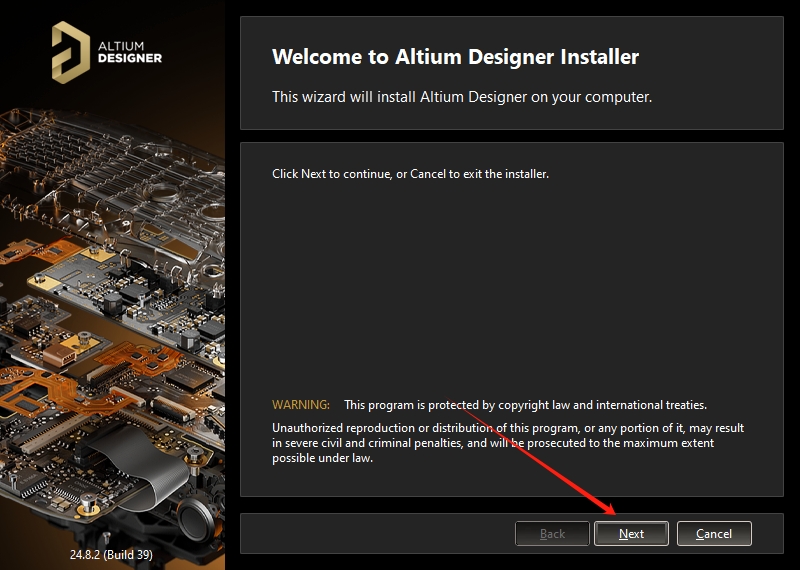
2、欢迎来到软件安装向导,直接点击Next。
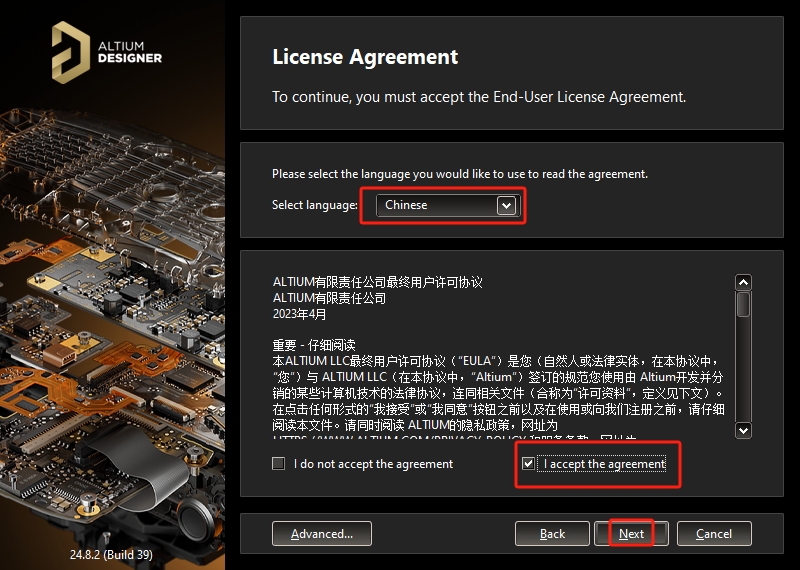
3、语言选择及软件许可协议接受,首先选择语言为:Chinese 然后勾选【 l accept the agreement】,接着点击Next。
4、选择功能组件,直接Next。
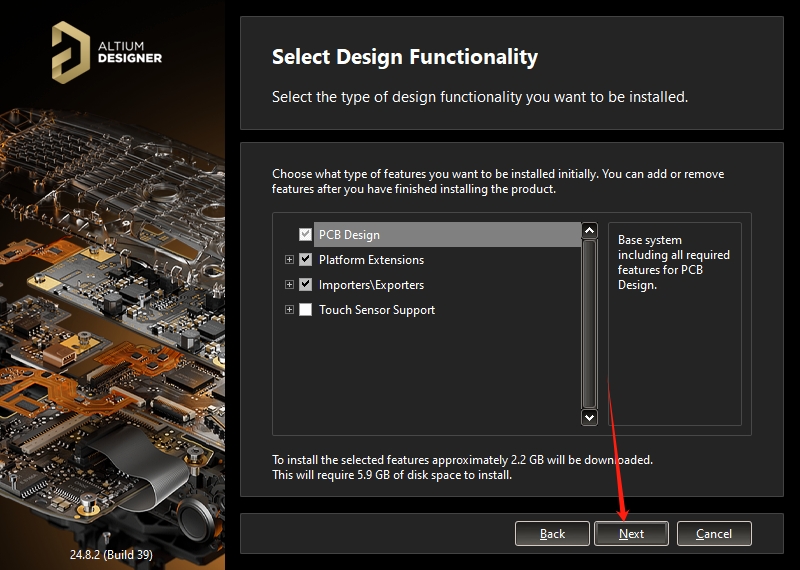
5、软件安装位置更改,将2个安装位置都进行修改一下,可以直接在路径上更改(注意:更改安装位置不能带有中文或特殊符号),然后Next。
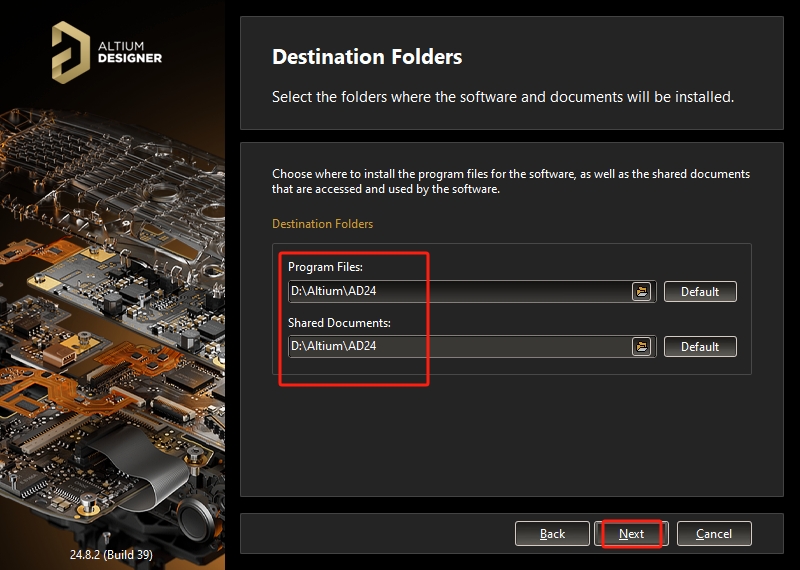
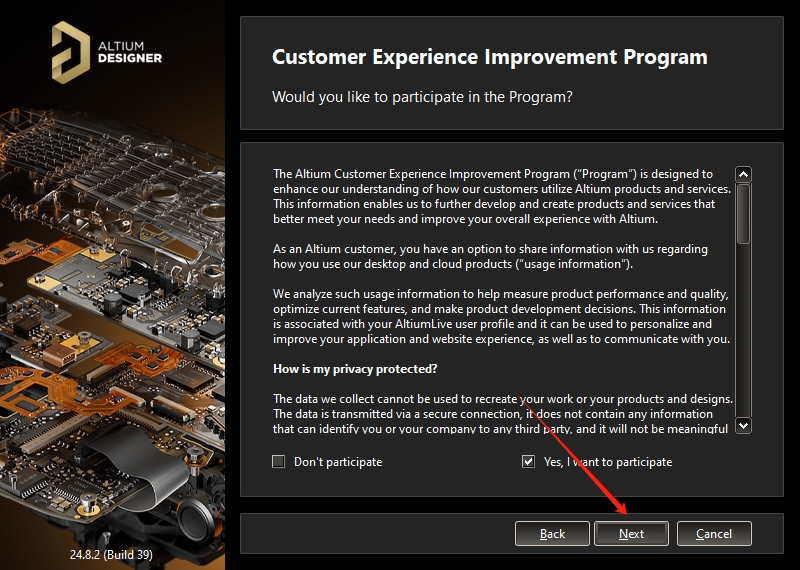
6、客户体验改进计划,直接Next。
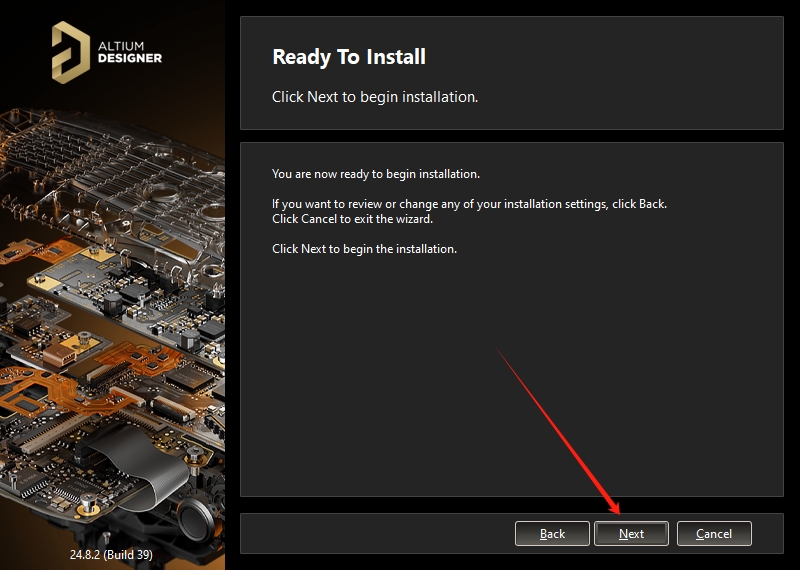
7、准备安装,直接Next。
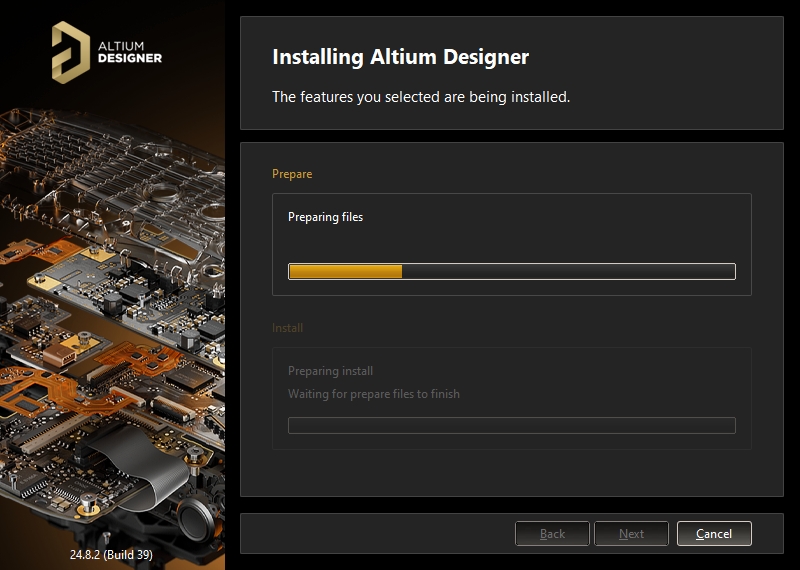
8、软件正在安装中,请耐心等候安装成功。
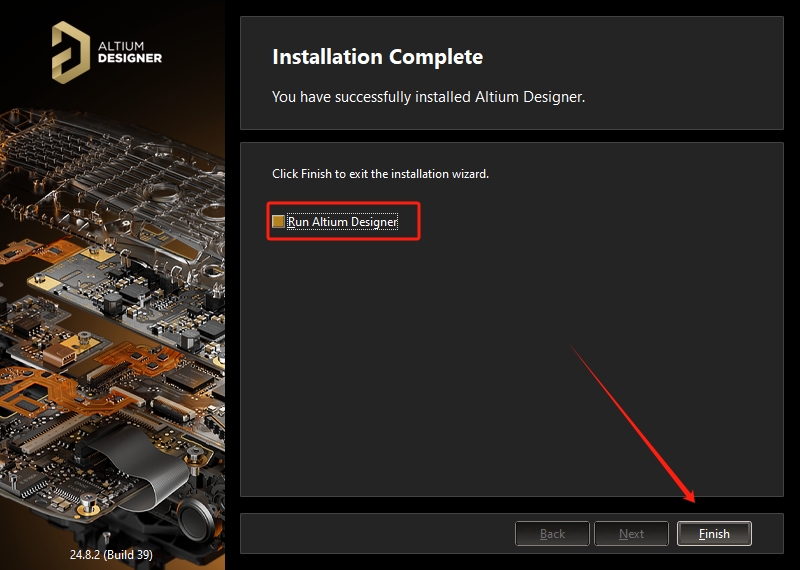
9、软件安装成功,将运行软件的选项取消勾选,然后点击Finish。
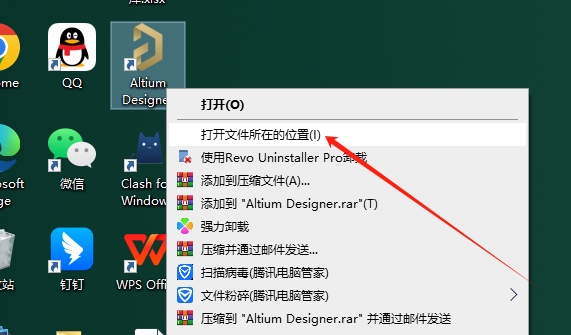
10、选择软件,鼠标右键打开文件所在的位置进入软件安装目录位置。
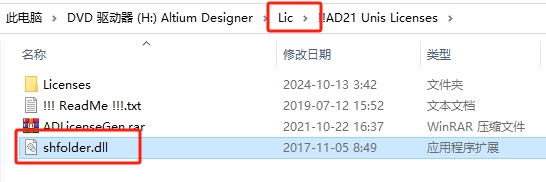
11、打开Lic文件夹,选择shfolder.dll激活文件复制到刚才打开的软件安装目录位置下。
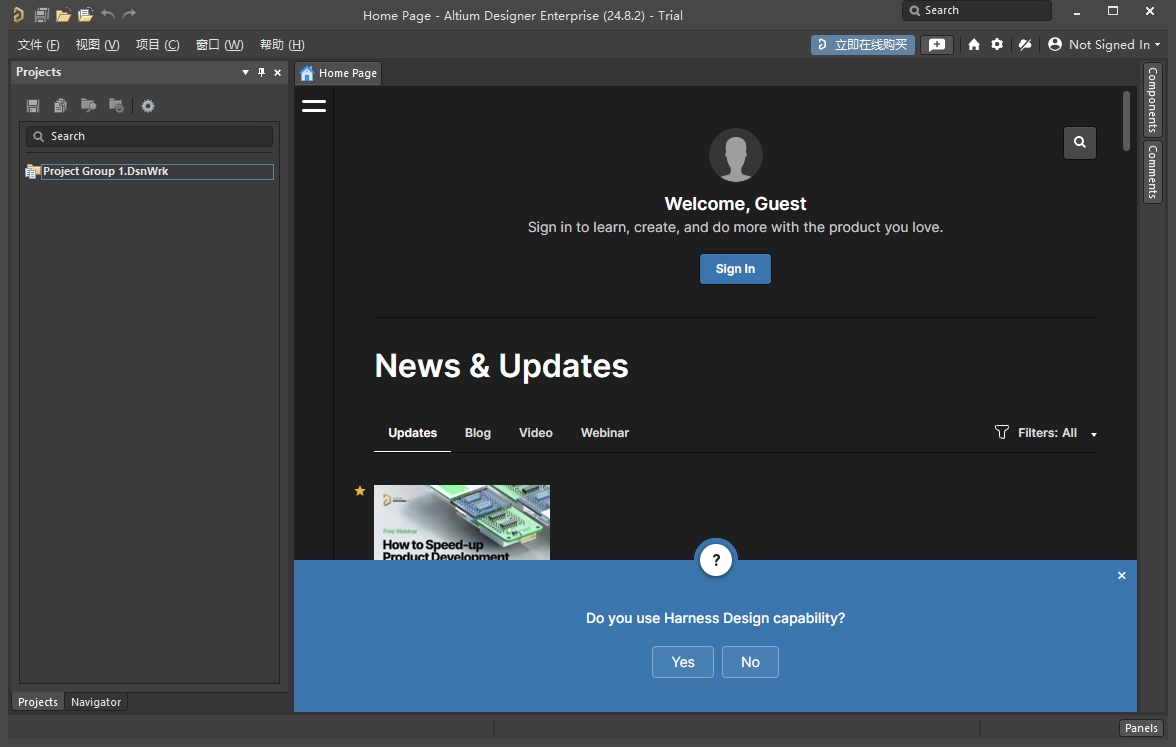
12、打开软件。
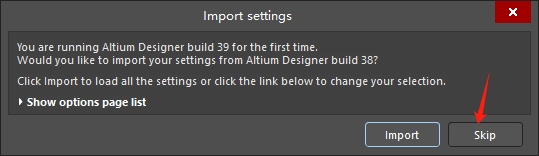
13、点击Skip。
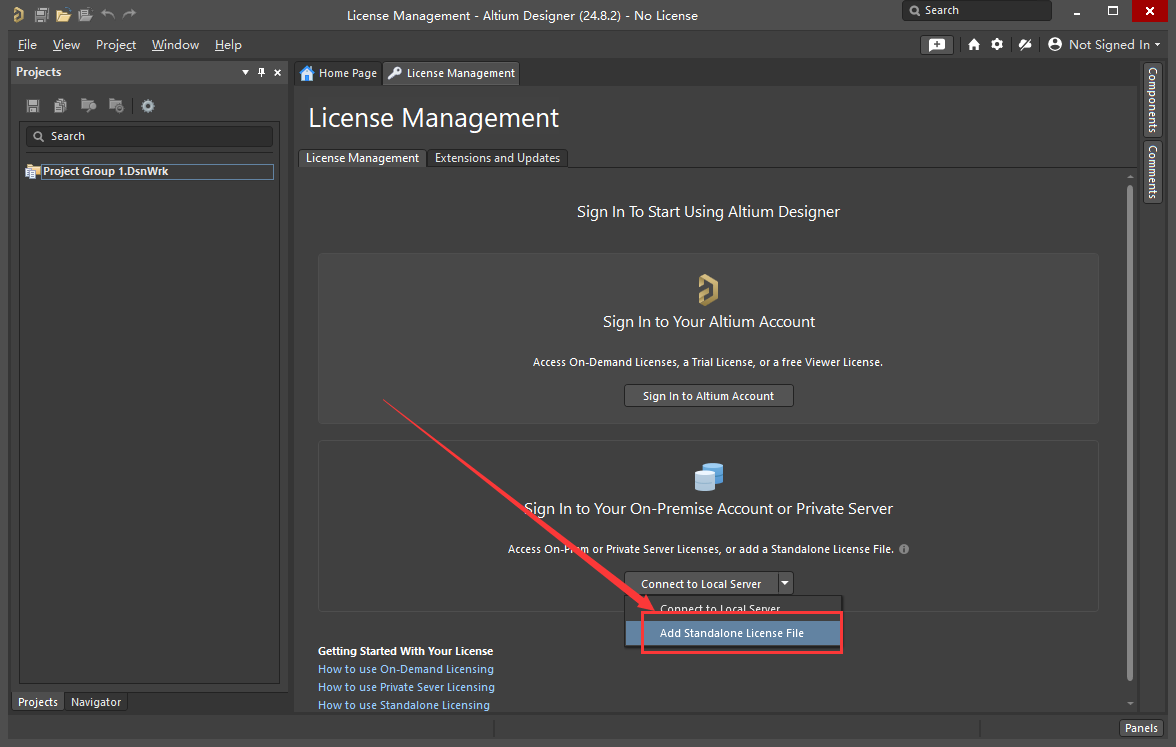
14、下拉选择【Add Standalone License File】。
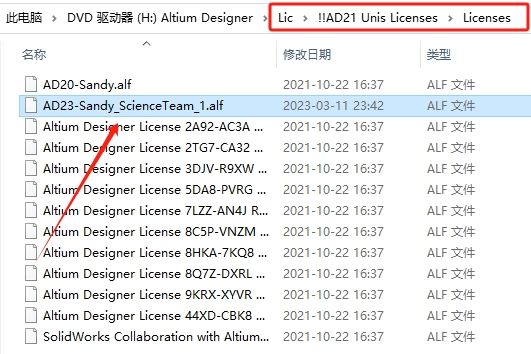
15、弹出窗口,找到软件安装包\Lic\!!AD21 Unis Licenses\Licenses里面的AD23-Sandy_ScienceTeam_1.alf打开。
16、此时就可以看到软件激活成功了,可以使用到2030年11月5号。
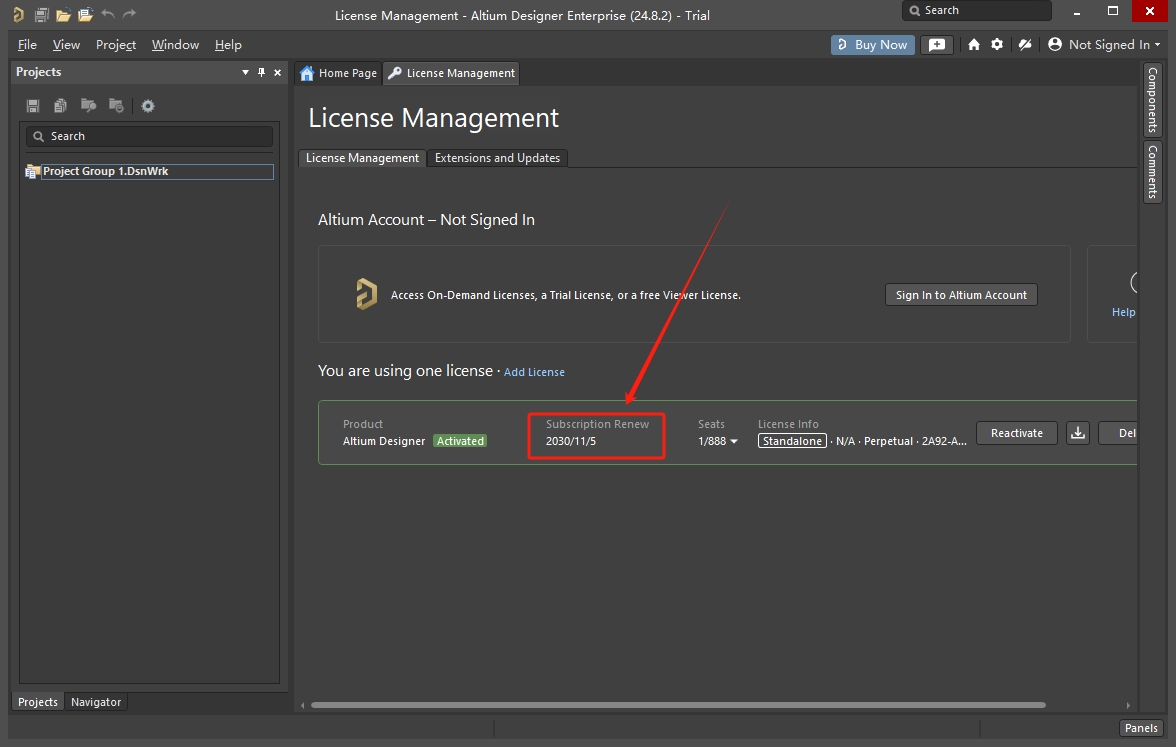
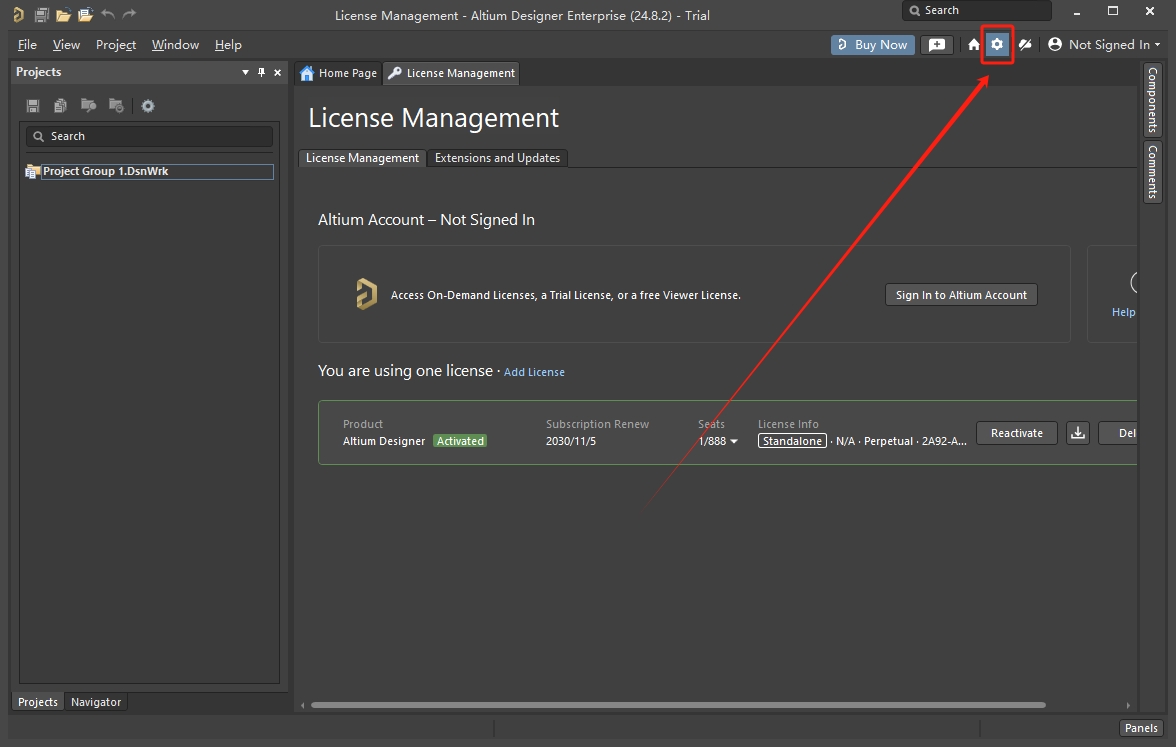
17、点击右上角的设置图标。
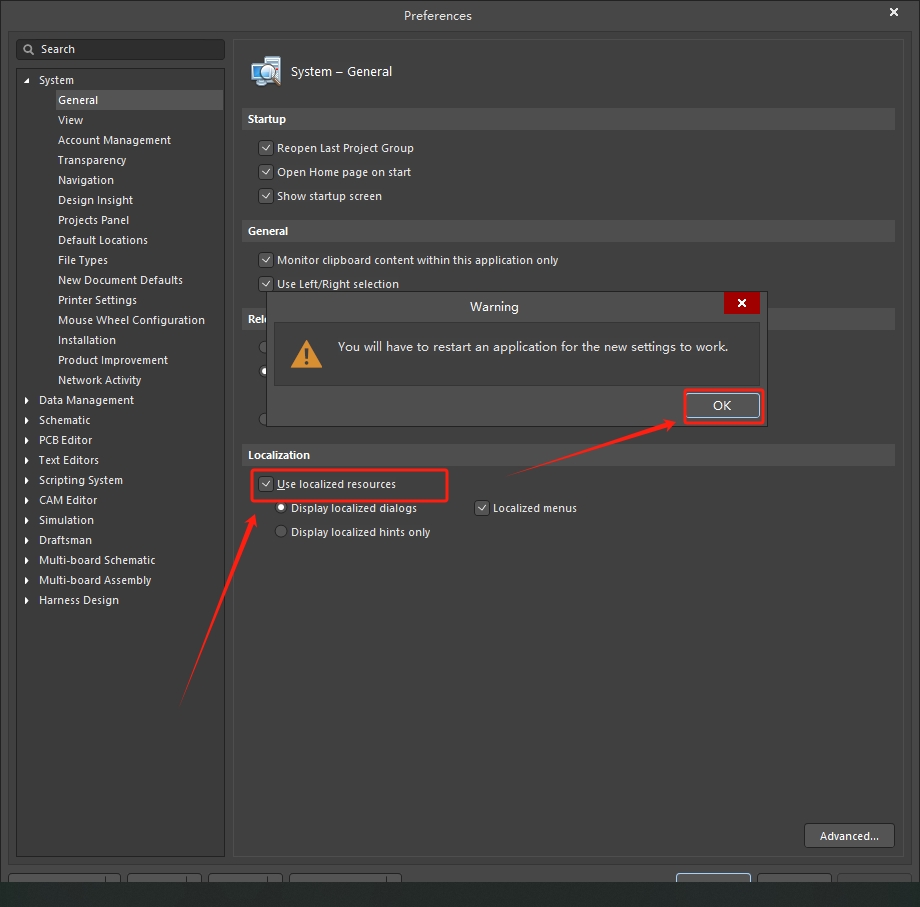
18、勾选【Use localized resources】,弹出对话框,点击OK。
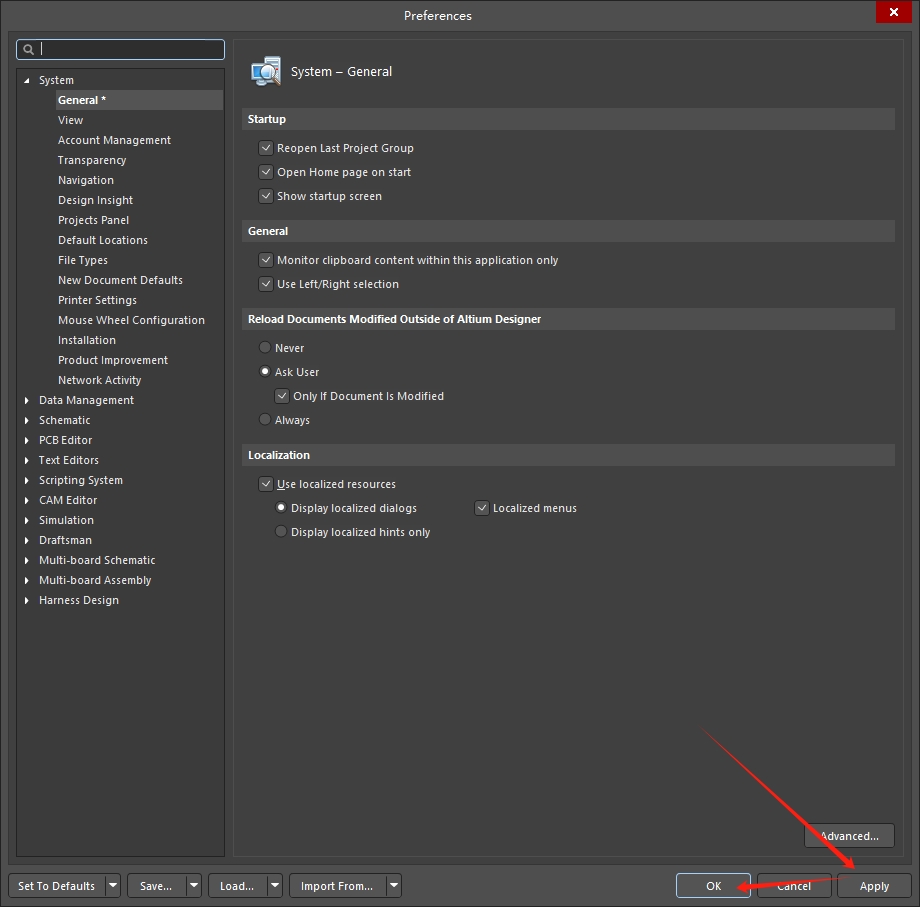
19、点击Apply-OK。
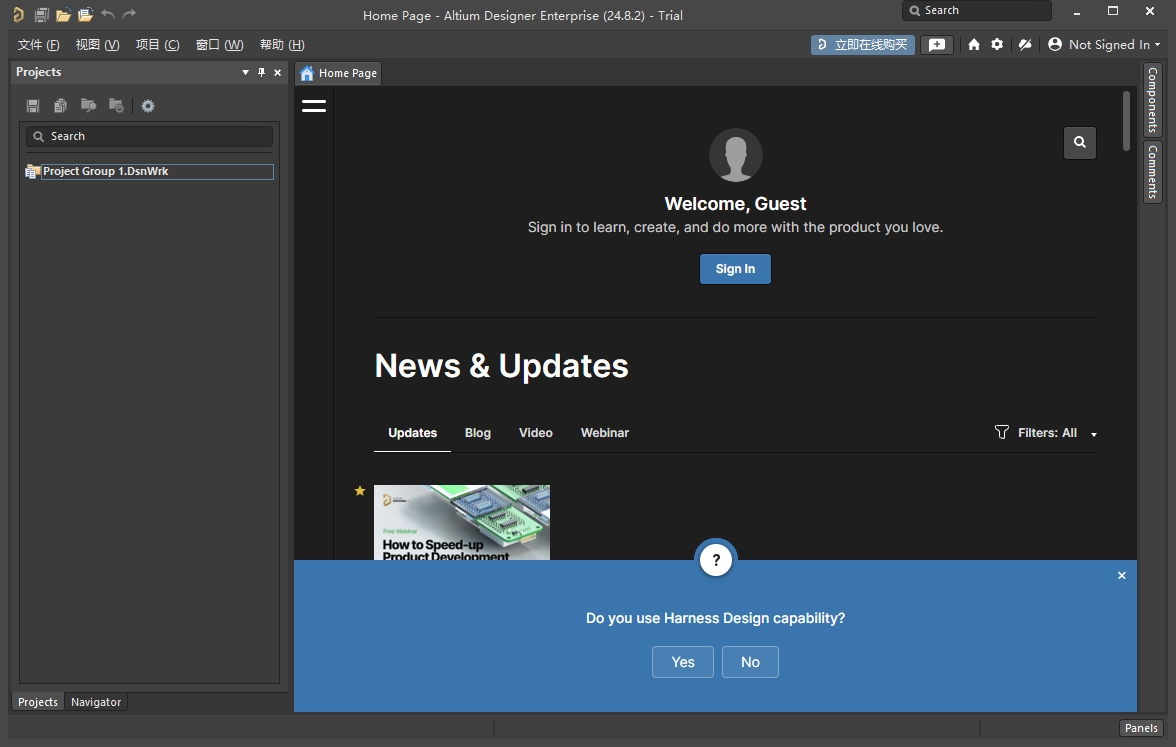
20、重新打开软件,进入软件界面,此时就是中文界面的了,可以放心使用~
1、设计环境
通过设计过程的各个方面互连,显着提高生产力,包括原理图、PCB、文档和模拟。
2、可制造性设计
学习并应用设计制造(DFM)方法,确保您的PCB设计每次都能正常运行,可靠且可制造。
3、轻松转换
使用业内最强大的翻译工具轻松迁移您的遗留信息-如果没有这些翻译工具,我们的业绩增长将无法实现。
4、刚柔结合设计
以全3D设计刚柔结合并确认3D组件,外壳组件和PCB间隙满足所有机械要求。
5、PCB设计
通过受控元件布局和原理图与PCB之间的完全同步,轻松地操作电路板布局上的对象。
6、原理图设计
通过层次式原理和设计复用,在一个内聚、易于导航的用户界面中,更快,更高效地设计顶级电子设备。
7、制造输出
体验从容有序的数据管理,并通过无缝、简化的文档处理功能为其发布做好准备。
一、元件库如何导入?
1、首先,打开我们的软件
2、选择右侧的“库”选项
3、在弹出的界面中,选择左上角的“Libraries”选项
4、选中后,弹出图中窗口,选择“Installed”->“Install”选项
5、选中后,选择从文件添加库
6、选择文件类型,我们可以修改成所有类型文件,寻找到你需要
7、点击完成后,我们就成功添加了我们的器件库了,pcb和sch都可以这样添加。
二、怎么调整元器件的大小?
1、首先原理图已经生成了PCB文件,每个元件都有自己的名字。
2、接下来随便选中一个元器件的标号并右击鼠标。
3、选择第一个选项,即选择查找相似部分。
4、接下来出现一个属性配置窗口,选择字符串的属性,并将后边的any改为same,即搜寻相似格式的字符串。
5、点击确定后就会发现所有的字符都被选定,并且出现了一个新的窗口。
6、在新出现的窗口里,可以早到对字体高度和宽度的配置信息。通过这里可以更改字符的大小。
7、返回进行查看,可见实现了字符的批量更改。
三、怎么复制封装?
可以到design/make integrated library,生成原有pcb图的库文件。
四、怎么放置露铜?
在Top Solder或Bottom Solder,按P+F放置就行(或者P+R),然后按3,看看3D效果是不是这样。
应用信息
热门推荐
相关应用
实时热词
评分及评论



















点击星星用来评分