我得说,fbinsttool这工具确实是个老古董了,但它在U盘启动盘制作领域里地位真的挺高。它不像现在那些花里胡哨的一键制作软件,它更像是一把手术刀,精准且专业。很多人可能不知道,市面上很多启动盘工具其实都是拿它当核心套了个壳子,这足以证明它的底层实力有多强。
最让我觉得贴心的是,它支持FBA、MOD、GHO这些文件关联,还能处理LZMA压缩,这对喜欢折腾系统镜像的人来说简直是福音。而且它现在能搞BIOS和UEFI双启动,这在现在新老硬件交替的环境下太实用了。你要是手头有自己的WinPE镜像,直接用它往U盘里一塞,比那些动不动就给你装全家桶的流氓软件干净多了。
不过这软件也有点小脾气,比如在Win7下拖放文件可能会被UAC拦截,得关掉那烦人的用户账户控制才行。还有就是那个USB2.0模式的加载,老主板不加载会慢得让人抓狂,得等七八分钟,但新主板要是先加载了又容易死机。这种细节上的坑,只有真正用过的人才懂,但也正是这些细节,让我觉得它虽然老,但依然值得信赖。
fbinsttool官方版是一款可以方便制作U盘启动盘的U盘制作工具。该软件的特点是安全,不像量产那样危险,还要找各种各样的量产工具。其实网络上各种u盘启动盘制作工具就是基于fbinsttool官方版为核心制作而来,大家都是基于它开发的外壳,其实你有自己的fba winpe启动镜像的话直接可以用此工具制作hdd或者zip启动到U盘里。此外,fbinsttool官方版添加了对分区表项法的支持,能够让UD以BIOS/UEFI双启动,支持FBA/MOD/GHO文件关联以及LZMA压缩文件关联,总之新版本增加和改进了许多新功能,有需要的朋友下载使用吧。
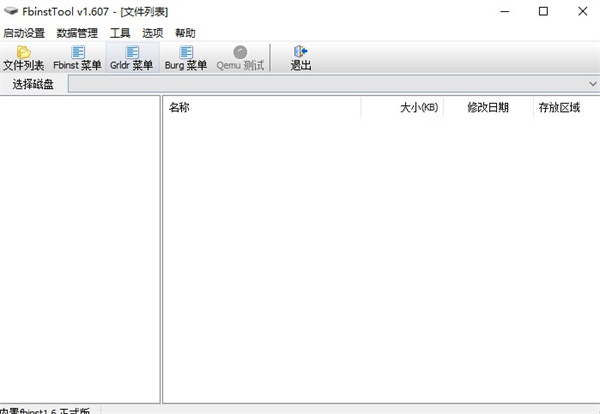
fbinsttool(U盘制作工具)特色
1、支持FBA/MOD/GHO文件关联以及LZMA压缩文件关联。
2、可根据你的物理内存大小来设置Qemu虚拟内存大小。
3、启动设置功能强大,能够格式化,查看及 修复MBR,设置MBR参数,设置分区表参数,检查数据结构等。
4、能够打开FBA文件,也可以新建FBA文件,支持GZIP/LZMA压缩,安装wee到 mbr,也可以更新grldr
5、可新建或打开 FBA文件,编辑Fbinst/Grldr/Burg菜单,内置Qemu测试工具。
使用命令
Commands:
format Format disk
--raw,-r Format with normal layout (not bootable)
--force,-f Force the creation of data partition
--zip,-z Format as USB-ZIP
--fat16 Format data partition as FAT16
--fat32 Format data partition as FAT32
--align,-a Align to cluster boundary
--nalign,-n NUM NAND alignment
--unit-size,-u NUM Unit size for FAT16/FAT32 in sectors
--base,-b NUM Set base boot sector
--size,-s NUM Set size of data partition
--primary,-p NUM Set primary data size
--extended,-e NUM Set extended data size
--list-size,-l NUM Set size of file list
--max-sectors NUM Set maximum number of sectors per read
--chs Force chs mode
--archive FILE Initialize fb using archive file
restore Try to restore fb mbr
update Update boot code
sync Synchronize disk information
--copy-bpb Copy bpb from the first partition
--reset-bpb Reset bpb to inital state
--clear-bpb Clear bpb
--max-sectors NUM Set maximum number of sectors per read
--chs Force chs mode
--zip,-z Format as USB-ZIP
info Show disk information
clear Clear files
注意事项
1、如果在win7下不能拖放文件,请关闭win7的uac ,因为uac会拦截fbinst进程
2、加载USB2.0模式请注意,如果是老主板,不加载该模式直接启动PE会非常之慢,大约要7分钟,而先加载USB2.0再在返回后的菜单中启动PE,则只需30秒就可启动PE而对较新的主板,如果先加载USB 2.0,则会死机,需要直接启动PE,也只需30秒左右即可进入PE
 快捷导航
快捷导航


















点击星星用来评分