惠普1112驱动真是个好东西,它能让你的电脑和打印机完美配合,解决连接不上或者识别不了的麻烦。我觉得它最棒的地方就是打印速度快,彩色一分钟能打5.5页,黑白7.5页,效率挺高的。而且分辨率高达1200x1200像素,打印出来的色彩很鲜艳,能满足个性化需求。它还支持单墨盒打印,黑色和彩色墨盒可以分开选,用起来特别灵活,不用的时候还能省点墨水。
安装过程也挺简单的,记得先断开USB线,运行setup.exe按提示操作,等装好了再连上就行。根据你的系统版本选对驱动很关键,不然可能装不上。装完后在控制面板里添加打印机端口,就能开始用了。
软件功能方面,它不仅能打印,还能复印和扫描,一机多用很实用。用原装硒鼓打印出来的文字和图像都很清晰,质感不错。打印速度也快,A4纸每分钟能打18页,办公足够了。安装驱动不需要光盘,用惠普智慧驱动瞬间就能搞定,控制面板简单易懂,设置起来不费劲。USB2.0接口连接电脑很方便,鼓粉一体的硒鼓更换也容易,还能通过惠普环球伙伴计划回收利用,挺环保的。
不过打印机用久了难免会出点问题,比如显示脱机或者卡纸。脱机的时候,可以先删除打印任务,然后停止Print Spooler服务,把Spool文件夹里的东西清空,再重启服务就好了。卡纸就更常见了,惠普打印机因为前进纸设计,确实容易卡纸,但这不是质量问题,而是设计上的特点。卡纸的原因有很多,比如搓纸轮磨损、激光器或定影组件出问题,尤其是定影膜破裂的话,就得更换了。
处理卡纸要特别小心,纸卡的位置不同,处理方法也不一样。如果纸刚进入滚轮还没进去,就从后端慢慢垂直拉出来;如果纸进了单组,找到开关打开再拉前端;纸被感光鼓压住时,先取出碳粉盒再拉纸,注意别弄脏手;如果纸进了加热系统,进得少就拉后端,进得多就拉前端,之后可能需要打印清洗页清理残留碳粉。总之,取纸一定要顺着进纸方向,千万别反着来,不然容易损坏内部精密部件。如果经常卡纸,可能是取纸辊磨损了,可以缠点橡皮筋增加摩擦力应急,或者检查纸张质量、纸盘安装是否正确。总之,平时多注意维护,打印机才能用得更久。
惠普1112驱动是一款可让用户的电脑完美运行惠普1112打印机的驱动工具,它可完美解决用户在使用戴尔打印机过程中遇到的的打印机出现无法被电脑识别或者连接电脑等问题。惠普1112驱动拥有高效打印、色彩分辨佳、造型时尚、支持单墨盒打印四大功能,它具有超快的打印性能,彩色文档一分钟可打印5.5页,黑白文档一分钟可打印7.5页。同时该打印机还拥有着高品质的色彩分辨率,其高达1200X1200像素的打印分辨率,可打印出专属于你的个性色彩,此外,惠普1112驱动具有黑色墨盒与彩色墨盒两种墨盒可供用户选择,且都支持单独打印,可让用户的打印方式变得更加灵活。有需要的用户可以下载体验
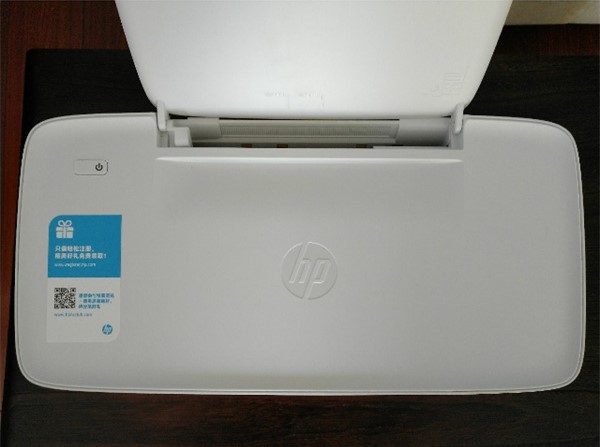
惠普HP1112打印机驱动安装教程
1、安装驱动程序前请先断开打印机和计算机的USB电缆,点击驱动文件夹中的setup.exe程序根据安装提示待安装驱动程序完成后再连接USB电缆;
2、下载解压后,根据自己的系统版本选择驱动程序
3、提示插入USB线的时候,将打印机和电脑通过usb线进行连接
4、安装完成后选择打印机端口,你可以在控制面板中添加或更改打印机连接
软件功能
一、黑白打印速度
1.充分利用您的资源。此款多功能激光一体机,可顺利进行打印、复印和扫描
2.使用惠普原装硒鼓,可打印出文字质感、图像清晰的高品质文档
3.打印速度高达19页/分钟(letter)/18页/分钟(A4)
二、快速、轻松地启动和运行
1.瞬间在您的台式机或笔记本电脑上安装驱动,无需CD,只需使用惠普智慧驱动即可
2.借助简单易用的控制面板,可立即设置并启动打印功能
3.使用附带的高速USB2.0端口,直接将多功能激光一体机连接到台式机或笔记本电脑
4.借助惠普鼓粉一体硒鼓确保可靠打印。借助HP SureSupply轻松更换该硒鼓
三、降低对环境的影响,确保实现出色的打印效果
1.借用惠普自动开户/自动关闭技术、节约能源
2.随机附带硒鼓减少包装,降低对环境的影响。借助惠普环球伙伴计划轻松实现循环利用
3.获得惠普全程助力提供的服务、解决方案、软件和支持
4.借助符合能源之星®标准的多功能激光一体机节省能源
惠普1112打印机显示脱机打印解决方法
1、删除打印任务
2、开始→设置→管理工具→服务,找到Print Spooler,双击,在常规里面点停止
3、然后点开始→运行,输入Spool,打开PRINTERS文件夹,将里面的东西全部删除,然后再在常规选项卡里点启动→print Spool...rfhx
惠普1112打印机经常卡纸解决方法
【卡纸原因】
1、搓纸轮:现象无法进纸
2、卡在硒鼓底下:有可能是激光器,也有可能是定影组件出现问题,里面的定影膜破裂需要更换
3、卡在出现的地方:很明显就是定影膜破裂需要更换 惠普在激光打印机产品领域,近几年一直占据着第一把交椅,无人能比。不过即使是这样一个有名气、有口碑的大品牌也会有自己的产品弊端。几乎所有的人听到卡纸这个打印机故障都会想起惠普。其实这并不是惠普故意制造的杰作,而是前进纸设计带来的负作用
【正确处理激光打印机几例卡纸故障】
卡纸主要有以下几种情况,取纸的时候可要注意了:
1、纸卡在刚刚进入给纸滚轮而未进入其他打印机单组,这样一般的状态下是无法看见纸的前端的,所以只能拉住纸的后端垂直于摩擦力的方向慢慢的拉出来。
2、纸进入了打印机的单组,一般的激光打印机会在打印机的前端设置一个导向作用的系统,来使纸达到一定的精度,这样这个单组一般会留一个开关式的东西,以便在卡纸的时候能顺利 把纸取出去,按照说明打开那个开关,然后拉住纸的前端,慢慢把纸取出。
3、纸被感光鼓压住时,要先把碳粉盒取出,然后把纸拉出来(要注意的是,已经打印在纸上的东西还未被加热和固定在纸上,所以要特别注意别弄脏了手)。
4、纸进入了固定加热系统,这就要分情况而看了。首先,如果纸进入了一小部分,那么,就拉住纸的后端,慢慢的拉出来,因为如果从前端拉出来,那么纸上很多未被加热固定的碳粉就 会粘在加热胶片和滚轮的表面上,对下次的打印造成影响,产生模糊,残影等问题。 其次,如果纸进入了很大一部分,那么只能拉住纸的前端,按照纸的运行路线,慢慢的把纸取 出,纸后端的碳粉对加热胶片和滚轮造成的附着,只能打印清洗页,或者打印几张空白页来消除。
5、还有就是纸卡在排出系统中,方法是拉住前端慢慢取出。基本的情况就这些了,这里要重点强调的是,取出卡纸要注意,打印机内部的机械部分如连杆,齿轮等部件是比较精密的,大的动作就有可能造成损伤。 严重的会发生巨大声响和打印质量差的一些问题,基本的原则就是尽量按照纸前进的方向取纸,因为大部分的打印机在设计时并没有考虑到要逆向运行,只有在极其特殊,情非得以的情况下,才会用逆向的方式取纸。
【注意事项】
要注意,必须按进纸方向取纸,绝不可反方向转动任何旋钮。如果经常卡纸,就要检查进纸通道,纸的前部边缘就刚好在金属板的上面。 取纸辊是激光打印最易磨损的部分。当盛纸盘内纸张正常,而无法取纸时,往往是取纸辊磨损或弹簧松脱。压力不够,不能将纸送入机器。取纸辊磨损,一时无法更换时,可用缠绕橡皮筋的办法进行应急处理。缠绕橡皮筋后,增大了搓纸摩擦力,能使进纸恢复正常。此外,盛纸盘安装不正,纸张质量不好(过薄、过厚、受潮),也都可能造成卡纸或不能取纸的故障
 快捷导航
快捷导航



















点击星星用来评分