 快捷导航
快捷导航
Adobe Acrobat Pro DC 2024官方版是一款非常好用且功能强大的PDF编辑和阅读软件,该软件将全球的PDF解决方案提升到了最新高度,并配有直观触控式界面,通过开发强大的新功能,使用户能在任何地方完成工作。同时该软件可以利用Photoshop强大的图像编辑功能,可以将任何纸质文件转换为可编辑的电子文件,用于传输、签字。让用户无论是在台式电脑还是移动设备都可以创建、查阅、审批以及签署文件,并可将纸质图片、文字迅速转化成PDF或文档格式,比如人们通过手机拍照,可让纸质版文字转化成电子版,用户可直接对文档进行修改,给用户提供更大的便利。
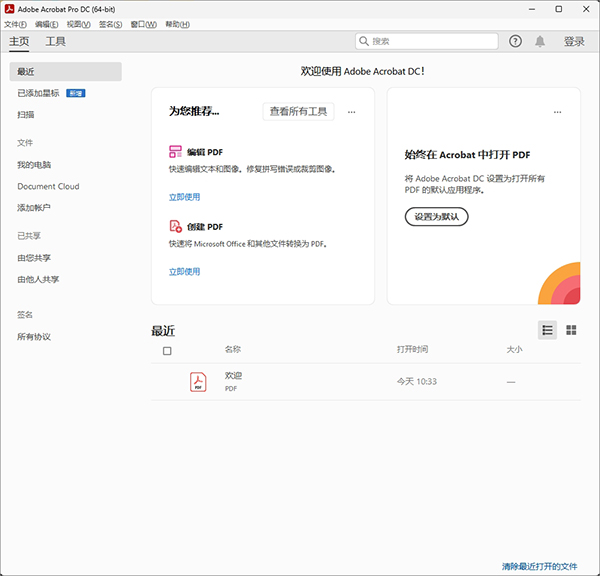
1、卓越的文档体验,随心掌控PDF
利用Adobe Acrobat,随时随地访问 PDF 。了解我们领先的PDF数字签名解决方案,快速处理PDF数字签批工作流程。同时,为个人或企业提供安全、高效的文档管理体验。
2、提升您的PDF 体验
借助Acrobat Acrobat实现各种文件创建 PDF,将扫描件、图像、网页和 Microsoft Office 文件转换为可以处理的 PDF。并可以直接在您的 PDF 中进行编辑,无需重新输入,即可重复利用内容。轻松地添加文本、插入图像并更新表格。 无论在台式机、笔记本电脑等设备上,都可以从上次中断的位置继续工作。为个人或企业提供安全、高效的文档管理体验。 同时,符合国际ISO标准化的PDF格式及专业检索。
3、安全无忧工作流
企业无论大小,均可使用 Adobe Document Cloud 确保工作流程平稳且安全。让用户能够访问量身定制的 PDF 解决方案,同时使文档、数据和桌面应用程序保持高水平的安全性和合规性。利用对 Citrix XenApp、XenDesktop 和 VMware Horizon 中指定用户的全新支持,确保远程访问 Acrobat 的安全性。
4、Adobe Sensei 让智能无所不在
Adobe Sensei 是 Adobe Experience Platform 中的人工智能和机器学习框架。 Adobe Sensei 可以帮助您处理耗时且重复的任务,让您可以在几秒而不是数小时内确定所需内容,实现个性化体验。
1、释放每个 PDF 的强大功能。
Adobe Acrobat 为您提供了无论身处何地均可轻松创建、编辑、共享和签署 PDF 文档所需的全部功能。
2、可将几乎任意文件转换为功能强大的 PDF 文件。
使用 Adobe Acrobat,您可以将各种文件格式转换为高质量的 PDF,可以轻松共享并在所有屏幕上完美呈现。
3、轻松编辑和转换 PDF,操作非常简单。
无需从头开始重新创建文档。使用 Adobe Acrobat,您可以将 PDF 快速导出为其他文件格式,甚至可以编辑 PDF 中的文本。
4、简单安全地共享和签署 PDF。
Adobe Acrobat 使得从任何位置在任何设备上协作、共享、审阅甚至签署 PDF 变得轻而易举。
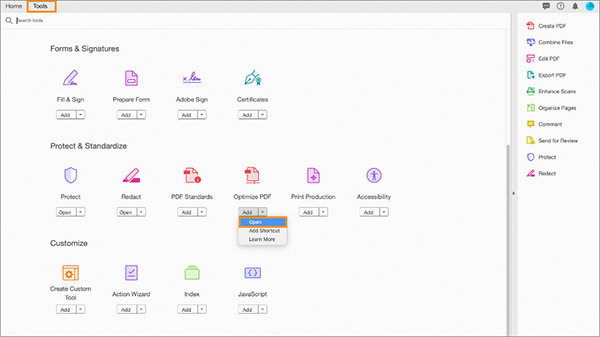
1、打开优化 PDF 工具
要减小 PDF 文件的大小,请打开“优化 PDF”工具。您可以从工具中心访问此工具。单击左上角的“工具”选项卡,向下滚动直到看到“优化 PDF”工具,然后从下拉菜单中选择“打开” 。
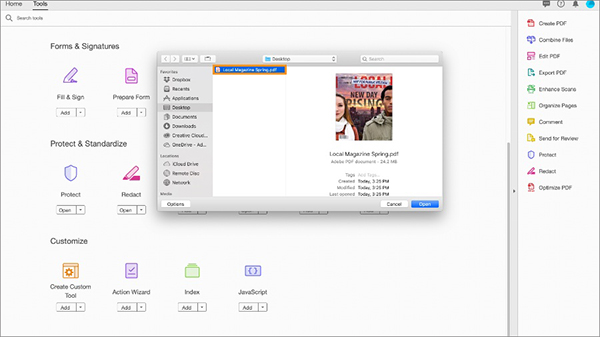
2、选择要压缩的文件
在打开对话框中,选择您下载的Local Magazine Spring.pdf示例文件或要压缩的其他PDF文档,然后单击打开。
3、在顶部菜单中选择“减小文件大小”
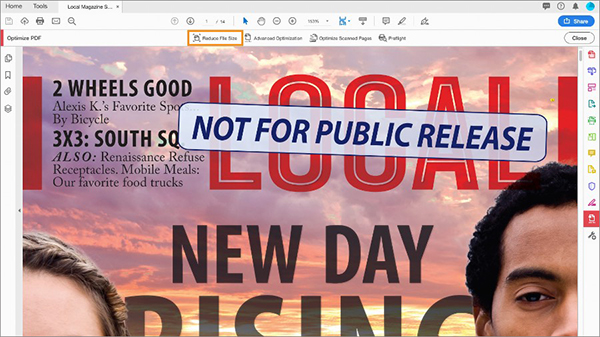
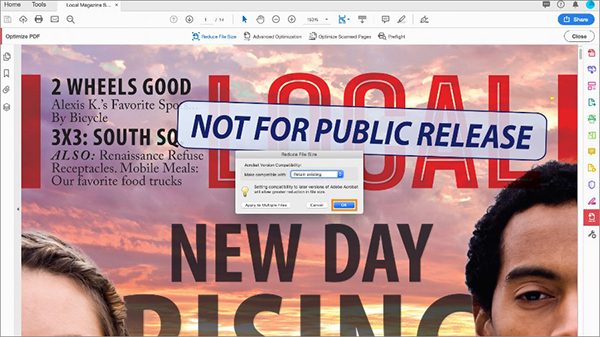
4、设置兼容性并点击确定
在打开的“减小文件大小”对话框中,从下拉菜单选项中选择“文件版本兼容性”。对于Local Magazine Spring.pdf 示例文件,保留默认设置“保留现有”。然后单击“确定”。
5、重命名并保存文件
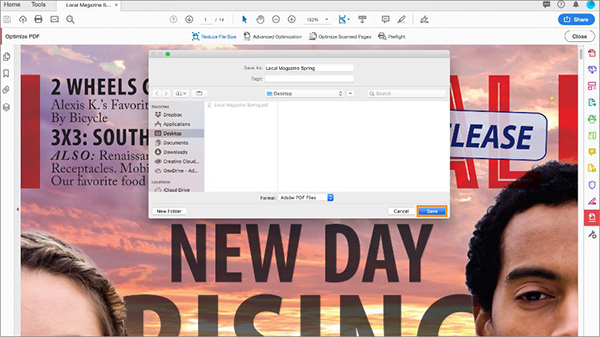
在另存为对话框中,保留相同的文件名以使用优化的 PDF 覆盖原始 PDF,或者为压缩文件选择新名称或位置。然后单击保存。了解有关使用 Acrobat 文件压缩工具压缩 PDF 文件 以减小 PDF 文件大小的更多信息。
1、在 Acrobat 的“文件”菜单中,选择创建 > 从文件创建 PDF。
2、在“打开”对话框中,选择您要转换的文件。您可以浏览所有文件类型,也可以在文件类型下拉菜单中选择某个特定类型。
Acrobat 会显示所选文件夹中的所有 Microsoft Word 文档。
3、或者,如果要将图像文件转换为 PDF,可以单击设置以更改转换选项。可用选项的差别取决于文件类型。
注意:如果您选择所有文件作为文件类型,或者没有转换设置可用于选定的文件类型,设置按钮将不可用。(例如,对于 Microsoft Word 和 Microsoft Excel 文件,“设置”按钮不可用。)
4、单击打开以将文件转换为 PDF。
5、根据所转换的文件类型,会自动打开创作应用程序,或显示进度对话框。如果文件用的是不支持的文件格式,一条消息出现,告知您该文件无法被转化为 PDF。
当新 PDF 打开后,选择文件 > 保存,或选择文件 > 另存为,然后为 PDF 选择名称和位置。
注意:当命名要进行电子分发的 PDF 时,请限制文件名长度为八个字符(没有空格)并包含 .pdf 扩展名。此操作可确保电子邮件程序或网络服务器不会截断文件名,PDF 能按预期打开。
v2025.001.20997版本
AI 助手面板现在在处理过程中和处理后都会提供建议的问题,并提供提示想法帮助您探索文档。
PDF 空间现在还支持西班牙语、意大利语和葡萄牙语。
Acrobat Studio 支持通过提示生成演示文稿,可以使用或不使用您的文件。
Acrobat 会自动缩放以显示更改,并记住您对每个屏幕设置的首选布局。
通过优化的键盘导航、增强的屏幕阅读器支持以及改进的按钮设计,提升了无障碍访问体验。
应用信息
热门推荐
相关应用
实时热词
评分及评论













点击星星用来评分