 快捷导航
快捷导航
foobar2000是一款非常实用的Windows平台高级音频播放器,该软件拥有简洁干净的界面,其体积也是非常的小巧,并且能够完美的支持播放各种音频文件(MP3,MP1,AAC,FLAC / Ogg FLAC,WavPack,AU,WAV等多种格式)。同时,软件还内置所有音频文件数据信息汇集库,我们里面收集了各种音频格式的相关数据哦。该应用还具有专业的而简单的音频播放功能,不仅仅是可以查看音乐的艺术家,专辑以及标题等等,甚至还支持快捷键操作,在这里所有的功能都可以使用快捷键来进行操作以及扩展功能,甚至用户还可以添加插件增加播放器的功能哦。另外,在foobar2000软件的可视化的核心中,是由一个插件所提供的,哪怕使用了不同的接口界面,也是可以的,并除此之外该软件还支持简体中文,能够为用户解决语言类的阻碍,让您拥有一个更好的软件使用体验。
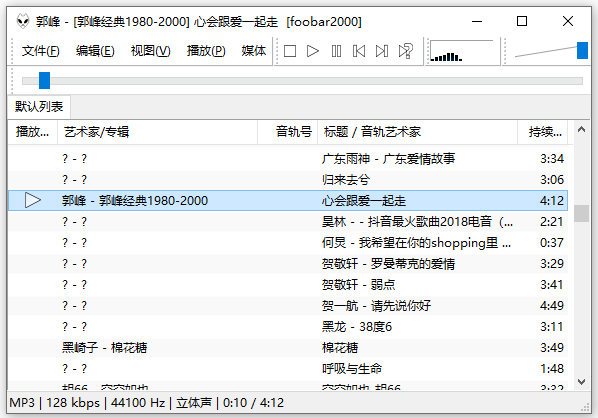
1、内置音频格式支持:MP3、MP4、AAC、CD Audio、WMA、Vorbis、FLAC、WavPack、WAV、AIFF、Musepack、Speex、AU、SND;
2、可通过插件支持更多的音频格式及功能;
3、完整的Unicode 支持;
4、能直接读取你的压缩包内的音乐文件而不需要解压;
5、低内存占用,有效处理大量的播放列表;
6、高级文件信息处理能力;
7、高度自定义播放界面显示;
8、自定义快捷键;
9、在BSD许可协议下大部分标准组件都是开放源代码的;
10、可将CD转为所支持的音频格式;
11、所有菜单的选项和命令可以通过组合键来完成,并且可以由最终用户进行重新排列整理。
1、首先,用户将无损音乐播放器 foobar2000 打开,在其主界面中点击“文件”中的“参数选项”。
2、然后,在软件的参数选项设置界面,点击左侧播放中的 DSP 管理器。并从右侧栏的“可使用的 DSP”列表中双击自己需要的 DSP 插件,该插件便会自动加载在中间的“已激活的 DSP”列表中。因为要设置无损音乐播放器 foobar 2000 最好音质,所以我添加的插件是回旋混响器、均衡器和重采样器。
3、接下来就是对插件的设置。先设置“回旋混响器”,打开该设置界面,设置脉冲文件存放的路径、勾选自动级别调节、将参数调节到 +3.0 dB,点击确定按钮。
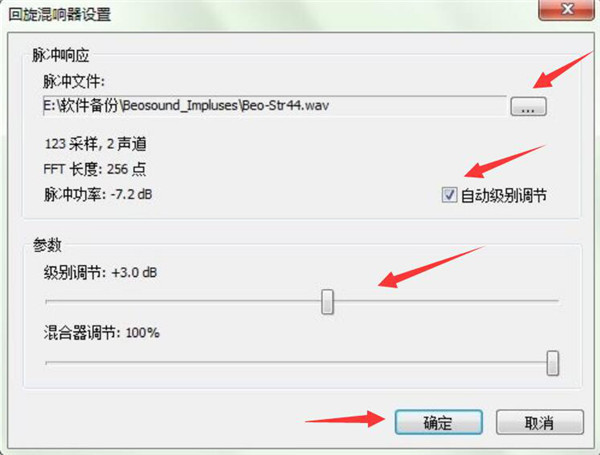
4、回旋混响器设置完成,继续均衡器的设置。用户可以根据自己喜欢的无损音乐播放器 foobar 2000 音质效果来设置分贝值以达到最好的效果。勾选启用均衡器,点击“载入预设”的按钮。
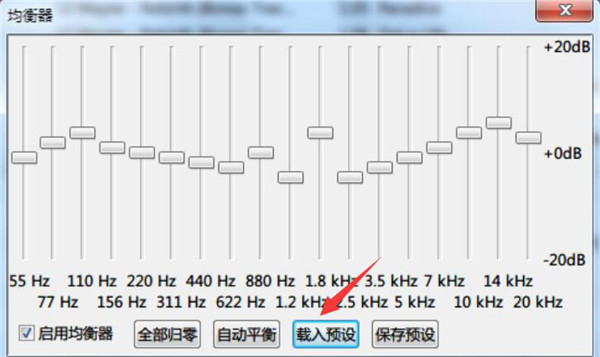
5、完成以上两项设置,继续设置重采样器。先是重采样器(PPHS),用户将目标采样率的数值调大,点击“确定”按钮。
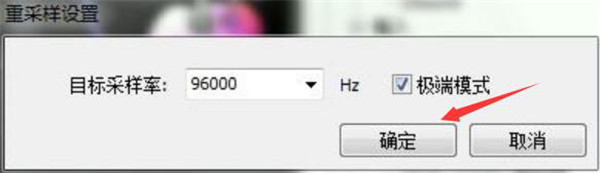
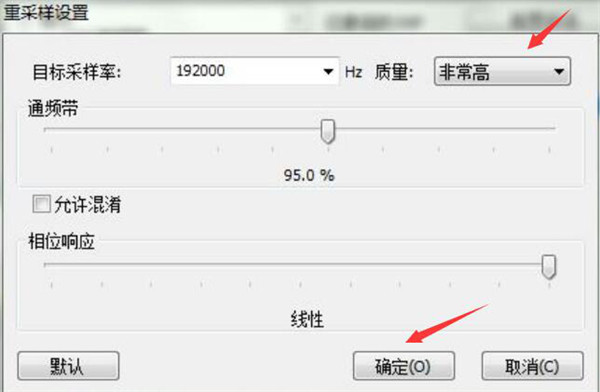
6、设置重采样器(SOX),同样的,目标采样率要调大,质量选择“非常高”,点击“确定”按钮。
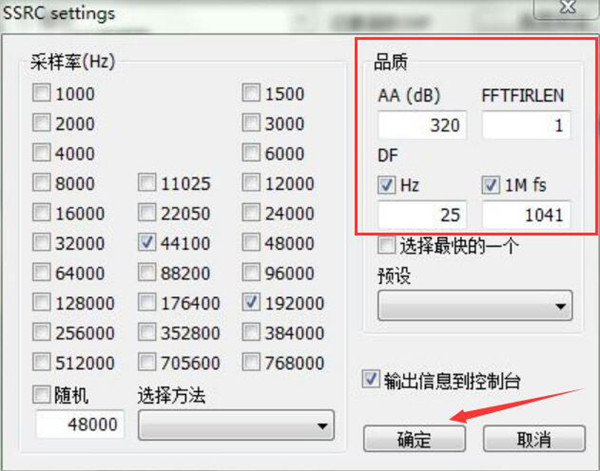
7、接着,继续设置重采样器(SSRC X),可参考下图的参数来设置品质、DF,点击“确定按钮”。
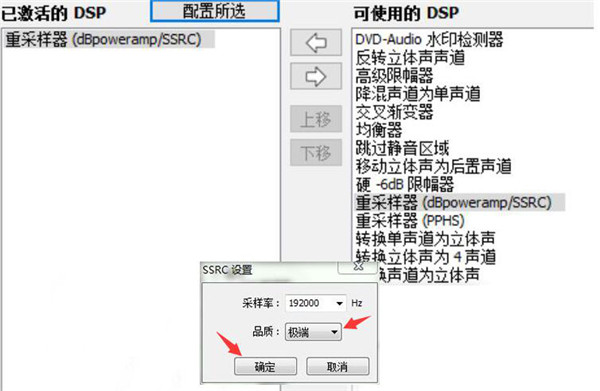
8、上三项的重采样器设置完成,还差重采样器(SSRC)。双击重采样器(dBpoweramp/SSRC),弹出的小窗口中设置品质为“极端”,点击“确定”按钮。
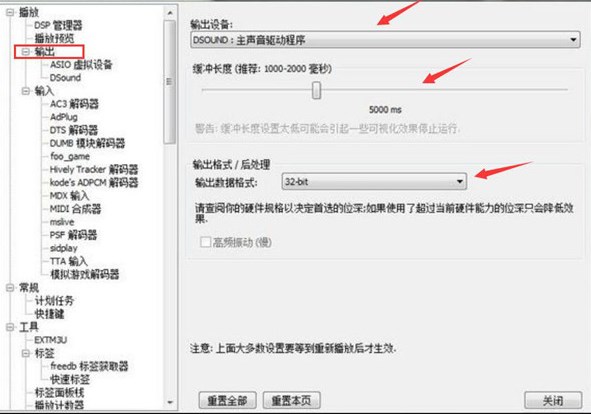
9、为了实现foobar 2000 播放器最好的音质,用户还需要在主界面左侧点击“输出”。将输出设备设置为“DSOUND:主声音驱动程序”,将缓冲长度调大,输出数据格式为 32-bit。
1、我怎么能让它我的默认播放器?
你可以把它用在偏好→文件类型不同的文件类型(Windows XP只)或访问相关的控制面板从偏好→壳一体化”。
2、如何升级会影响我的设置?
从0.9或1升级。X。X版本到最新的版本会让你设置的完整,只要你在旧的顶部安装新版本。
3、我怎么安装附加组件?
安装组件从软件安装,你没有选择安装在初始安装,只要重新运行安装程序并选择他们;你的设置将保持不变。请阅读以了解其他组件的安装。
请注意,此内容适用于foobar2000版本1.1和版本更新。如果你使用的是旧版本,请现在升级利用新的界面。
步骤1:打开软件对话框。
步骤2:去组件页。
步骤3:单击“设置…”按钮,选择组件的档案,或者干脆把它拖到列表。
步骤4:按“确定”,会提示你重启软件以加载新安装的组件。
v2.25.3.20251231版本
修复了解码器功绩管理中存在的非常古老的竞态条件错误,该错误可能导致解码器被列出两次。
修复了通过工具栏下拉菜单更改流时信息丢失并重新加载的问题。
如果在foobar2000不可见时播放结束,导致可视化卡顿,可采取以下解决方法。
固定长度(LD)和可变长度(ELD)的AAC数据未被可靠地发送到备用数据包解码器。
固定解码速度测试无法记住上次使用的DSP链。
修复了SMB操作中缺少winsock初始化的问题,该问题导致在未先使用其他网络功能的情况下,所有SMB访问都会失败。
修复了WebDAV文件系统与媒体库之间的错误交互。
解决foo_tags信息卡住问题的变通方法。
针对WAV文件头声称长度为零的解决方法。
固定文件操作链接与可移植相对路径。
应用信息
热门推荐
相关应用
实时热词
评分及评论


















点击星星用来评分