 快捷导航
快捷导航
金舟电子相册官方版是一款非常便捷的视频创作工具,用户只需上传自己的照片和视频,就能轻松创作出个性化的精彩动画。该软件提供一键添加素材、智能自动排序和一键生成相册的功能,还能添加水印、配乐,可适用于知识科普、商业宣传、婚礼视频等多种场景,满足不同用户的需求。通过这款软件,用户可以轻松地将静态照片和动态视频转化为生动的故事,分享给亲朋好友或用于各种展示。有需要的用户快来下载试试吧~
1、一键导出视频
只需5分钟,添加素材(照片/视频),无需更多操作,就可一键出片
2、无损高清导出
支持4k视频制作,支持多种视频比例、多种视频格式,兼容各大主流视频社区
3、海量转场随机
提供海量转场,包含淡入、淡出、幻彩、闪烁等,各种风格都有
4、自由添加背景音
支持自由添加背景音乐,想用什么音乐由自己控制添加
5、自由添加水印
支持增加文字水印、图片水印,种类自由决定,多个位置可选
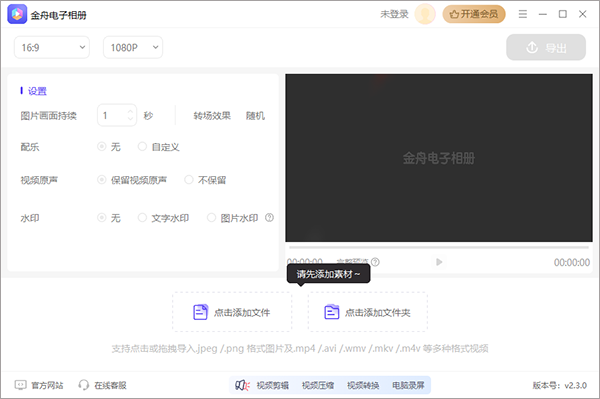
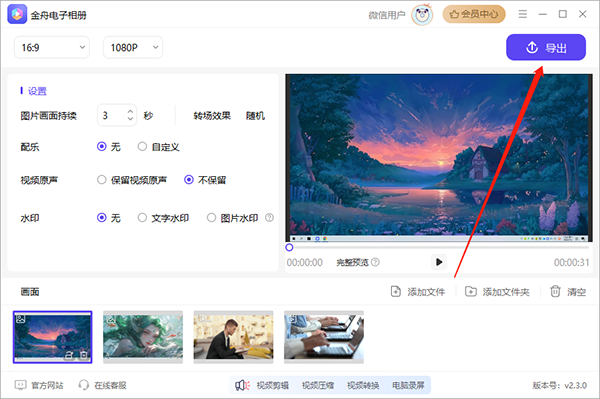
第一步、打开软件,点击添加文件,将图片和视频导入进来。
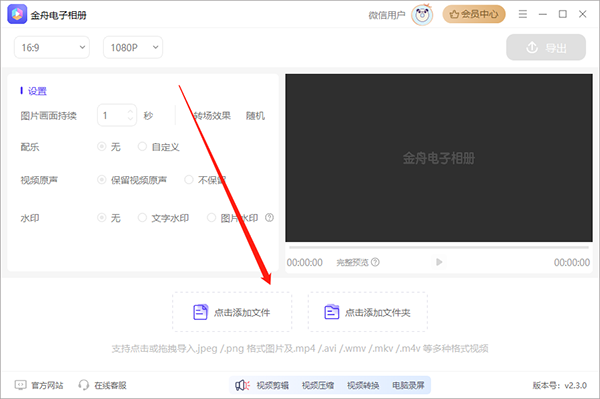
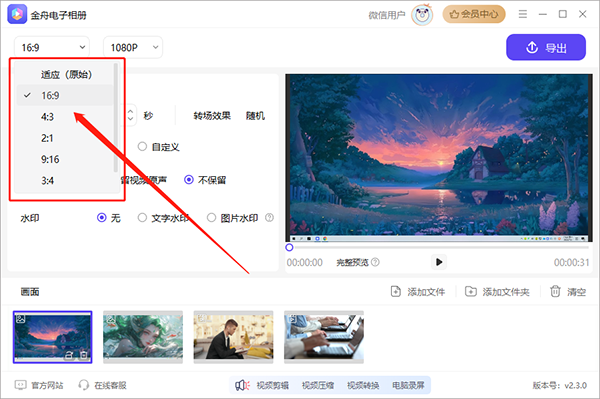
第二步、在左侧选择视频比例,16:9是横版视频。
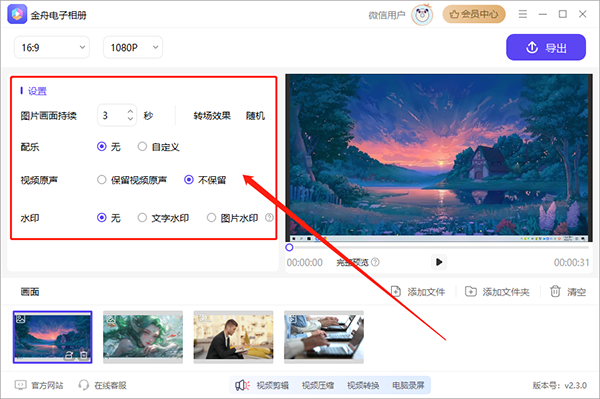
第三步、其他参数根据需要设置即可,包括配乐和水印等。
第四步、最后,点击“导出”。
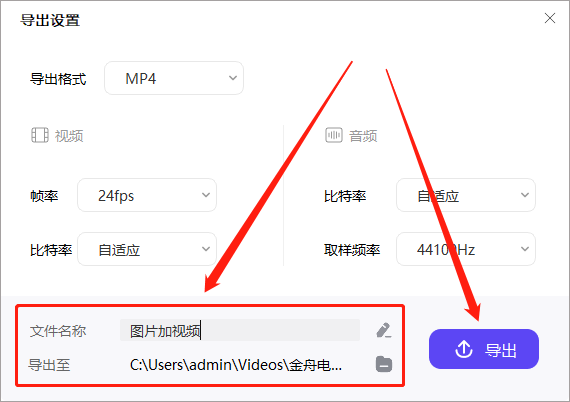
第五步、在导出设置中,设置导出格式、文件名和导出位置,再次点击“导出”即可。
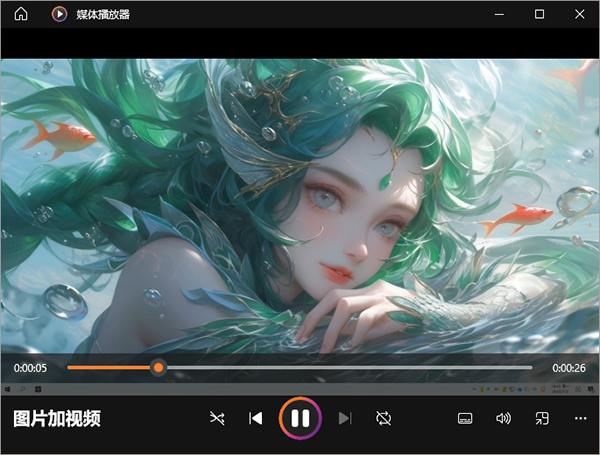
第六步、导出成功后,点击打开导出文件夹查看文件吧。

第七步、如图,刚刚添加的素材就成功制作成视频啦!
1、支持导入的格式
支持导入的视频格式:ifox,mtv, ps, m4b, h265, webm, f4v, ogv, 3gp, avi, flv, gif, mkv, mov, mp4, mpg, rmvb, swf, vob, wmv, wtv, mpeg, rm, asf, m4v, m2v, ts, mts, m2t, m2ts, dv, mxf, 3gpp, aif, mod, m4s, h264, dat
支持导入的图片格式:JPEG、PNG
2、支持导出的格式
支持的导出格式:MP4、AVI、WMV、FLV、MKV、MOV、GIF、WEBM、M4V,默认MP4
1、2k与4k的区别是什么
答:4K画面为超高清,2K画面为是高清
2、 视频比例应该怎么选
答:16:9 比例是目前最常见的视频比例,也称为宽屏比例。这种比例适用于许多电视、电影和网络视频。也是现在主流的横版视频比例。
4:3 比例是老式电视和某些电影的标准比例,也称为标准比例。
3:2 比例是数码相机的标准比例,也是许多数码单反相机的比例。
9:16 比例是手机的标准比例,也是现在主流的竖版视频比例。
注意:视频比例只是表示视频的宽高比,并不是视频的大小或分辨率。
3、导出的视频有黑边是为什么
答:导入的素材比例需与你选择的视频比例相同,要不然就会出现有黑边的情况。为了避免这种情况,可以选择自适应比例。
应用信息
热门推荐
相关应用
实时热词
评分及评论


















点击星星用来评分