 快捷导航
快捷导航
hp officejet 7110是惠普开发的一款宽幅喷墨打印机,支持众多打印价质及尺寸,质优价廉。这里小编带来的是相配套的hp officejet 7110驱动,包括了完整的软件解决方案,适用于不满足于基本驱动程序的用户,能够适用于32位和64位win7/win8/win10等系统,可以轻松解决打印机无法识别、无法使用或使用异常等问题,送给有需要的朋友免费下载。
1、经济高效
支持大容量独立式墨盒,持久耐用,成本经济。
可选自动双面打印功能,减少50%的用纸量,为您节省一半成本。
2、快速高效
最大支持A3+幅面,打印速度高达黑白33页/分钟 (草稿,A4),彩色29页/分钟 (草稿,A4)。
惠普热喷墨技术,媲美激光品质。
3、众多打印价质及尺寸
提供各种尺寸(从3x5英寸到13x19英寸)的专业彩色打印,物超所值。
支持无边距打印,并可打印多种介质。打印传单、小册子、营销材料和内部材料都不在话下。
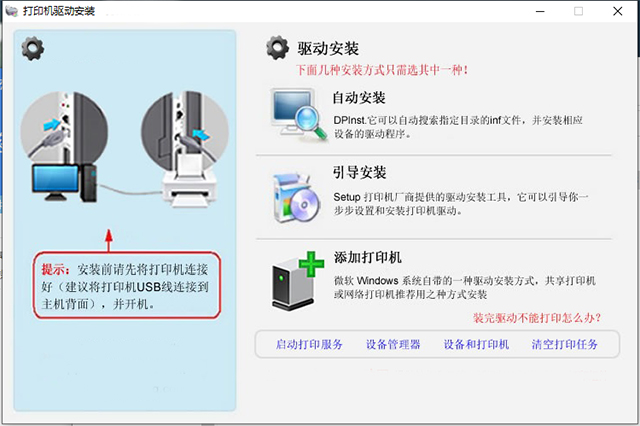
1、下载解压缩,得到惠普officejet7110驱动程序;
2、首先将打印机与电脑相连,并开启打印机电源;
3、再点击Setup.exe依提示安装即可;
3、最后建议重启计算机即可正常使用。
一、出现这种故障时,操作面板上指示灯会发亮,并向主机发出一个报警信号。出现这种故障的原因有很多,例如纸张输出路径内有杂物、输纸辊等部件转动失灵、纸盒不进纸、传感器故障等,排除这种故障的方法十分简单,只需打开机盖,取下被卡的纸即可,但要注意,必须按进纸方向取纸,绝不可反方向转动任何旋钮
二、如果经常卡纸,就要检查进纸通道,清除输出路径的杂物,纸的前部边缘要刚好在金属板的上面。检查出纸辊是否磨损或弹簧松脱,压力不够,即不能将纸送入机器。出纸辊磨损,一时无法更换时,可用缠绕橡皮筋的办法进行应急处理。缠绕橡皮筋后,增大了搓纸摩擦力,能使进纸恢复正常。此外,装纸盘安装正常,纸张质量不好(过薄、过厚、受潮),也会造成卡纸或不能取纸的故障
三、激光打印机及喷墨打印机往往在打印过程中会出现卡纸的现象,激光打印机及喷墨打印机往往在打印过程中会出现卡纸的现象,而打印机卡纸也是打印机用户最头疼的问题。卡纸也是打印机用户最头疼的问题。本文详细介绍了打印机卡纸的原因,本文详细介绍了打印机卡纸的原因,如何预防打印机卡纸,预防打印机卡纸,以及打印机卡纸的处理方法,以及打印机卡纸的处理方法,包括常见的几款打印机的处理方法, 方法,更有详细的解决打印机卡纸的图解,更有详细的解决打印机卡纸的图解,更方便帮助您解决打印机卡纸问题。卡纸问题
四、对于打印机卡纸,除了打印机内有异物和打印纸不规范以外,还有一些原因也会导致激光打印机卡纸。当利用主机发样时,打印机不工作。打开打印机发现里面没有异物,温度也不高,这时就需要检查打印机的内部部件是否损坏。
1、打印机搓纸部件损坏 打印机搓纸部件损坏
打印机的纸张通道各个部位都装有卡纸检查开关或传感器,打印机在工作时要定时检查纸的通过状态,若纸张在某部位没有及时被送走,或进纸搓纸辊没有吸到纸,也会报卡纸错误,常见的原因就是搓纸辊损坏,搓纸电机损坏或电路损坏。这种故障只能维修或更换
2、打印机纸路传感器故障 打印机纸路传感器故障
在走纸通道中,传感器非常重要,如果传感器本身损坏、被劣质碳粉、灰尘污染或被纸屑挡住光线,就会造成传感器无法正常工作,这样机器将始终处于卡纸状态。遇到这种情况,应首先检查送纸检测传感器和排纸检测传感器是否损坏。摇动送纸检测传感器杆,检测DC控制器电路板上接插件的电压是否在0~5V间变化,若不是,则高压电源有问题,需要更换高压电源电路板;若是,就继续检查DC控制器电路和排纸检测传感器。另外,一定要选用高质量的专业碳粉
3、打印机驱动部件失灵 打印机驱动部件失灵
驱动离合器、齿轮和轴打滑都会使纸张传输失常,造成卡纸。如果电磁离合器不吸合,无法驱动吸纸辊转动,用万用表测量其输入端是否有电压,以判断是离合器本身的故障还是前端电源故障。若搓纸辊转动而不进纸,需要检查纸盒是否安装到位,吸纸辊太脏或有油使摩擦力减小,也带不进纸,应用湿布或酒精清洗
4、打印机分离部件故障 打印机分离部件故障
分离爪的作用是把纸从感光鼓表面分离下来,如果分离爪损坏或分离爪的弹簧变形等,都会使纸张不能分离下来,造成卡纸,这也是打印机常见的卡纸原因之一。分离爪损坏还可能损伤感光鼓,因此,必须经常清洁及检查
五、通过上面的分析,我们应该更加注重平时定期检查打印机各部件,并且做好清洁、通风和选纸的工作。()只有这样,才能避免卡纸,并且延长打印机的使用寿命,使它能够更好地为我们服务
从打印机取纸需注意问题:
1、纸卡在刚刚进入给纸滚轮而未进入其他打印机单组,这样一般的状态下是无法看见纸的先端的,所以只能拉住纸的后端垂直与摩擦力的方向慢慢的拉出来。
2、纸进入了打印机的单组,一般的激光打印机会在打印机的前端设置一个导向作用的系统,来使纸达到一定的精度,这样这个单组一般会留一个开关式的东西,以便在卡纸的时候能顺利把纸取去,按照说明打开哪个开关,然后拉住纸的先端,慢慢把纸取出。
3、只被感光鼓压住时,要先把碳粉盒取出,然后把纸拉出来(要注意的是,已经打印在纸上的东西还未被加热和固定在纸上,所以要特别注意别弄脏了手)。
4、纸进入了固定加热系统,这就要分情况而看了。首先,如果纸进入了一小部分,那么,就拉住纸的后端,慢慢的拉出来,因为如果从前端拉出来,那么纸上很多未被加热固定的碳粉就会粘在加热胶片和滚轮的表面上,对下次的打印造成影响,产生模糊,残影等问题。其次,如果纸进入了很大一部分,那么只能拉住纸的前端,按照纸的运行路线,慢慢的把纸取出,纸后端的碳粉对加热胶片和滚轮造成的附着,只能打印清洗页,或者打印几张空白页来消除。
5、还有就是纸卡在排出系统中,方法是拉住前端慢慢取出
应用信息
热门推荐
相关应用
 芝麻浏览器 v20.25.11.17 查看
 南极星万年历(NJStar Chinese Calendar) v2.38官方版 查看
 中信证券至信新版网上交易系统软件 v9.16官方版 查看
 迅捷视频转文字助手 v3.2.0.1官方版 查看
 Microsoft visual c++ v14 Redistributable v14.50.35710.0 x64/x86官方版 查看
 Python性能分析与优化 pdf扫描版 查看
 visual c++程序设计与应用教程第2版 马石安高清扫描版 查看
 优图合同管理软件客户端 查看
 Ondesoft Spotify Converter(音频转换器) 查看
 mad.dll 查看
实时热词
评分及评论










点击星星用来评分