 快捷导航
快捷导航
powermill2024中文版是一款专业的多轴数控加工和五轴加工软件,专用于加工刀具制造、汽车和航空航天行业中通常用到的复杂形状。多轴高效 3+2 加工,使用机床的旋转轴在单个设置中访问倒扣和其他难以接触的特征。或者,使用更短、更刚性的刀具部件,同时使用更大的进给和转速,以提高质量并缩短周期时间。PowerMill 包含直观的刀具路径编辑功能,使用强大的刀具路径编辑选项对刀具路径进行全局或局部更改,而无需重新进行耗时的计算。选择使用不同的选择方法来删除、剪裁、反转、重排、合并或分割整个刀具路径或各个段。还可构建可搜索的切削刀具数据库并与您的团队共享,以实现更高的一致性。定义刀具和夹持几何形体,包括标准刀具和自定义刀具。
与上一版本相比,powermill2024增强了多种功能,如允许您在“曲面上”和“刀尖”之间进行选择流线精加工策略计算行距的方法、增加残留精加工策略覆盖范围并降低残料留在残留区域边缘附近的风险等。有需要的用户可以在本站下载使用~
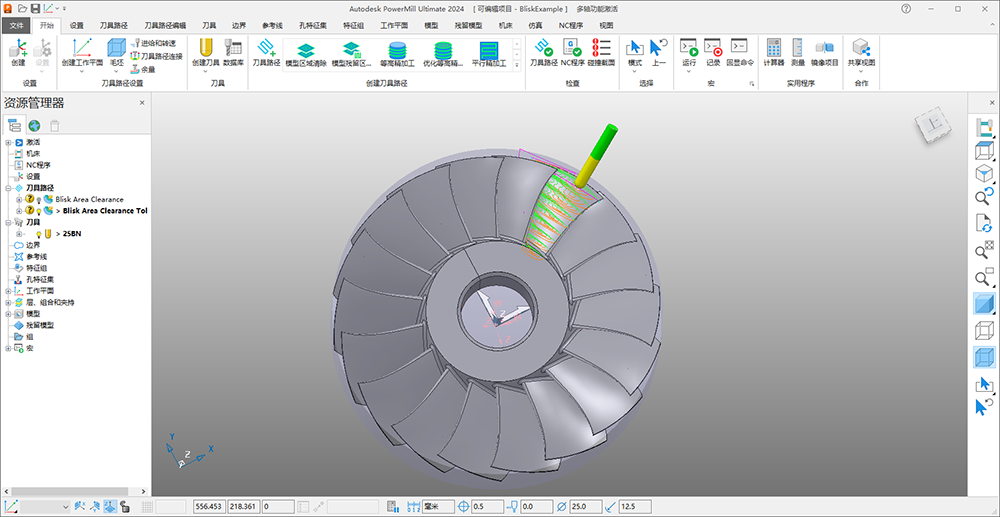
1、流线精加工改进
流线精加工策略现在允许您选择计算行距的方法。在“曲面上”和“刀尖”之间进行选择。
“曲面上”是该策略可用的原始方法。行距是在模型曲面上直接测量得到的。
“刀尖”是新方法,允许您创建刀具路径,而无需使用镶嵌参考线。行距是相对于刀尖位置(当刀具接触到模型时)测量得到的。此新方法还包含一个选项,用于创建连续的螺旋刀具路径,以帮助创建更好的表面光洁度。“刀尖”选项尚不支持倒扣,但可以通过更少的 CAM 编程工作生成质量更好、碎片化程度更低的刀具路径,尤其是在具有内角的几何形体上。
2、其他各种增强功能
“倾斜平坦面精加工”策略现在包含过滤选项,用于排除小平坦区域。使用最小宽度阈值选项来确定要排除的平坦区域。
“区域清除”策略中的“最小轴向啮合”选项可限制台阶切削的轴向啮合。如果台阶切削未按主 Z 轴层下指定的最小距离轴向啮合,则不会输出。PowerMill 仅使用相对 Z 高度来评估轴向啮合,而不是使用毛坯的实际状态。
新选项已添加到多个策略,包括“模型区域清除”、“模型轮廓”、“模型残留区域清除”、“模型残留轮廓”、“等高切面区域清除”、“等高切面轮廓”、“曲线区域清除”、“曲线轮廓”、“特征区域清除”、“特征轮廓”、“特征残留区域清除”、“特征残留轮廓”、“特征型腔区域清除”、“特征型腔轮廓”、“特征型腔残留区域清除”和“特征型腔残留轮廓”。
“残留精加工”策略现在包含“重叠”选项。使用该选项可增加覆盖范围并降低残料留在残留区域边缘附近的风险。
设置现在支持点分布设置,这可以应用于设置中的所有刀具路径(可选)。在“设置”对话框的新“点分布”页面中编辑点分布设置。每个刀具路径都可以选择不使用设置的设置。
使用自动定向时,“区域清除”、“平行平坦面精加工”和“倾斜平坦面精加工”策略中的平行路径方向已得到改进,尤其是在开口型腔中。
在“钻孔”策略中指定啄孔间的不完整退刀时,“距顶部的距离”选项现在可用于控制从孔顶部的退刀距离。距离可以是正值,也可以是负值。当距离为负时,刀具不会完全退刀,而是按设置的距离与孔保持啮合。
执行深钻孔时啄孔之间的退刀长度现在在啄孔到啄孔之间保持恒定,而以前它会随着啄孔距离的减小而减小。退刀长度可以是名义啄孔距离或绝对距离的系数。
3、提高速度
对 PowerMill 进行了一般速度改进,这会从不同程度上影响各种计算。例如,使用 3D 边界的纺锤形轮廓、残料加工以及陡峭和浅滩精加工刀具路径。
4、其他更改
PowerMill 现在使用更多三角形渲染较大的刀具,以改进其外观。
PowerMill 可更高效地读取包含无效刀具路径的项目,这意味着某些项目的打开速度更快。
创建或管理共享视图时,共享视图将显示在默认 Internet 浏览器的 Autodesk 查看器中。以前,Autodesk 查看器显示在 PowerMill 的资源管理器的浏览器选项卡中。
“NC 程序”选项卡 >“管理”面板 >“云选项文件”已删除。管理存储在云中的选项文件(称为“云中的后处理”)的功能已停用。
宏修正器已删除。它以前在资源管理器的“宏”菜单中提供。
屏幕分为以下主要区域:
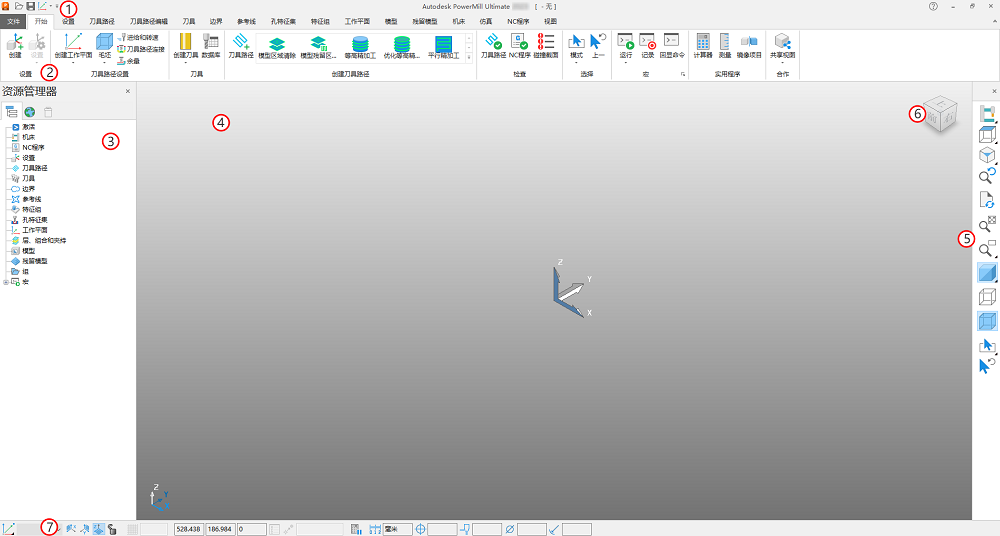
①快速访问工具栏 - 用于快速访问常用功能区命令(例如“保存”),而无需在功能区中导航。
②功能区 - 对 PowerMill 功能进行整理的选项卡和面板集合。
③资源管理器 - 控制所有 PowerMill 条目。
④图形窗口 - 屏幕的工作区域。
⑤“查看”工具栏 - 可以快速访问 PowerMill 中的常用视图和阴影选项。“查看”选项卡上提供了所有的查看选项。
⑥ViewCube - 用于以交互方式定位图形窗口中的内容。
⑦“状态”和“信息”工具栏 - 用于创建和激活工作平面,显示各种预设和用户定义的设置。如果将光标悬停在按钮上,系统会显示帮助。例如,帮助可以是光标下项目的简要说明,也可以是有关正在进行的计算的信息。
1、系统易学易用,提高CAM系统的使用效率
2、计算速度更快,提高数控编程的工作效率
3、优化刀具路径,提高加工中心的切削效率
4、支持高速加工,提高贵重设备的使用效率
5、支持多轴加工,提升企业技术的应用水平
6、先进加工模拟,降低加工中心的试切成本
7、无过切与碰撞,排除加工事故的费用损失
1、PowerMill + Fusion
Fusion 提供了三维建模、衍生式设计、仿真、电子设计和协作等功能。
2、PowerMill + PowerShape
提供面向制造业的建模工具,可帮助准备复杂几何形体以更好地进行 CAM 编程。
3、PowerMill + Moldflow
使用仿真工具改进塑料零件设计,并优化塑料零件制造模具。
应用信息
热门推荐
相关应用
实时热词
评分及评论




















点击星星用来评分