 快捷导航
快捷导航
微软电脑管家是一款由微软官方自主研发的桌面安全辅助工具,它以“低占用、不打扰、无捆绑”为核心特点,深度整合Windows系统底层能力与微软独有的反病毒引擎,可有效针对市面上部分第三方安全软件频繁弹窗、捆绑安装等影响使用的问题,从而为用户提供纯净、高效的系统管理与防护体验。微软电脑管家还提供电脑体检、病毒查杀、主页防劫持、垃圾清理、AI 智能圈选等多项实用功能,而借助其AI智能圈选,你可以在截图时快速提取文字、翻译内容或生成可编辑的 PPT,为工作与学习带来更高效的体验!
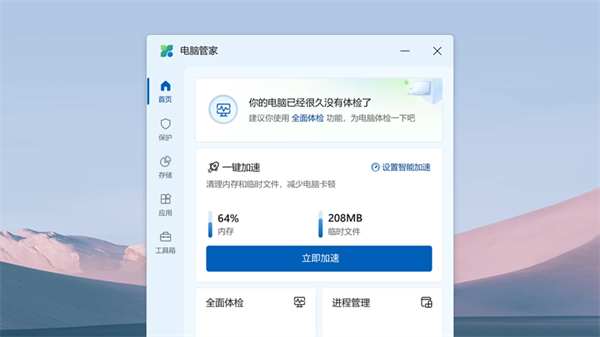
1、一键加速
清理系统碎片,释放占用资源,让你的Windows飞速如新。
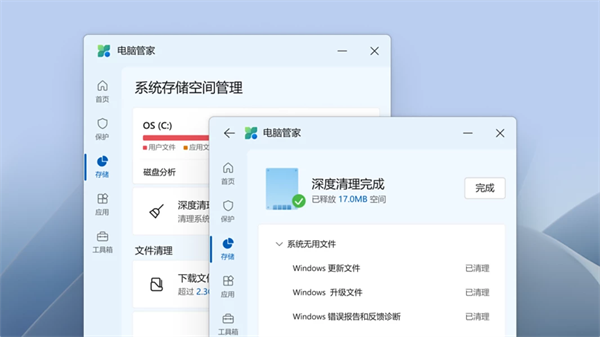
2、系统空间管理
深度清理系统存储空间,管理大文件,开启磁盘感知,释放您的电脑存储空间。
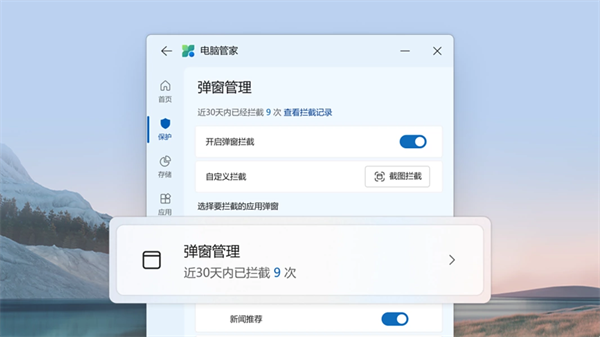
3、弹窗管理
开启弹窗管理功能,减少广告及应用弹窗,使你的电脑纯净无扰。
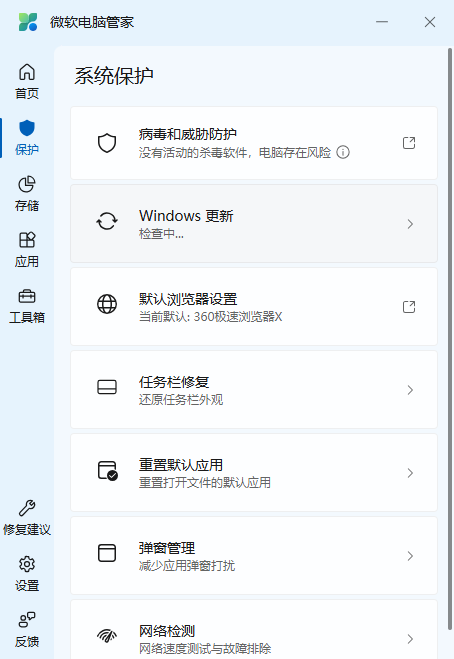
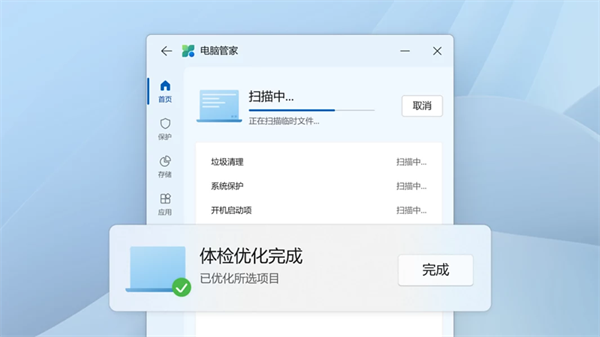
4、全面体检
快速检测电脑异常,垃圾清理,病毒检测,系统风险一键解决。
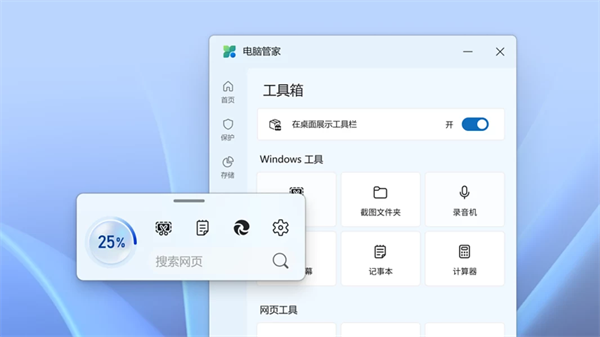
5、工具箱&桌面工具栏
内置多种Windows小工具,提升你的电脑使用效率,好用功能,一键直达。
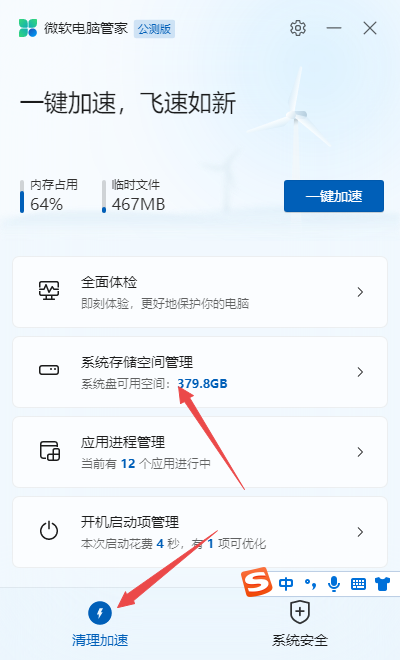
1、启动电脑上的微软电脑管家软件,然后在默认的【清理加速】界面中,点击【系统存储空间管理】选项。
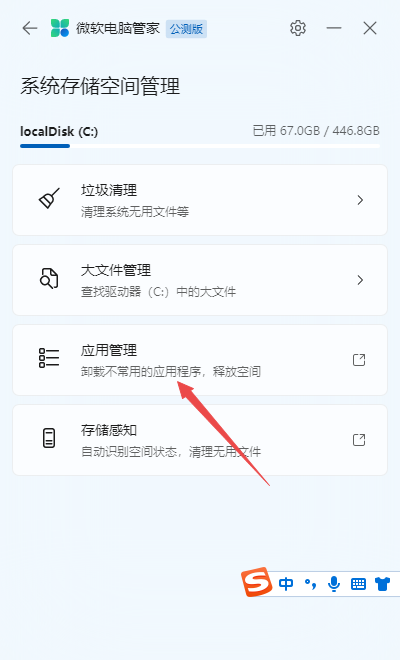
2、然后在系统存储空间管家界面中,点击【应用管理】选项。
3、紧接着,windows系统的应用和功能界面就别调出来了,此时我们在应用列表中,找到想要卸载的软件应用,并点击它,然后点击【卸载】按钮,接着再点击【卸载】按钮。
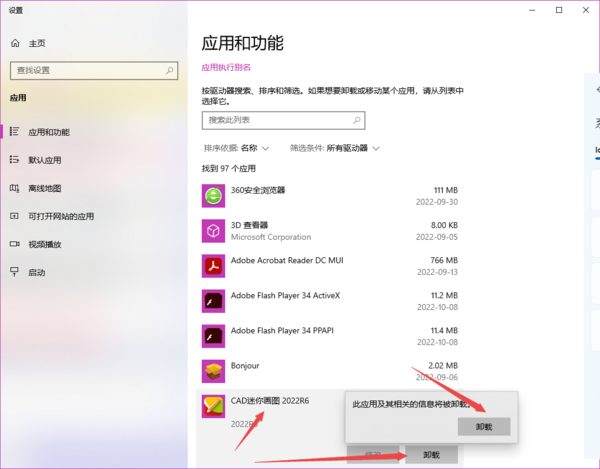
4、然后,电脑就会开始进行软件的卸载,我们只需要等待软件卸载完成即可。
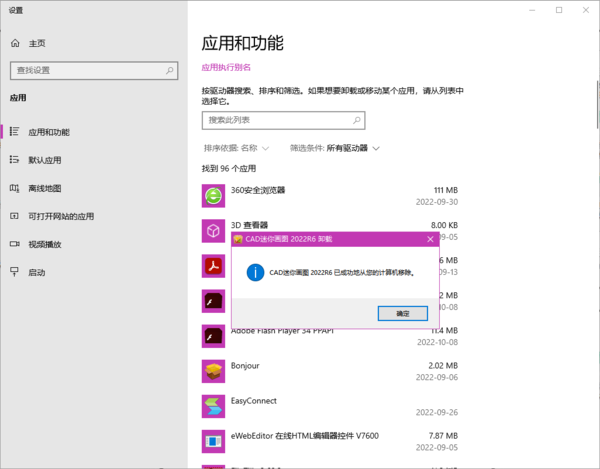
1、打开微软电脑管家,点击【存储】-【大文件】右侧的下拉列表-【D:\】。
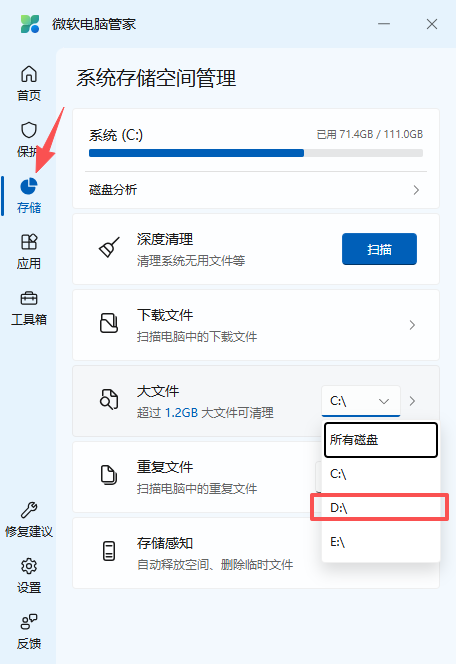
2、接着点击【大文件】功能选项。
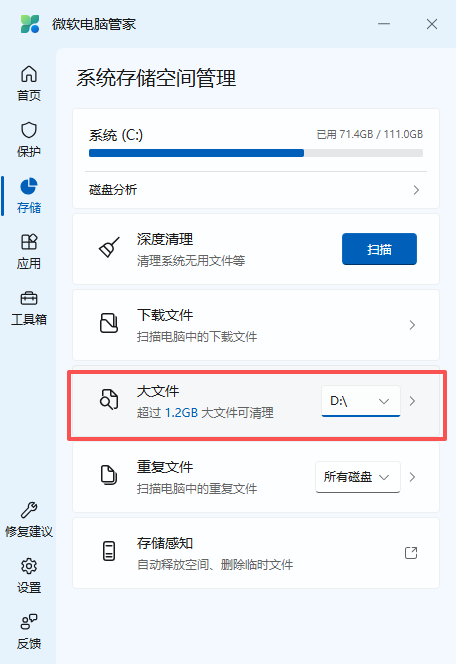
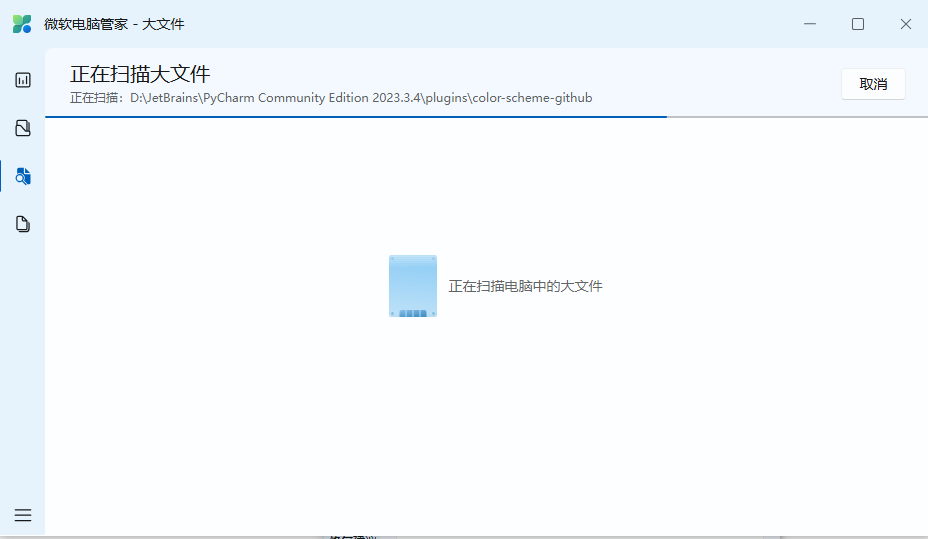
3、正在扫描大文件,请耐心等候。
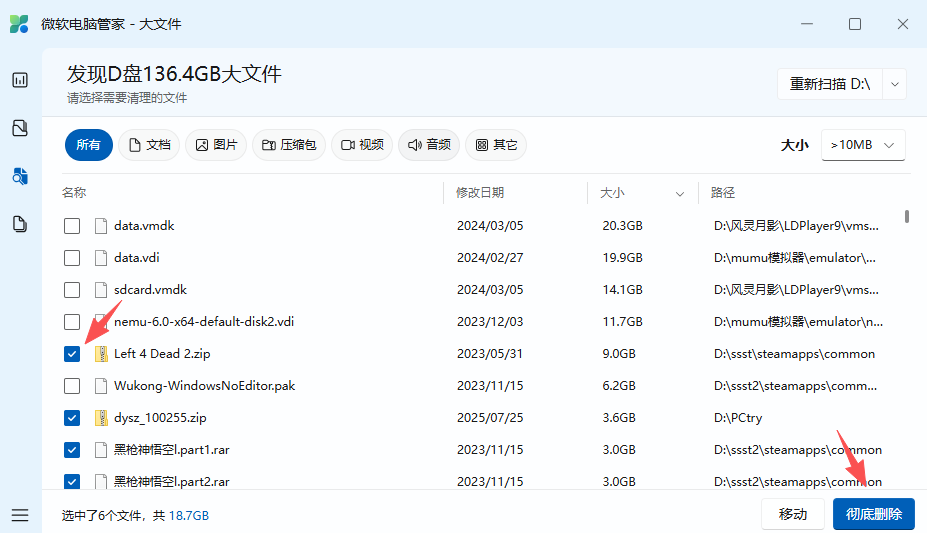
4、扫描完成后勾选需要清理的文件,如安装包、图片视频以及其他临时缓存文件等,最后点击【彻底删除】即可完成清理。
适用平台:电脑
操作系统:Windows 10 版本 19042.0 或更高版本
应用信息
热门推荐
相关应用
实时热词
评分及评论



















点击星星用来评分