 快捷导航
快捷导航
Rhinoceros 4,即Rhino4、犀牛4,是一款基于NURBS技术的经典三维建模软件,它不仅提供了丰富的建模工具、强大的网格工具、倒角编辑功能以及著名的Grasshopper参数化设计插件,还具备优秀的大型项目文件管理能力和广泛的文件兼容性。软件内置了强大而实用的3D开发平台,配有更易用的开发工具、详尽的文档、脚本工具与插件支持,用户甚至可以开源更多Rhino开发工具,以满足跨学科的专业建模、渲染、分析及制造需求。与其他同类软件相比,Rhino4界面简洁直观,功能强大且操作易于上手,能帮助用户快速掌握并应用于各种设计场景。有需要的用户欢迎下载体验。
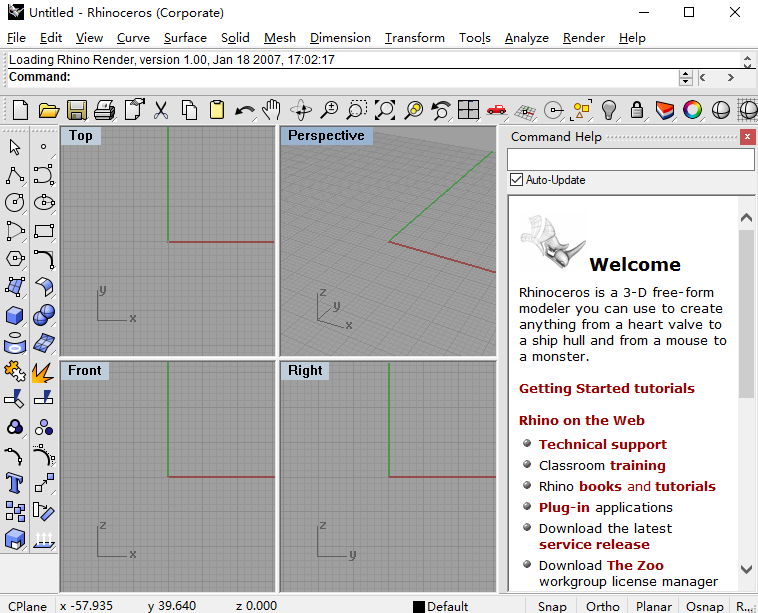
1、双击安装程序。
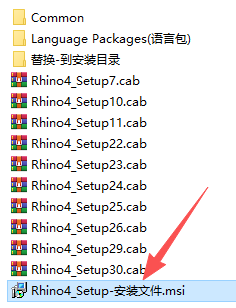
2、点击Next。
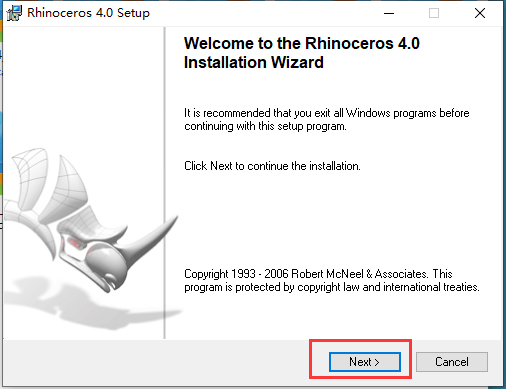
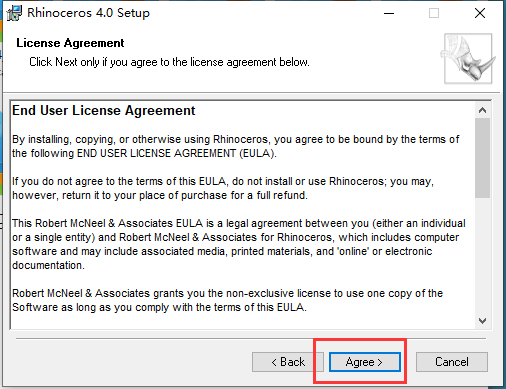
3、点击Agree。
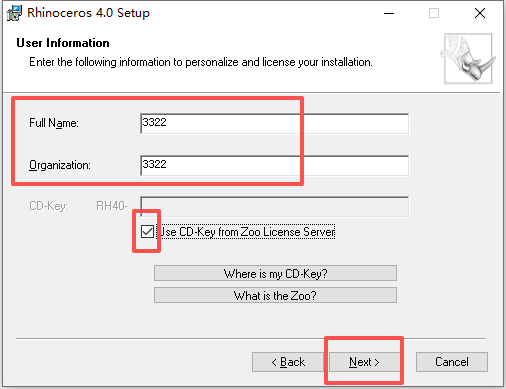
4、输入名称后打钩再点击Next。
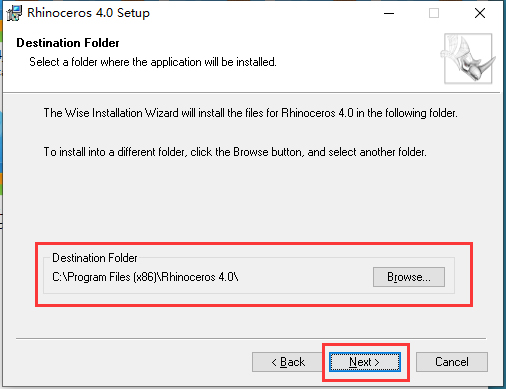
5、是否修改路径看自己选择,然后点击Next。
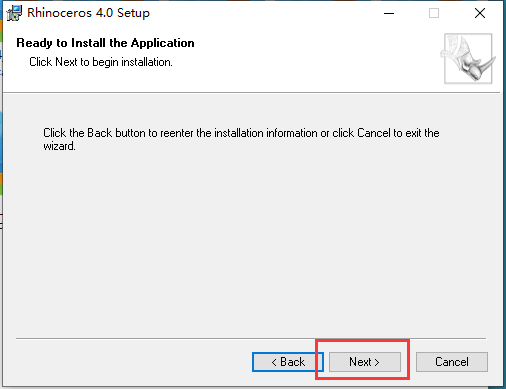
6、点击Next。
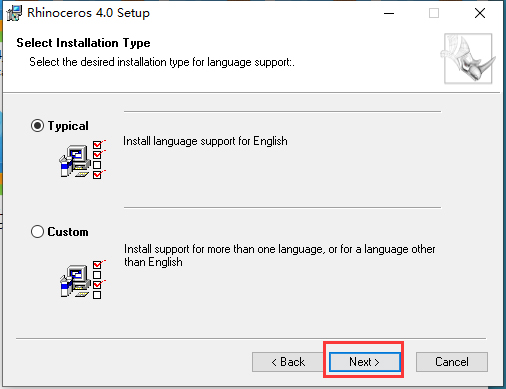
7、再点击Next。
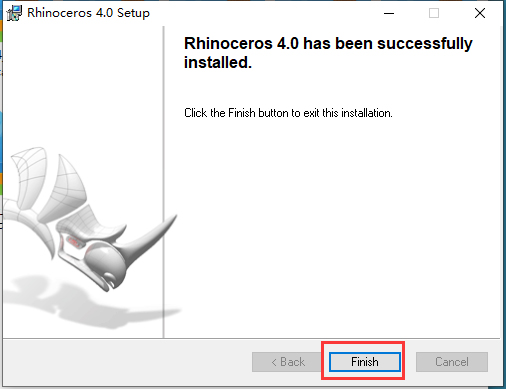
8、安装完成后点击Finish。
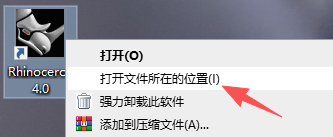
9、鼠标右击Rhino4图标,点击打开文件所在位置。
10、将Rhino4.exe替换到安装目录。

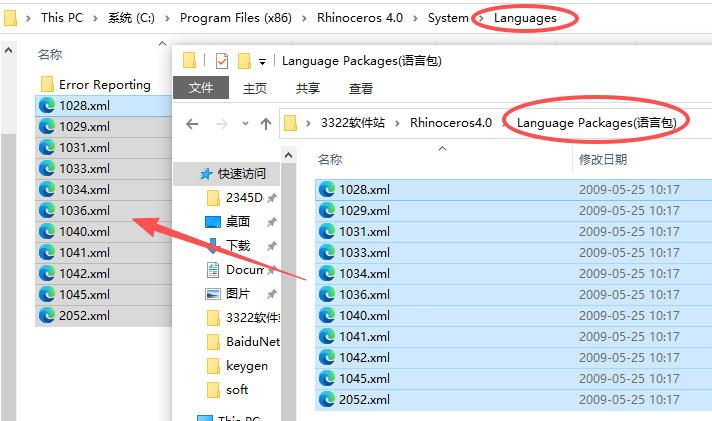
11、接着替换语言包。
12、运行Rhino犀牛4软件,用户可免费使用!
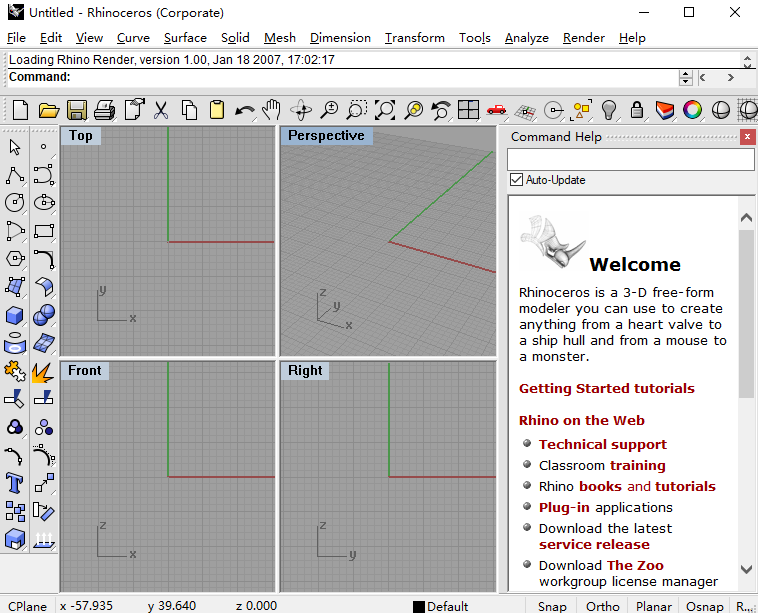
1、用户界面
非常快速的将数据表示成图形,3-D制图法,无限制的图形视见区,工作中的透视视窗,指定的视区,制图设计界面,设计图符界面(物体在计算机显示屏上的一种图形表示,实质上是事物的图象,用来使计算机操作更加直观,使初学者更容易理解)和工具栏界面。
2、创建帮助
无限制的UNDO和REDO、精确尺寸输入、模型捕捉、网格点的捕捉、正交、平面、创建平面、层、背景位图、物体的隐藏和显示、物体的锁定和解除。
3、创建曲线
控制和编辑点、操纵条、光滑处理、修改角度,增/减结、增加扭结、重建、匹配、简单化、过折线、建立周期、调整冲突点、修改角度、修正裂缝、手画曲线、和园、弧、椭圆、矩形、多边形、螺旋线园锥、TrueType文本、点插值、手写画从其他模型创建曲线。
4、创建曲面
三点或四点生成面、三条或四条生成面、二维曲线成面、矩形成面、挤压成面、多边形成面、沿路径成面、旋转、线旋转、混合补丁、点格、高区、倒角、平行、和TrueType文本。
5、编辑曲面
控制点、操纵条、修改角度、增/减结、匹配、延伸、合并、连接、飞剪切、重建、缩减、建立周期、布尔运算(合并、相异、交叉)。创建实体:正方体、球体、圆柱体、管体、圆锥体、椭体、园凸体、挤压二位曲面、挤压面、面连接、和TrueType文本。
6、编辑实体
倒角、抽面、布尔运算(合并、相异、交叉)。
7、创建多面曲面
NURBS成面、封闭折线成面、平面、圆柱体、球体、园锥体。
8、编辑多边曲面
炸开、连接、焊接、统一规范、应用到面。
9、编辑工具
剪切、拷贝、粘贴、删除、删除重复、移动旋转、镜像、缩放、拉伸、对齐、陈列、合并、剪切、切分、炸开、延伸、倒角、斜切面、偏移、扭曲、弯曲、渐变、平行、混合、磨光、平滑等。
10、分析
点、长度、距离、角度、半径、周长、普通方向、面积、面积矩心、体积、体积矩心、曲化图形、几何连续、偏移、光边界、最近点等。
11、渲染
平影渲染、光滑影渲染、材质、阴影和自定义分辨率渲染。
12、文件支持
支持DWG、DXF、3DS、LWO、STL、OBJ、AI、RIB、POV、UDO、VRML、TGA、AMO、TGA、IGES、AG、STL、RAW。
13、插件
3DStudioMAXSoftimage和带源代码的I/O工具包。
14、文件管理
文件属性和注解、模板、合并文件、输出选择区域、I/O。
一、单轨扫掠
Sweep1是沿着一条路径扫掠通过数条定义曲面形状的断面曲线建立曲面。
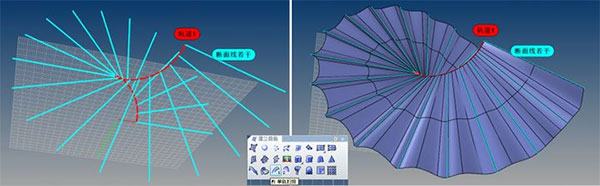
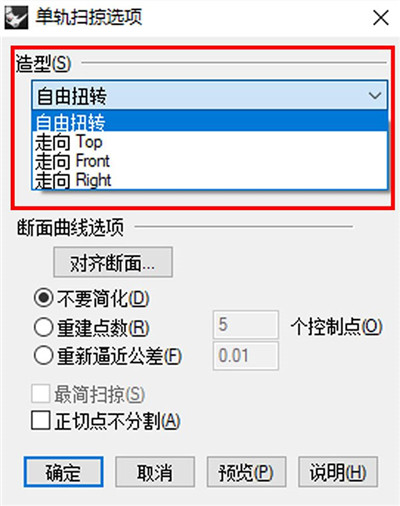
单轨扫掠选项中有几种造型:
自由扭转:扫掠时曲面会随着路径曲线扭转。
走向Top(Front/Right):断面曲线在扫掠时与 Top(Front/Right)视图工作平面的角度维持不变。
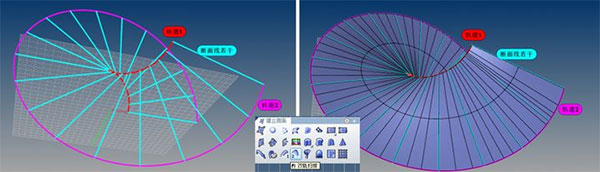
二、双轨扫掠
Sweep2是沿着两条路径扫掠通过数条定义曲面形状的断面曲线建立曲面。Sweep2用法和Sweep1用法类似,差别在于多了一条轨道,用来更好的对形态来进行定义。所以双轨扫掠使用条件是至少有三条曲线,两条作为轨道,其他的作为断面线。当然,无论是Sweep1还是Sweep2,断截面线的数量都是不局限的。
三、放样
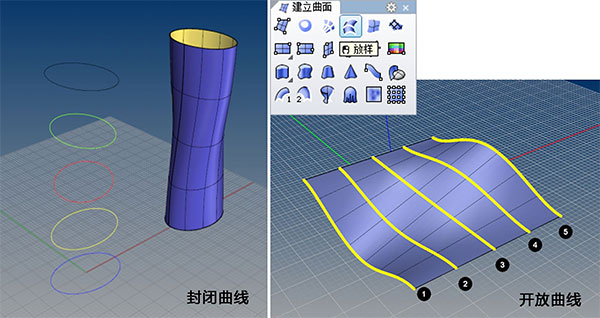
放样是通过数条断面线建立的曲面。所以确定好你想要的曲面形状之后,首先就要画好控制曲面的断面线。在rhino中分“开放曲线”和“封闭曲线”两种,而在放样的命令中选取的曲线必须全是开放的或者全是封闭,不能混合选择使用,以下两种形式供参考:
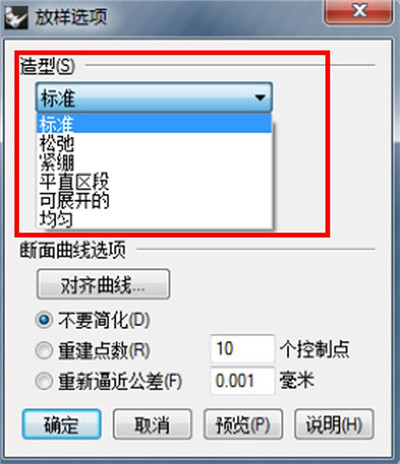
在放样选项中也提供了很多效果可供选择,以达到想要效果。
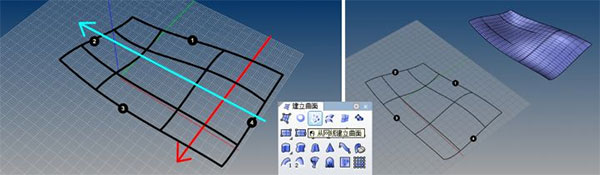
四、网线建立曲面
使用网线建立曲面的命令时,绘制的曲线需是一个方向的曲线必需跨越另一个方向的曲线,而且同方向的曲线不可以相互跨越。其中边界线规定曲面形状,中间的线条是骨架,搭建曲面的结构。同时也可以理解为通过两个方向的线放样,每个方向上的线既做轨迹又做断面线。
五、旋转成形/沿着路径旋转
“旋转成形”可理解为由一条轮廓曲线绕某一轴线旋转一定角度扫掠出形状,而“沿着路径旋转”则是一条轮廓线绕轴线沿着指定路径旋转出的形状。
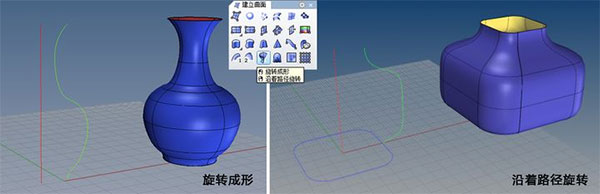
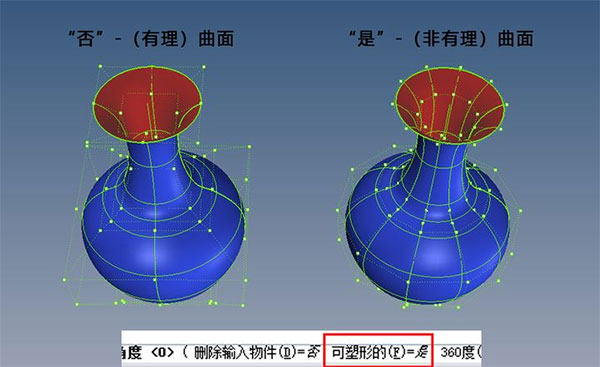
在旋转成形过程中,要注意命令提示中的“可塑性的”选项“是与否”的区别。当为“否”时,表示以正圆旋转建立曲面,建立的曲面为有理曲面,这样的曲面在编辑控制点的时候可能会出现锐边;当为“是”时,表示重建旋转成形的环绕方向为3阶,为非有理曲面,这样的控制点在编辑控制点的时候可以平滑的变形。
1、ctrl+按住鼠标右键:向上拖动、放大
2、ctrl+按住鼠标右键:向下拖动、缩小
3、HOME:取消最近一次缩放、重做最后一次缩放
4、ctrl+shift+按住鼠标右键拖动,在透视窗里,按住鼠标右键拖动
5、down arrow:旋转
6、left arrow:向下旋转
7、right arrow向左旋转
8、up arrow:向右旋转
9、ctrl+shift+pageup:向左倾斜
10、shift+pagedown(透视视窗):调节镜头长度
11、F1:帮助
12、F2:显示命令历史
13、F7:隐藏显示栅格线
14、F8:正交
15、F9:捕捉栅格点
16、F10:打开CV点
17、F11:关闭CV点
18、ctrl+F1:最大化TOP视图
19、ctrl+F2:最大化FRONT视图
20、ctrl+F3:最大化RIGHT视图
21、ctrl+F4:最大化PERSPECTIVE视图
应用信息
热门推荐
相关应用
实时热词
评分及评论



















点击星星用来评分