 快捷导航
快捷导航
快快打印机助手官方版是一款聚焦打印效率与管理的工具,其主要作用是辅助用户对打印机的故障进行全面性的自动检测和修复,并且还提供丰富的打印机驱动下载,系统故障修复功能和连接网络打印机等等强力功能,从而能极大程度上提升用户的工作效率。
除此之外,在快快打印机助手软件内的界面设计也是非常简约的,没有冗余的功能和烦人的广告弹窗,点击即可快速使用,非常适合需要频繁处理打印任务的用户。对此,有需要的用户欢迎来本站免费下载体验一下。
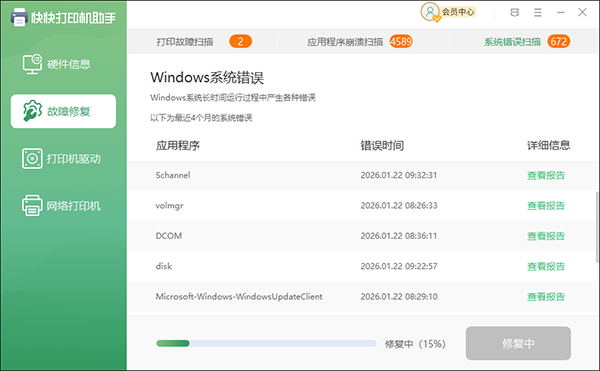
1、用户友好界面
设计简洁明了,无需复杂学习即可快速上手,自动化设置和智能识别功能简化操作。
2、安全保障
注重数据安全,防止打印过程中数据泄露或丢失,支持打印监控以避免资源滥用。
3、维护便捷
内置更新功能,用户可轻松保持软件为最新版本,享受功能优化。
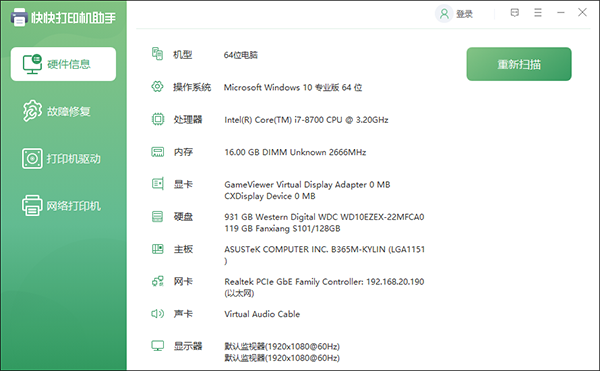
1、计算机硬件检测
方便快捷的查看计算机各项软硬件设备信息
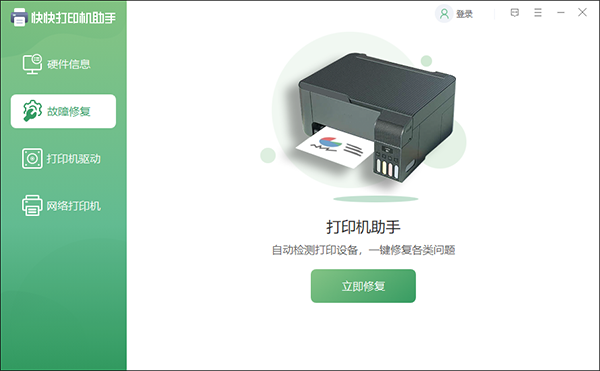
2、打印机故障修复
自动检测打印设备,一键修复各类问题
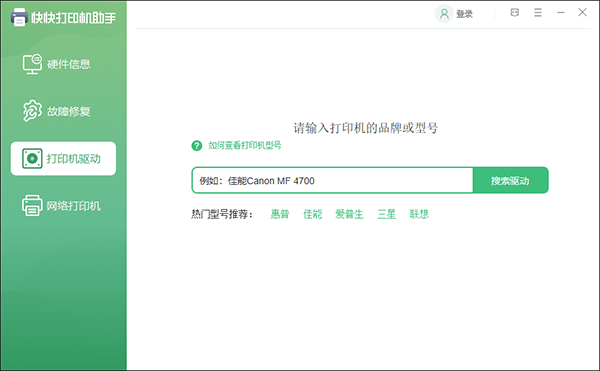
3、打印机驱动下载
最大最全的打印机驱动库,满足各种品牌打印机下载需求
1、用户打开软件,选择故障修复,点击立即修复即可自动扫描打印机问题。扫描完成后点击修复即可修复问题。
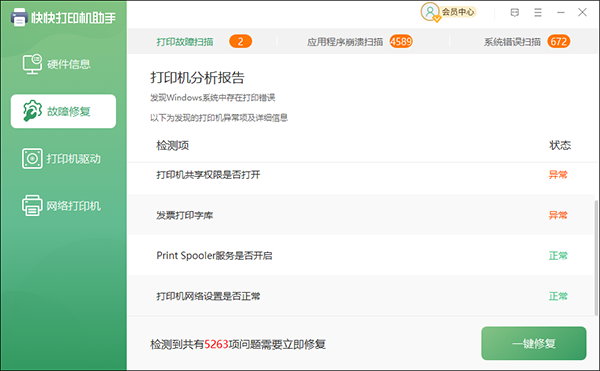
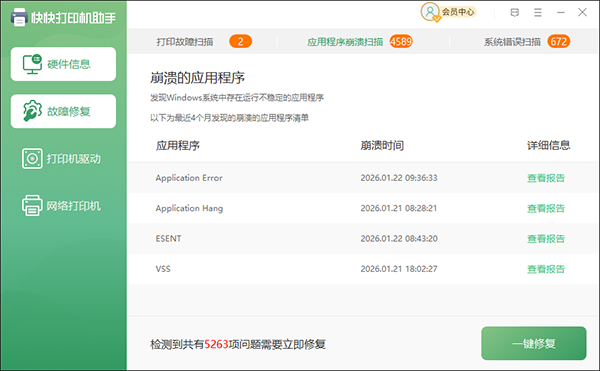
2、软件自动扫描计算机上出错的应用程序或系统错误还会生成详细的报告页。
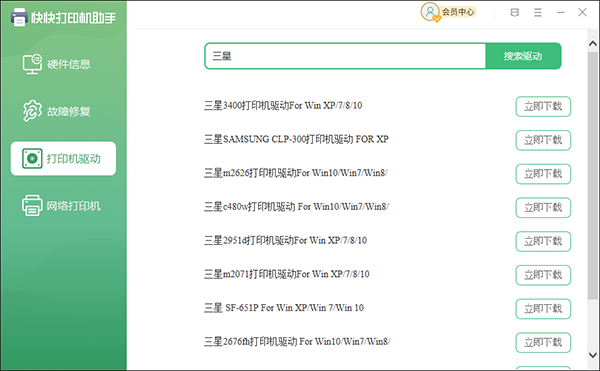
3、然后选择打印机驱动输入打印机品牌后点击搜索即可显示需要的打印机驱动,找到需要的打印机驱动版本点击立即下载,下载完成后点击安装即可。
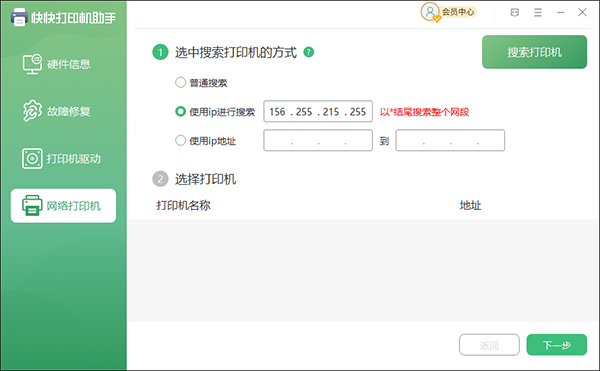
4、输入网络打印机的IP后点击右上角搜索打印机,搜索完成后点击需要的打印机连接使用
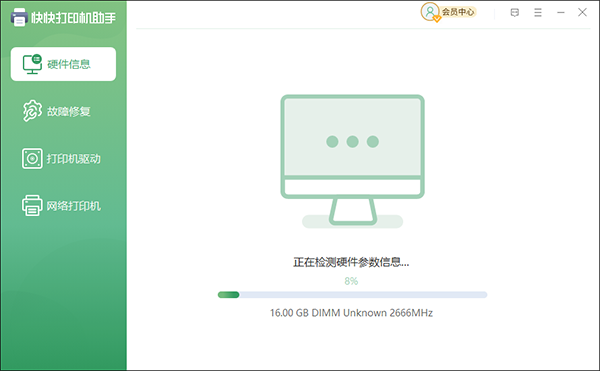
5、最后在硬件扫描这里还能一键扫描计算机的硬件信息
1、 首先我们需要确保打印机处于开机状态,并且已经通过网线或者与你的电脑连通在同一个WLAN网络中。(如果打印机具有显示屏幕,屏幕上应显示已正确连接到网络,或者也可以查看产品手册,确认网络的连通状态)
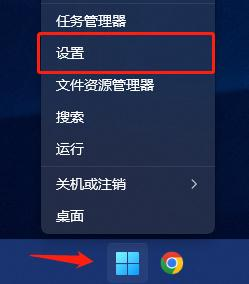
2、 查看你的打印机是否处于“脱机使用打印机”的模式下:右键选择“开始”菜单中的设置功能(这里以Win11系统为例)
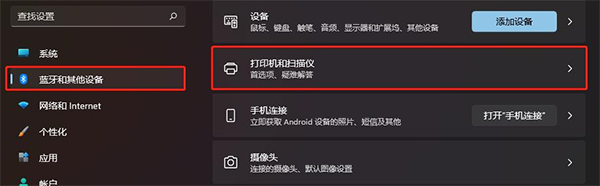
3、 然后依次点击左侧菜单栏中的“蓝牙和其他设备”、右侧“打印机和扫描仪”选项。
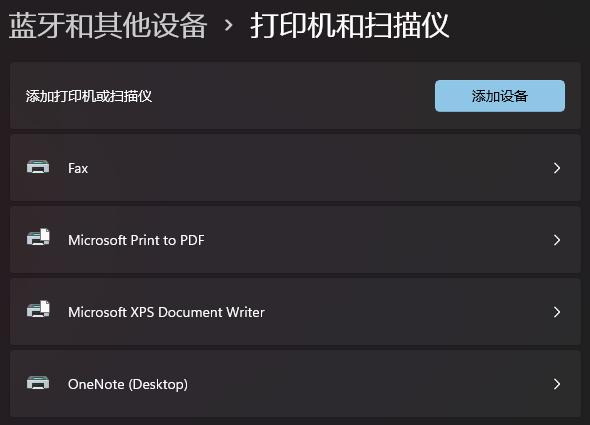
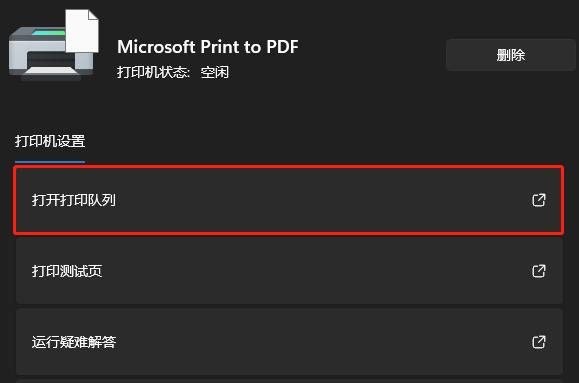
4、 从显示的打印机名称列表中,点击目标打印机,进行到“打印机设置”选项卡中。
5、 点击“打开打印队列”选项按钮
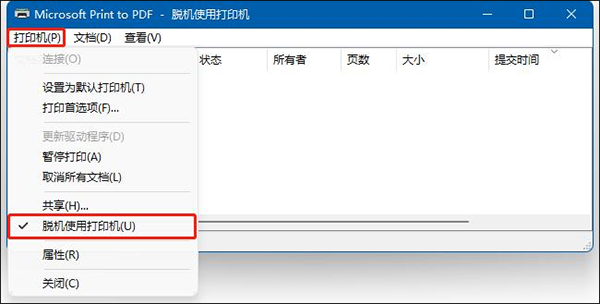
6、看到这个如下界面后,点击左上角“打印机”菜单,检查“脱机使用打印机”选项是否处于勾选状态,如果是,则取消即可
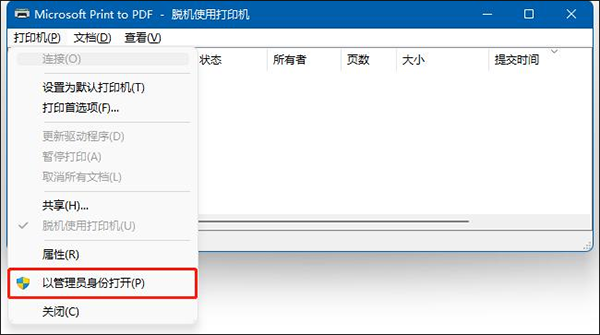
ps:如果出现按钮为灰色状态,无法取消勾选的情况(如下图)选择“以管理员身份重新打开”即可
一、查看打印机型号的方法
1、查看打印机本身
打开打印机的盖子或面板,通常会在打印机正面或顶部能找到打印机型号的标识。
2、使用打印机控制面板
如果打印机有控制面板,可以通过菜单或设置选项来查看打印机型号。
3、通过打印机驱动程序
如果已经连接了打印机并安装了相关驱动程序,在计算机上打开打印机设置或设备管理器,可以查看到已安装的打印机型号。
4、查看打印机文档或包装盒
打印机型号通常会在打印机的文档、用户手册或包装盒上标明。
5、在线搜索
如果以上方法都无法找到打印机型号,可以在打印机制造商的官方网站或其他可信的电子产品信息网站上搜索相关型号,通常能够找到相关的产品介绍和规格信息。不过要注意不同品牌和型号的打印机可能在外观和操作方式上有所不同,查找型号时可能需要参考具体的使用说明或官方支持文档。
二、查看打印机名称的方法
1、查看打印机外观
看打印机四周,在打印机前面板、机身或底部可能会有打印机名称。前面板上可能有一个标签或显示屏显示打印机名称;机身上可能有标签或印刷品标有名称;底部也可能有类似的标签或印刷品。
2、查看本机打印机名称(以Windows系统为例)
点击开始菜单,再点击打开设备和打印机,可以看到打印机名称。
3、查看网络共享的打印机名称
双击桌面的网络图标,在打开的网络窗口中找到共享打印机的电脑的名称,进入共享打印机的电脑,就会看到共享打印机的名称。
4、通过打印机测试页(如果有)
在安装有打印机的电脑上打印一张测试页,在测试页上对本打印机的名称、端口等可能有详细的记载2。
5、通过打印机和传真(在部分Windows系统中)
可以直接在打印机和传真里查看打印机名称。
6、查看打印机属性(在部分Windows系统中)
回到桌面找到开始菜单,单击开始,选择第一项设备和打印机,正在使用的打印机图标上会有一个对勾图标,直接单击鼠标右键选择打印机属性,在这里面可以查看打印机的名称(部分系统适用)。
应用信息
热门推荐
相关应用
实时热词
评分及评论

















点击星星用来评分