 快捷导航
快捷导航
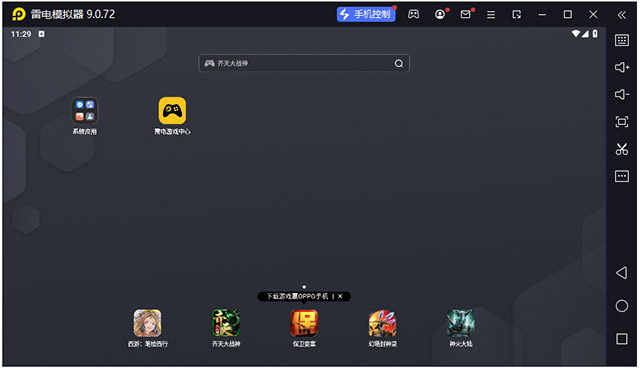
如果你想在电脑上运行apk文件,该怎么做呢?今天为大家带来的是雷电9模拟器,一般又称为雷电模拟器9,雷电安卓模拟器,通过此软件,用户可以在电脑上畅玩手机应用与游戏,让你不在为手机配置不足而感到烦恼。同时软件内置了强大的Android 9内核引擎,32位和64位元框架合并,能够兼容市面上99%的游戏和应用,可带给玩家大屏畅爽体验,在畅玩安卓游戏时不会出现任何卡顿现象,而且启动速度快,稳定流畅兼容性好。
另外,雷电模拟器9电脑版还支持OpenGL3.1模式3D渲染,游戏多开无压力,支持多开批量操作,能够帮助用户轻松实现游戏多开,支持操作录制,即时保留你的精彩操作。总的来说,雷电9模拟器无论是从功能上,还是特色上来看,都是各大用户畅玩手机游戏与应用的不二之选,有需要的朋友欢迎下载体验。
1、完美的操控性能
键盘鼠标玩游戏,操作简单方便,单手秒杀手机党。
2、任性的无限多开
挂机,小号多款游戏一起同时不受限制。
3、全新的性能之王
强大兼容各类游戏、操控顺畅、稳定高效。
第一步:打开雷电9模拟器,设置好模拟运行的基础参数设置以及清晰度设置。
分辨率设置:普通配置电脑,平板状态下选择1600*900的分辨率。
内存设置:4G内存的电脑建议选择 2G(2048M内存),8G内存的电脑建议设置 4G(4096M),16G以上内存的电脑建议选 8G(8192M)
CPU设置:建议选择2核。如果你电脑cpu是8核的,那你可以给模拟器分配4核
必须是登录游戏状态下,才会出现的设置:一般选择720P
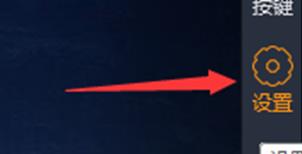
先点击右上角的这个地方,就会弹出下面的设置参数
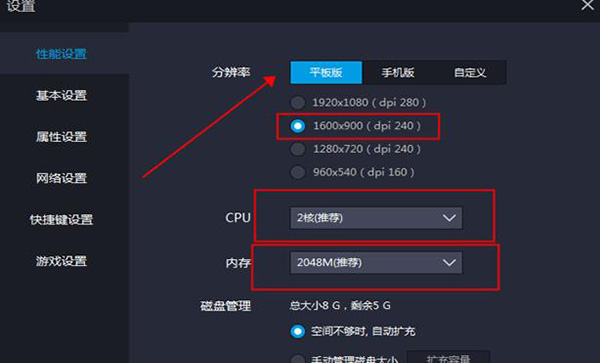
分辨率、内存、CPU设置
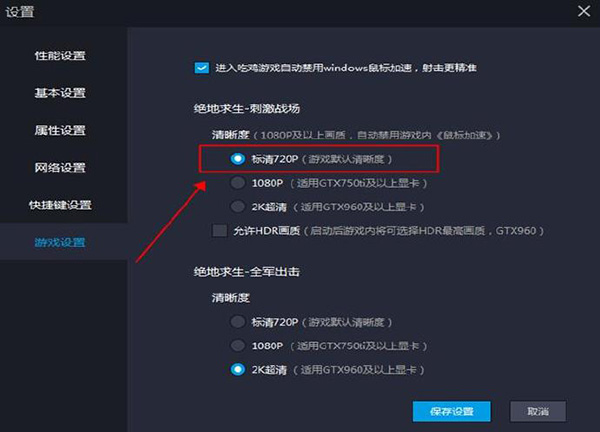
清晰度设置(谨记,流畅比画质要重要,如果能保证流畅度,你可以设置高一点,如果卡,按这个设置)
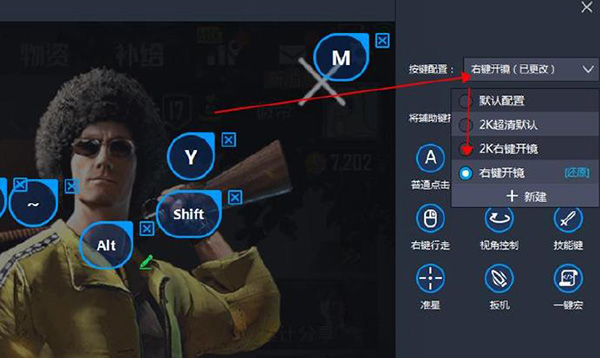
第二步:按键设置操作,必须选 右键开镜。不要选别的。
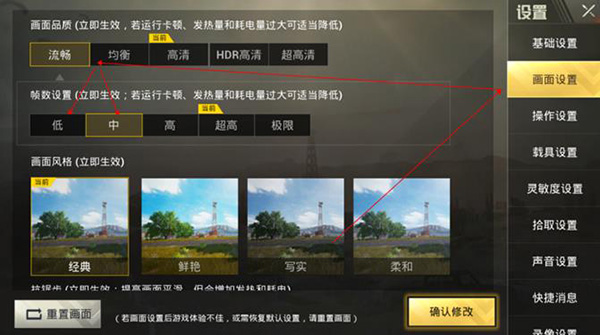
第三步:游戏内画面品质和帧数调整
4G内存 gtx950显卡以下的用户 普通配置:请选择流畅+低或中
(选择中可能会卡,要看电脑显卡,如果选择中卡的话就选择低~)
8G的电脑 gtx950显卡 中等配置:请选择均衡+中高。
16G以及16G以上内存,显卡gtx1050及以上 高等电脑配置:怎么设置都随你选择。
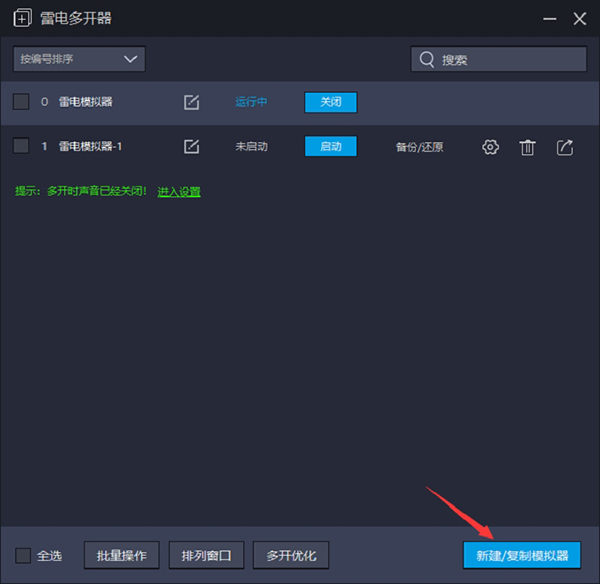
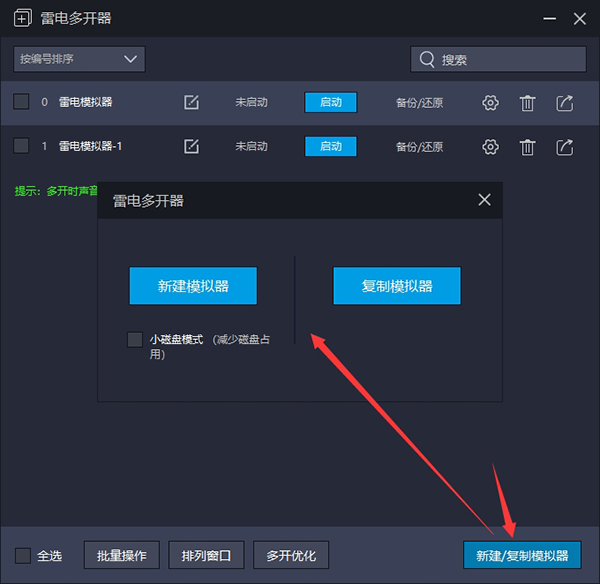
1、新建/复制模拟器
新建添加一个全新的模拟器,或者复制某个模拟器;可以编辑命名模拟器名字,容易区分。
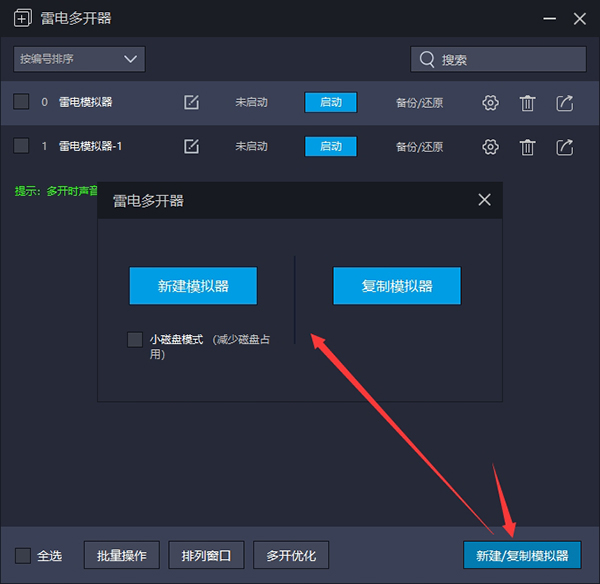
新建模拟器,用来新建一个全新的模拟器,里面是很干净的,很原始的一个环境。
复制模拟器,会copy复制源的游戏、配置、按键等等信息。
只要电脑配置好,可以支持无限多开。当然也要看电脑的配置哦,配置不好的可能会有些卡顿现象发生。通常多开玩家,只要在默认模拟器上安装好自己需要的APP,设置好分辨率,按键等,多开模拟器就从默认模拟器直接复制就可以了,简单方便省事。
2、启动模拟器
点击一下“启动”按钮即可启动对应的模拟器。如果模拟器处于启动状态,会显示“关闭”按钮。
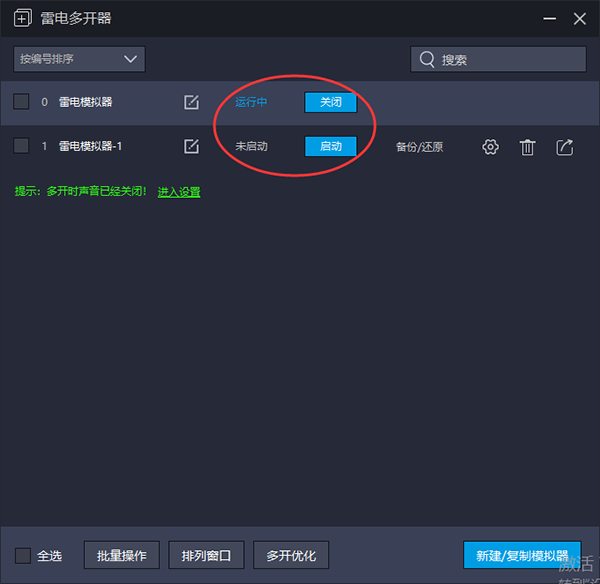
3、备份/还原
可以对点击的模拟器进行备份,或者是还原操作。处于启动的状态的模拟器是无法在雷电多开器界面创建快捷方式,设置,删除,备份还原等操作的。
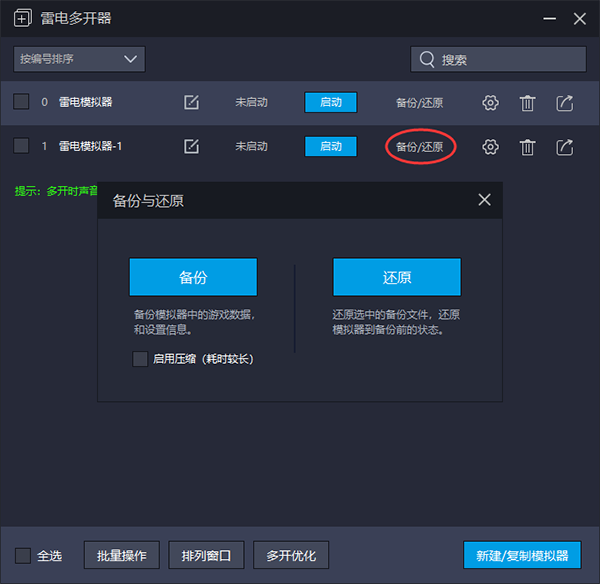
4、设置/删除/创建桌面快捷方式
设置:点击设置调整单个模拟器的CPU,内存,分辨率,磁盘管理设置等,功能和模拟器启动之后右上角的设置内基本是一样的。
删除模拟器:点击删除这个按钮,即可删除该模拟器(删除后所有数据会没了,如果有重要数据,请先点“备份”按钮,备份好模拟器)。
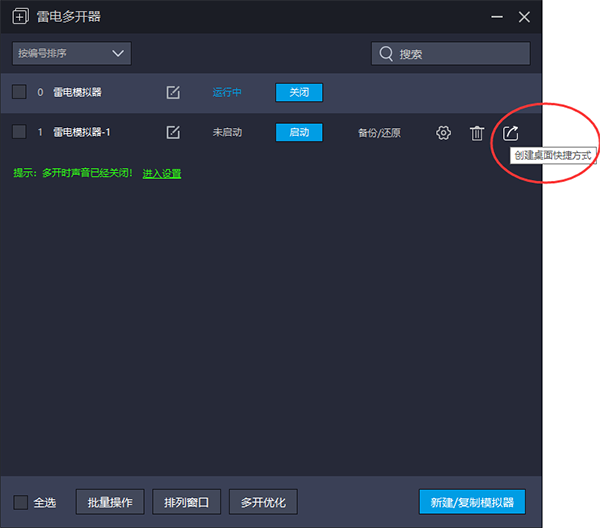
创建桌面快捷方式:创建之后快捷方式会出现在电脑桌面,可以单独点击启动。
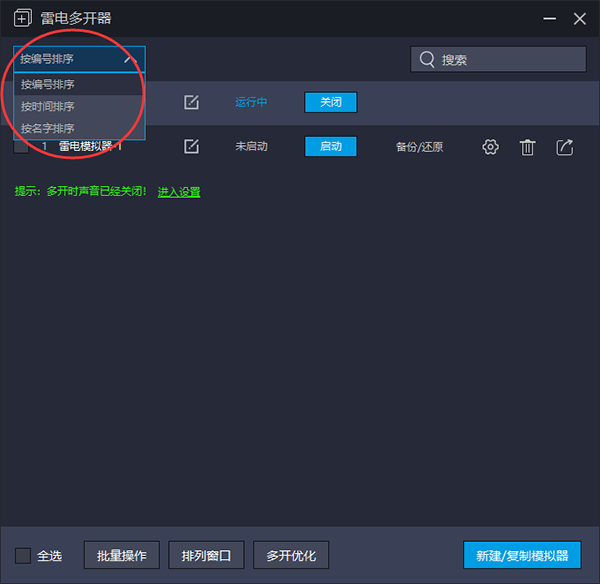
5、排序/搜索
排序功能可以设置按编号排序,按时间排序,按名字排序。
搜索功能是针对模拟器比较多的用户使用的,搜索想要查找的那个模拟器的名字,然后点击后面的“放大镜”按钮,即可搜索。
1、支持手柄使用
插入手柄(右上角手柄图标显示蓝色表示已连接),打开按键设置——手柄操控,自定义按键。
2、支持多开批量操作
多开方案加入批量操作功能,实现多开,关闭模拟器,自动排列窗口,批量新建,复制等功能。
3、自定义按键与细节调节
右键开镜模式
画面设置60帧
调节灵敏度
鼠标自动唤出
探头自动收回
智能F键
4、虚拟定位
内置虚拟定位功能,一个步骤就可以进行虚拟定位。
5、操作录制
把操作录制下来,按播放键就会自动播放录制下来的操作,可无限循环播放。
6、一键操作多开
雷电安卓模拟器的多开优化方案加入批量操作功能,实现一键多开,关闭模拟器,自动排列窗口,批量新建,复制等功能。
如何在雷电模拟器上使用手柄游戏?
一、首先我们打开模拟器
这里显示的手柄未连接的状态
二、然后把手柄插上电脑的USB接口
1、有线手柄:将手柄USB插入电脑USB接口
2、无线手柄:将无线接收器插入电脑USB接口
然后调整对应的模式(具体请看手柄的说明书),一般都是连接安卓模式
连接好之后,雷电模拟器上就会出现检测到手柄,已连接的提示
三、连接成功之后我们就看看如何设置手柄按键~
1、首先我们打开雷电模拟器的按键操控~
这里会出现手柄设置和键盘设置两个选择~我们选择手柄设置~
2、打开我们的手柄设置界面,可以看到左上角的功能区,功能区所有按键都可以通过拖动到指定的位置来进行设置。
3、功能区,各个按键的设置与作用。
①、普通点击设置
设置方式:鼠标移动到功能区的普通点击上左键长按拖动到需要设置按键的位置,然后在手柄上按下按键即可。
功能作用:模拟按键点击~
②、连击设置
设置方式:鼠标移动到功能区的连击上左键长按拖动到需要设置按键的位置,然后在手柄上按下按键即可。
功能作用:模拟按键连击~
③、方向键设置
设置方式:鼠标移动到功能区的方向键上左键长按拖动到游戏的方向按键位置。
功能作用:控制游戏角色的移动
④、旋转视角设置(多用于3D游戏,例如:龙之谷,崩坏3等等)
设置方式:鼠标移动到功能区的旋转视角按键上左键长按拖动到右半屏,灵敏度用于调整视角旋转的速度。
功能作用:调整3D游戏的视角。
v9.1.99版本
【兼容修复】
● 优化了《王者荣耀》《无畏之刃》《烈焰觉醒》的流畅度。
● 优化了《明日方舟:终末地》《王者荣耀》《火影忍者》闪退的问题。
● 修复了《元梦之星》《冒险岛:枫之传说》《乱世王者》画面异常的问题。
● 修复了《全面K歌》功能使用异常的问题。
【功能优化】
● 部分游戏新增“云挂机”功能,欢迎下载体验。
● 优化了《鹅鸭杀》使用麦克风的体验。
● 修复了一些bug,改进用户体验。
应用信息
热门推荐
相关应用
实时热词
评分及评论



















点击星星用来评分