 快捷导航
快捷导航
FileGee企业多用户版是一款基于WINDOWS平台的多功能专业文件备份及文件同步软件,此版本包括包含管理端和工作端,而工作端涵盖完整版的所有功能,管理端统一管理所有工作端的哦,它是集文件备份、同步、恢复、加密于一身,可实现FTP、网盘、局域网及本机各种存储器之间的备份与同步,它高效稳定、占用资源少的特点,充分满足了企业级用户的需求,同时还拥有强大的容错功能和详尽的日志、进度显示,更保证了备份、同步的可靠性,能够允许多个用户同时使用并进行文件同步和备份操作。
并且FileGee企业版还提供数据加密、压缩和完整性校验等功能保护敏感数据的安全性,它不需要额外的硬件资源,便能为企业搭建起一个功能强大、高效稳定、无人照看的全自动备份环境,并能安全、准确、稳定、高效地完成文件备份工作,有效地保障了企业文件的安全,是一种性价比极高的选择。
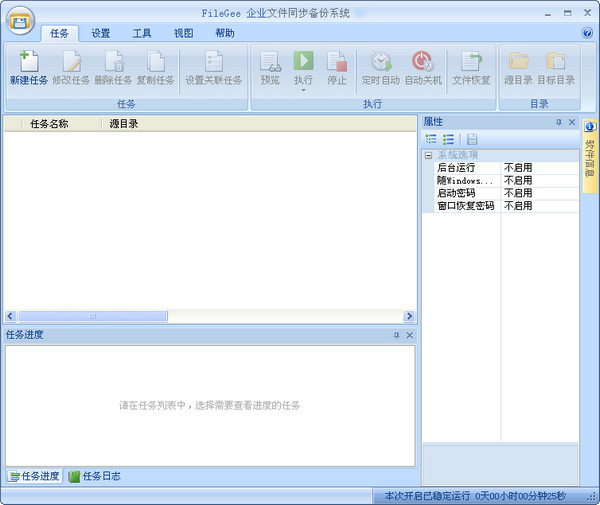
1、企业文件备份
可实现FTP、局域网、特定网盘及本机各种存储器之间的备份与同步。
2、多种备份同步模式
单向同步、双向同步、增量备份、完全备份等各种类型的文件自动同步与备份方式。
3、高效智能
自动备份、关联执行、执行前后命令、智能增量设置、热备份、后台运行、节省资源模式等。
4、稳定安全
数据备份密码设置、备份执行容错功能、FTP安全验证、智能恢复等。
5、附属功能
详细的备份软件日志导出、备份文件数据至邮箱、分割合并等。
1、适用于个人数据文件备份同步
2、单独安装在一台电脑
3、支持硬盘与移动存储设备之间的备份与同步
4、支持多种数据备份同步模式
5、支持最多8个任务的创建
6、支持设置中的文件过滤,以及加密
7、支持设置中的大文件分割,合并
8、支持查看日志以及导出日志
9、支持分组管理任务
管理端不负责实际的文件同步与备份工作,它只是用来验证所有工作端是否可以启动,以及集中管理和查看它们的工作情况。
1、管理端界面操作
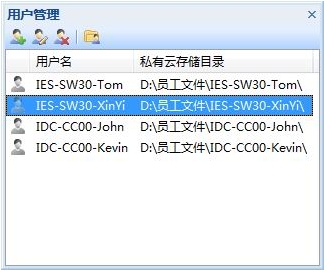
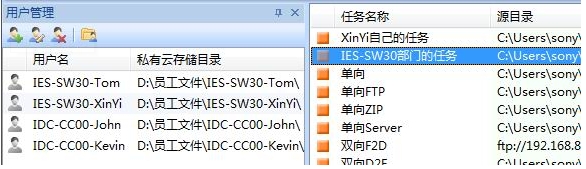
多用户版管理端主要功能是进行用户身份验证和一些信息的查看,它可以查看所有工作端的设置和任务执行情况。管理端界面和信息窗口基本和完整版一样,只是多了一个用户管理窗口如图所示。管理窗口上方四个按钮分别是"新建用户","修改用户信息","删除用户","打开用户云存储所在的文件夹",窗口中列出了所有用户及用户是否在线的状态。选中某个用户,就能在其它窗口中看到该用户建立的任务和执行日志等信息。并可以通过菜单中的选项查看该用户的其它的一些配置信息。
2、管理端设置
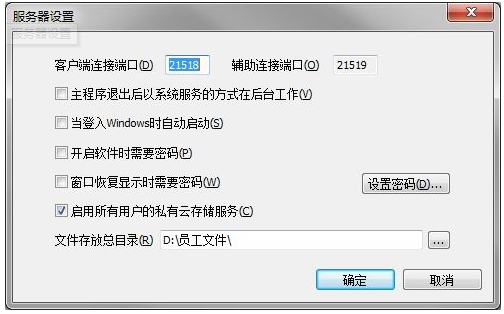
连接端口是指管理端接受工作端连接的端口。工作端连接时,需要设置一个端口,这个端口必须和管理端这里设置的端口一致。其它的一些选项基本上和完整版中的选项设置一样。
3、用户设置管理
多用户版有一个用户管理窗口,用来管理多个用户.
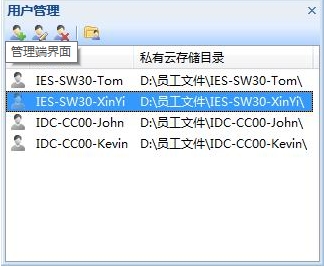
这个对话框用来设置用户信息,用户信息包含用户登入服务器的用户名和密码。
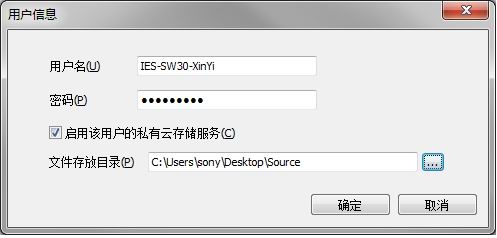
4、批量执行用户任务
通过这个对话框,您可以在管理端让工作端上的任务执行。在这里选择或输入需要执行任务的用户,并输入属于该用户的任务名称。用户名和任务名都可以包含通配符'*'和'?','*'代表若干个字符,'?'代表一个字符。
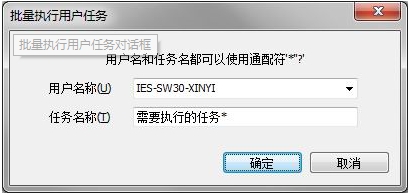
举个例子,如上图所示,有这些各个部门的用户。当前选中的用户"IES-SW30-XinYi"具有右边这些任务,部门"IES-SW30"的所有用户都具有右边选中的这个任务。现在我们需要通过管理端让部门"IES-SW30"所有用户的这个任务执行一下,我们可以通过最上面的这个对话框,在用户名称栏里输入"IES-SW30-*",任务名称栏里输入"IES-SW30部门的任务"。如果您要让所有用户的所有任务执行一下,只需要在两个名称栏里都填上'*'。
在日常生活中,数据文件的安全性在任何一个阶段都是非常重要的,尤其是在企业中存在很多机密文件,这些文件既不能遗失也不能泄露,所以很多朋友会将自己的机密文件进行加密,本集小编教大家使用FileGee对文件进行备份的同时如何对备份文件进行加密。
如果你想要将自己电脑中的某些文件进行自动同步备份,小编一定会推荐FileGee这款备份工具,这款产品在整个操作的过程中快速、方便、简易、安全,所以现在很多朋友都会选择这款软件备份自己电脑中的文件,同时企业中使用这款产品也是日渐频繁。
那么它是如何对备份文件进行加密的呢?
当我们设置电脑数据文件自动备份时,需要新建备份任务,通常根据向导的指示只需要将源文件及保存目录设置完成后就可以完成此次任务了,但若继续进行下一步操作可以进行一些小设置。
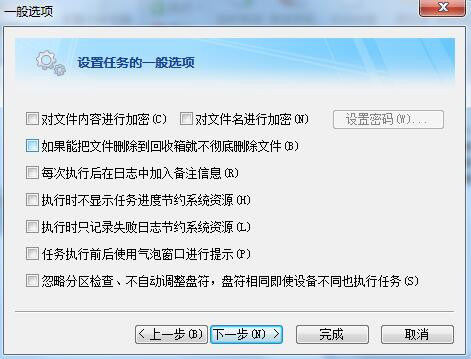
根据向导的提示,在设置任务的一般选项中可以进行“对文件内容加密”或“对文件名进行加密”,同时也可以设置其他的需求。这些选项是FileGee根据用户的需求专门设定的,便于我们更方便地使用。
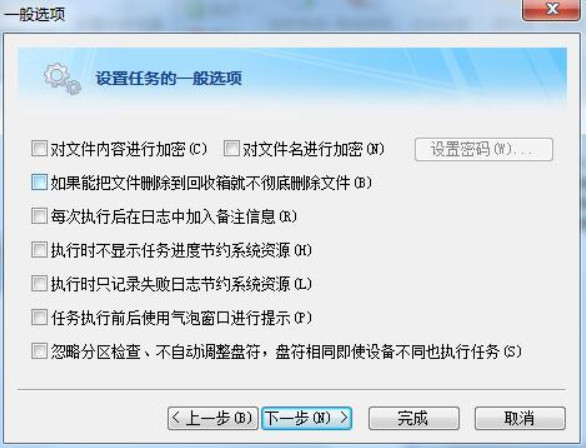
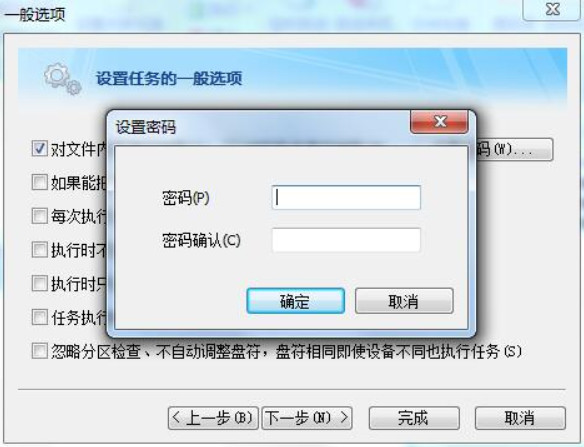
勾选好需要设置的项目,点击“设置密码”按钮输入密码点击“确定”,密码已设置完成。最后,点击“完成”按钮后一个新的备份任务就完成了。同时,备份好的文件打开时需要输入你设置的密码才能进行使用,绝对保证了文件的安全性。
这款软件现在已经是大部分用户的首选备份工具了,大家可以在FileGee官网中下载或购买这款产品,全面体验这款备份工具带来的方便。对于我们每个人来说,工作中在保证质量的情况下提高效率是一件很重要的事,有了这款软件备份将不再困难。
一、多用户版的客户端无法正常连接到服务器端,一般从哪些方面检查问题?
问题可能在服务器端也可能在客户端。
1、服务器端网络是否畅通。
2、防火墙是否限制了服务器端的监听端口和辅助端口。运行cmd -> netstat -a可以查看端口是否在监听。
3、客户端网络是否畅通。
4、防火墙是否限制了客户端访问网络。
5、客户端是否和服务器端在同一个网段,客户端是否能成功ping到服务器端。
二、什么情况会造成多用户版的服务器端电脑的负荷比较大?
通常情况下服务器端的负荷很小,服务器端只负责用户管理,验证客户端是否能登录,控制或查看客户端的设置及运行状态,所有操作文件的实际工作均由客户端自行完成。但当大量运用软件中的私有云存储功能时,服务器的负荷会变大。其实不管是通过FTP、共享路径、私有云存储,只要作为文件服务器,同时处理许多客户端的许多任务上传、下载文件,都会造成文件服务器的负荷过重。软件中的服务器端一旦充当了文件服务器的角色,它的负担自然就大了。可以尽量错开所有用户所有任务的执行时间来减轻服务端的负荷。
三、网络多用户版的服务器端如何为客户端开启私有云存储空间,让客户端在服务器端存放文件?
服务器端可以通过两种方式来为客户端开启存放空间:
1、在"服务器端设置"中,为所有客户端开启存储空间,服务器端会在总的目录下为每个客户端建立一个和用户名相同的子目录存放文件。
2、在"用户设置"中,为当前用户开启存储空间。
如果以上两种同时开启的话,"用户设置"中设置的路径优先。
四、FileGee网络多用户版,客户端无法正常连接服务器端,总是提示网络错误,该如何解决?
首先确保服务器端的地址能被客户端访问到。其次服务器端启动后会使用两个端口,这两个端口在"服务器设置"中可以设置,必须保证这两个端口对外开放,防火墙等没有对端口设限。如果需要在路由器上设置端口映射的情况则要设置。
五、网络多用户版,如果服务器端程序需要暂时退出,这时还有很多客户端在线,是否可以退出?
服务器端可以退出,任务的执行均由客户端自行完成,服务器端退出后,客户端仍能继续工作。只是如果客户端有使用了私有云存储的任务,这些任务将失败。客户端与服务器端失去连接后,会尝试重连,等服务器端再次打开时,客户端会再次在线。
应用信息
热门推荐
相关应用
实时热词
评分及评论


















点击星星用来评分