 快捷导航
快捷导航
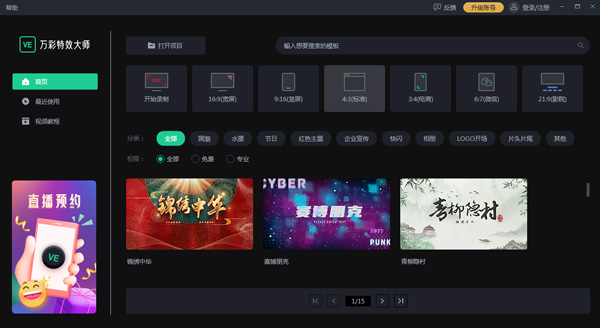
万彩特效大师官方电脑版是一款功能非常强大好用的剪辑软件,拥有视频编辑、录屏、动画合成等功能,能够满足用户的所有视频编辑需求。软件易学易安装,支持高清无损快速录制视频,支持视频美化、编辑、以及多种输出格式,为用户提供了视频的录制、编辑与后期一站式服务,可以说是为短视的制作而量身打造的实用工具了。此外,软件的视频剪辑功能非常强大,支持多轨道同时剪辑,可轻松实现视频画面叠加、画中画等等效果,支持一键分割/翻转/截取视频、一键添加马赛克/模糊效果、一键启动速度编辑等功能,内置了丰富的视频、音频、文本、字幕、素材库、背景、语音合成等资源,让用户可以轻松编辑视频。
1、多轨剪辑,效率加倍
支持多轨道同时剪辑,可叠加视频画面,可实现画中画效果,让视频剪辑化繁为简
2、基础操作,一键完成
一键分割/翻转/截取视频,一键启动速度编辑,实现无极变速,一键添加马赛克、模糊效果,快速去水印,视频编辑从没如此轻松。
3、超清录屏,灵活流畅
录制任意操作画面,全屏\区域录制不限时,支持声音降噪,自定义鼠标形状及运动特效。
4、音频编辑,轻松自由
内置免费音频和音效资源,支持导入本地音乐,还能提取视频中的音频或录制画外音
5、众多素材,创意特效
海量字幕、滤镜、蒙版、贴图等素材特效,贴合潮流热点,实时更新,激发无限创意灵感,轻松打造大片效果
6、多样输出,一键分享
常见视频格式全部涵盖,各种清晰度自由设置。一键上传云端,轻松分享至各大主流社交媒体
7、动画角色,生动形象
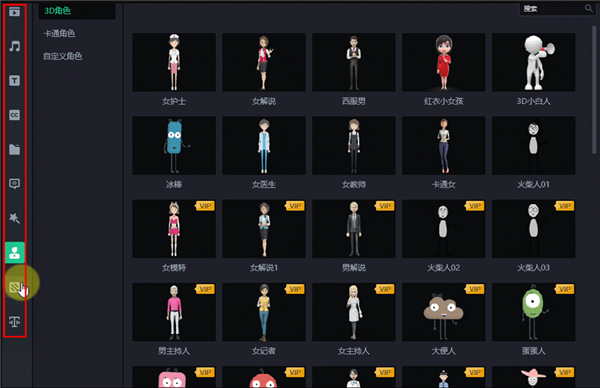
内置生动的3D/卡通角色,随心搭配不同表情特效和肢体动作,适用于各类主题场景,让微课教学视频更加丰富有趣。
8、文字语音,高效互转
多种角色(男士、女士、儿童、卡通)、多种语言(普通话、英语、方言、粤语)可选,输入文字即可转为配音。
9、绿幕抠像,创意多多
使用绿幕抠像完美更换视频背景,搭配惊艳特效,开启想象空间
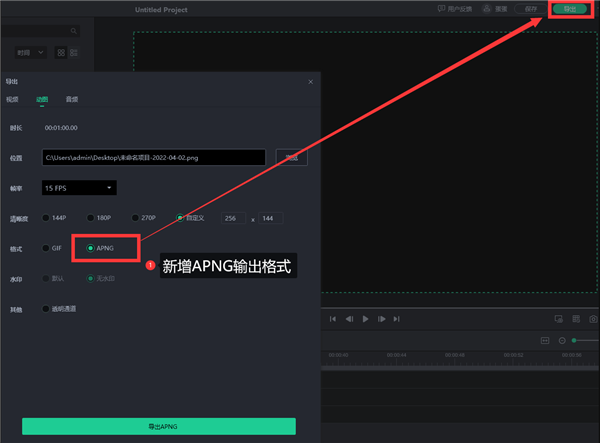
1、新增APNG输出格式
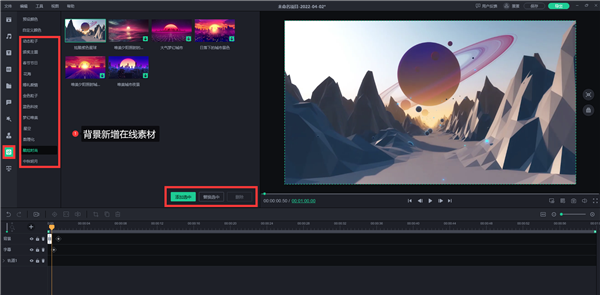
2、背景新增在线素材
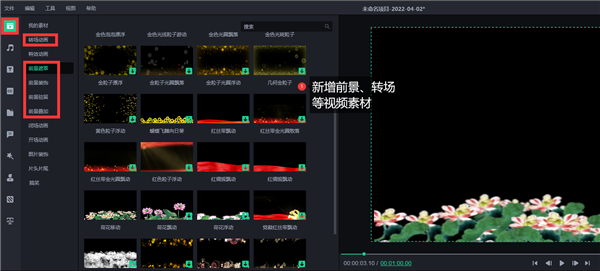
3、新增前景、转场等视频素材
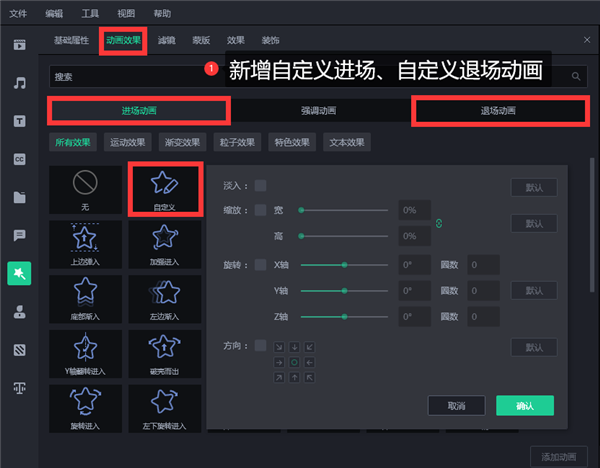
4、新增自定义进场、自定义退场动画
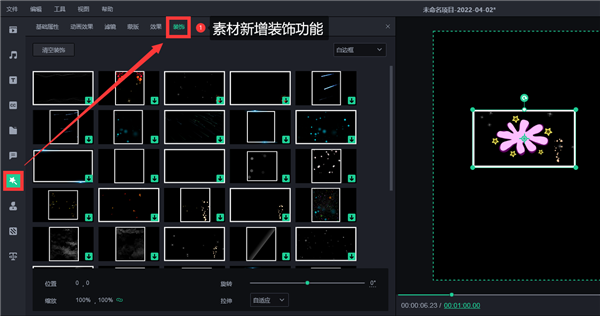
5、素材新增装饰功能
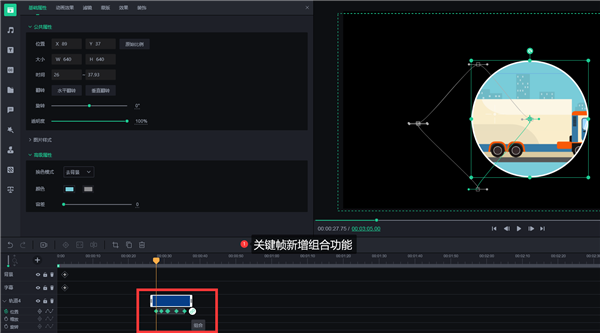
6、关键帧新增组合功能
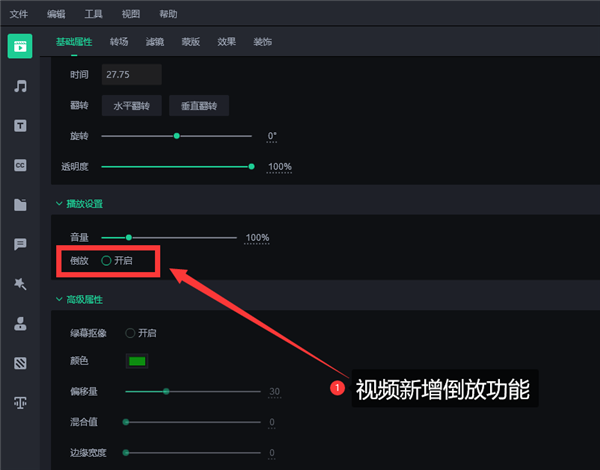
7、视频新增倒放功能
8、时间轴新增支持Shift+鼠标滚轮缩放
9、素材新增支持多选复制粘贴
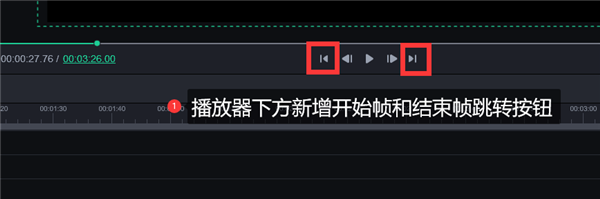
10、播放器下方新增开始帧和结束帧跳转按钮
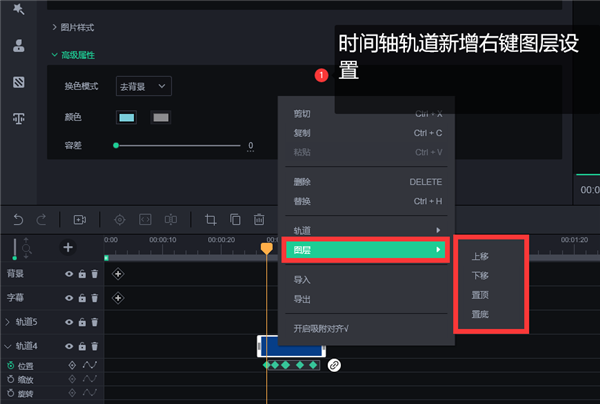
11、时间轴轨道新增右键图层设置
第一步:创建工程(录屏或导入视频)
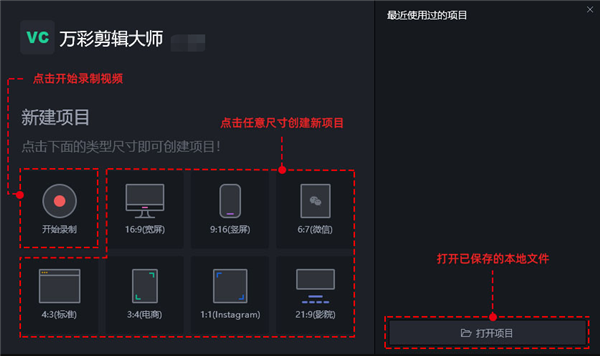
在该软件中,创建项目的方式有三种:1、点击开始录制创建视频项目,2、直接点击任意尺寸新建项目,3、打开已保存的本地文件继续编辑
第二步:自定义视频(视频剪辑+后期编辑)
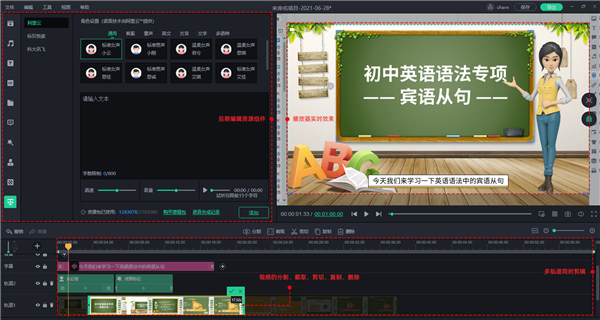
万彩剪辑大师是一款专业的视频剪辑、后期编辑工具,支持对添加的视音频进行分割、截取、裁剪、复制、删除、倍速设置、分离、音量等设置,还可以使用内置的资源组件包括视频、音频、文本、字幕、素材库、注释、特效、角色、背景和语音合成等,美化视频画面,多轨道同时编辑,操作流畅无卡顿。
1、视频剪辑
支持对添加或录制的视音频进行剪辑和编辑,包括视音频的分割、截取、裁剪、复制、删除、倍速设置、分离、音量设置等,轻松制作专业的微课课程/短视频。
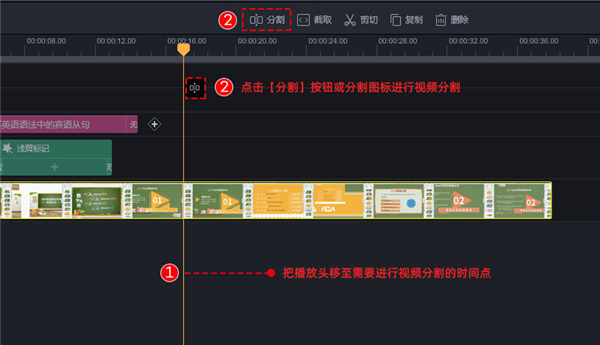
(1)视频分割:一键分割视频
鼠标单击选中添加的视频,把播放头移动至需要进行视频分割的时间点,点击时间轴上方【分割】按钮或通过播放头右侧【分割】按钮快速分割视频
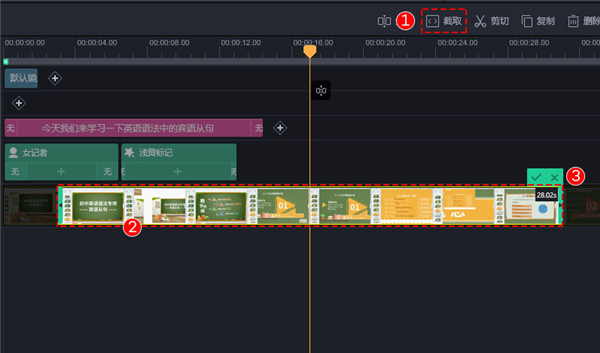
(2)视频截取:快速截取视频片段
在时间轴中选中添加的视频,然后点击【截取】按钮,可以通过左右两侧移动截取视频,也可以直接移动截取区域进行截取,最后点击“√”保存截取设置
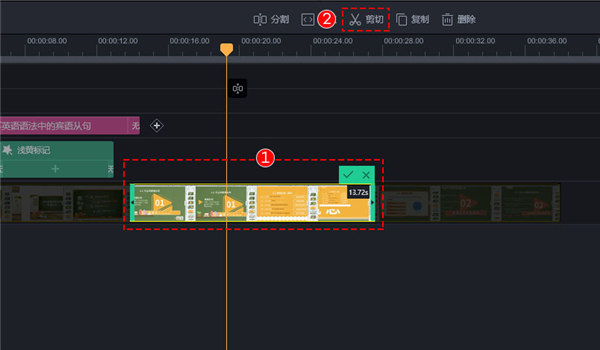
(3)视频剪切:直接剪切选中的视频/视频片段
直接剪切视频片段,可以截取视频的某部分进行剪切,也可以直接选中整个视频片段进行剪切
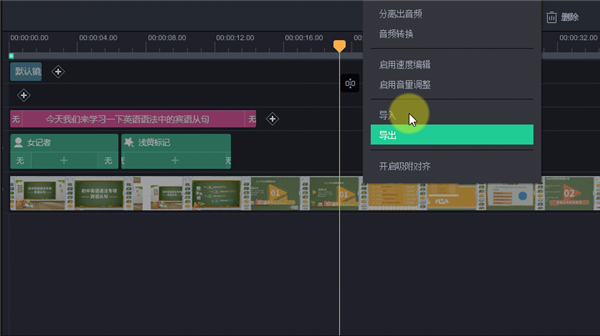
(4)视频倍速:实现任意倍数的视频加减速
选中添加的视频,鼠标右键启动速度编辑,实现任意倍数的视频加速/减速,视频倍速调整完毕后,鼠标右键【退出速度编辑】
2、后期编辑
软件提供丰富的资源组件美化视频,包括视频、音频、文本、字幕、素材库、注释、特效、角色、背景和语音合成
第三步:视频导出(输出视频或GIF格式)
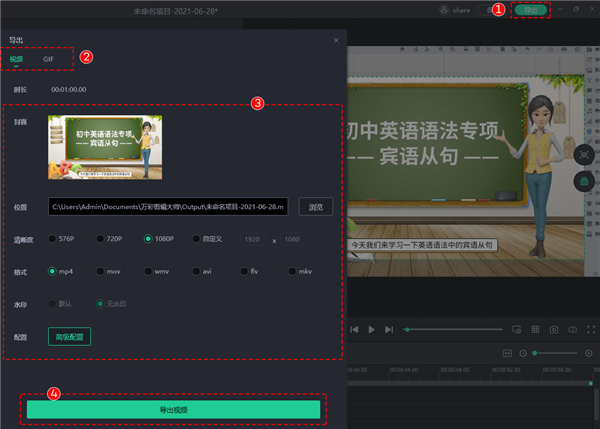
视频编辑完毕后,点击【导出】按钮可以将当前视频编辑项目导出为视频或GIF格式。六种主流视频格式可选,透明GIF动画一键发布
一、如何制作文字镂空效果?
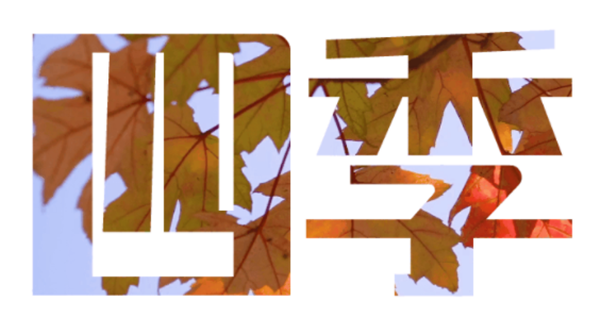
为视频片头添加上文字镂空效果,既可以通过文字把视频主题传达给观众,透过文字又可以看到视频画面的局部内容,从而吸引观众的好奇心,效果如图:
软件支持一键为文字添加镂空效果,具体操作步骤如下:
1、文字编辑
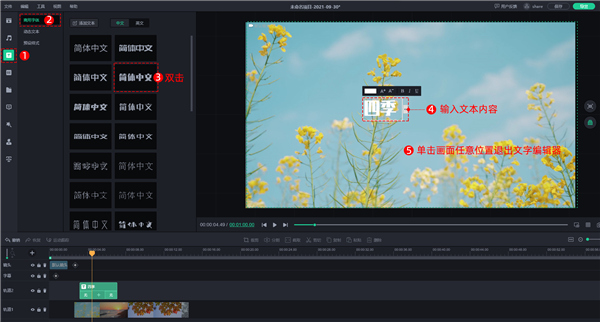
① 添加文字。依次点击【文本】图标 >> 选择【商用字体】 >> 双击任意一种字体 >> 在文字编辑器输入文本内容,最后单击画面的任意位置退出文字编辑器
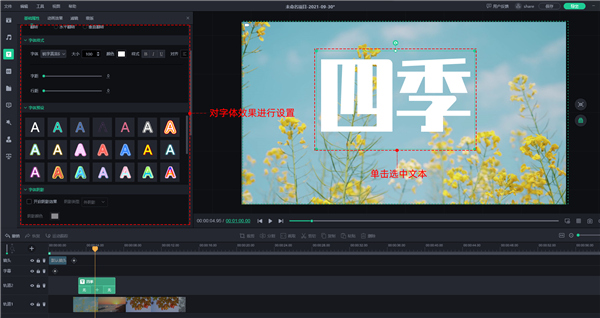
② 修改字体样式。点击选中【文本】,在界面左侧的菜单栏中可以对字体类型、大小、阴影等样式进行设置。
2、一键添加镂空效果
依次点击【注释】图标 >> 选择【标注】 >> 双击【镂空】效果即可完成添加,最后可以将【镂空】进行缩放大小并移动到合适的位置。
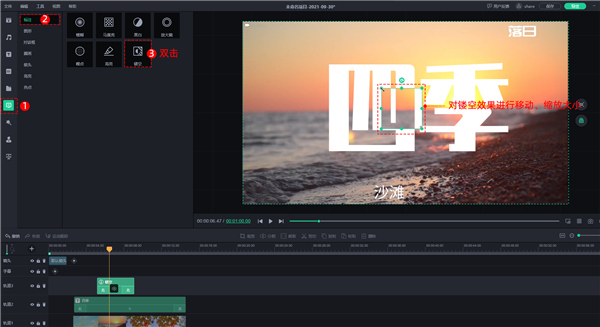
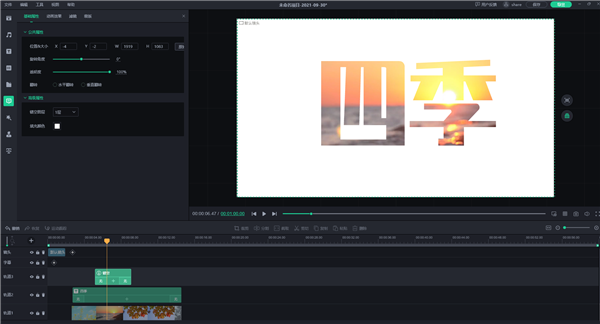
在这个案例中是将【镂空】铺满整个视频画面
3、其他设置
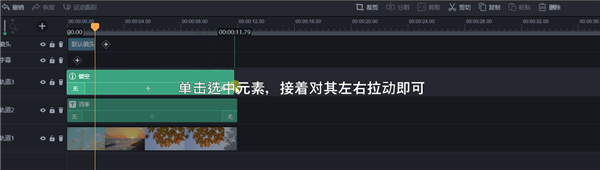
①需要注意的是,【镂空】所在的轨道图层需在【文本】图层之上,否则达不到文字镂空效果。
②根据实际情况要求,可对轨道上【镂空】及【文本】素材的长度进行设置(长度越长,在视频中显示的时间越长)
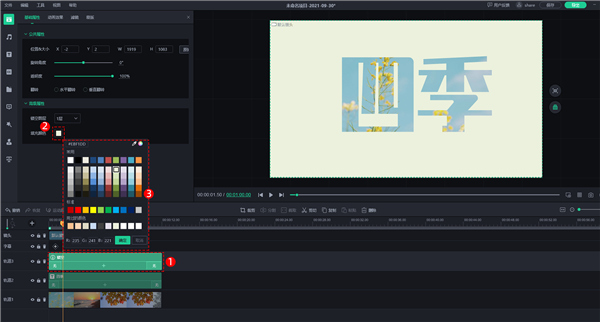
③如果不喜欢白色的背景,也可以设置成其他颜色
依次单击选中轨道上的【镂空】>> 单击【填充颜色】 >> 单击选择颜色 >> 单击【确定】
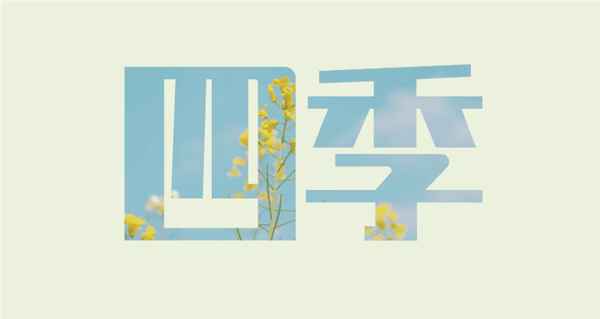
改变背景色之后的效果:
二、如何添加蒙版图形?
蒙版相当于遮罩,可以选择性地将视频画面显示在蒙版图形中,软件内置几十种图形蒙版样式,如多边形、圆形、爱心、星型等,让视频以更创意的视觉形式呈现出来。
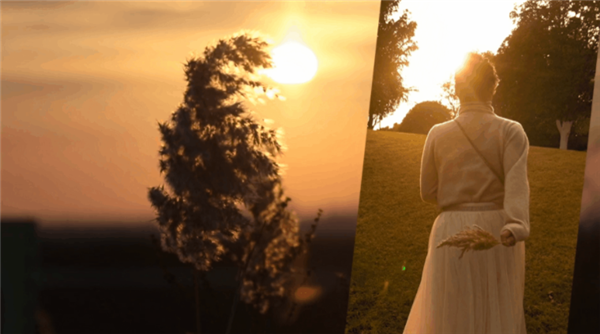
使用蒙版功能还可以将两个视频剪辑合并在一起,将一个视频的特定画面放置在另一个视频中,效果如图所示:
具体操作步骤如下:
1、 导入视频素材
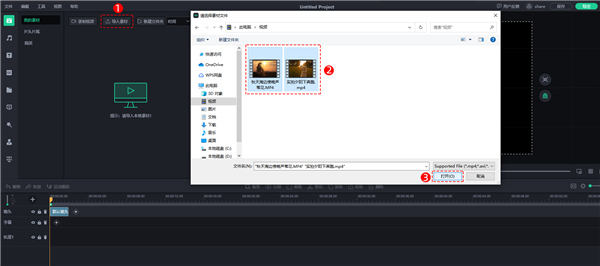
点击【导入素材】,将视频导入软件,软件支持批量上传素材。
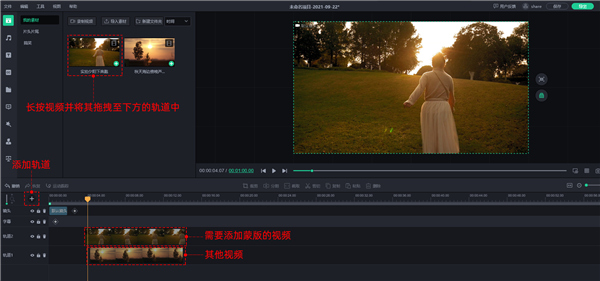
2、 两个视频添加至不同的轨道
点击【+】添加新轨道,再将两个视频素材添加至不同的轨道中。
ps: 轨道的图层顺序是由上而下的,因此添加蒙版的视频需放在另一个视频的上一层。
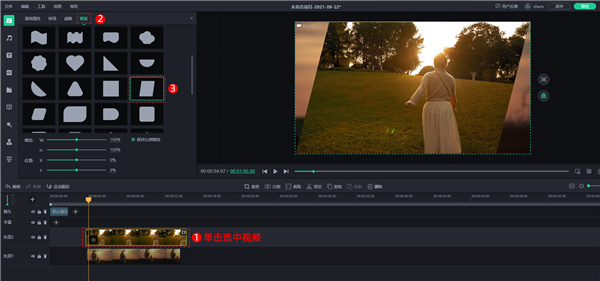
3、一键添加蒙版
单击选中视频,依次点击【蒙版】,点击心仪的蒙版图形样式。
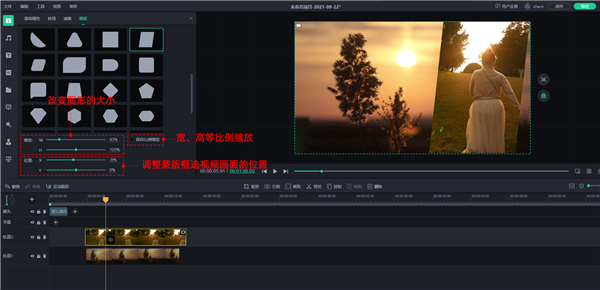
4、调整图形蒙版的参数
最后根据需求调整图形的大小、蒙版框选视频画面的位置即可。
v3.1.800版本
[新增功能]
【NEW】Ai定制功能上线,一键生成您的“数字分身”讲解视频。只需上传一张照片,生成讲解数字人,告别真人出镜;一次定制,所有视频永久使用。
2.5D升级:支持音色克隆,录制10s声音,克隆真实音色,拥有独特音色
[修复优化]
修复其他存在的已知若干问题
应用信息
热门推荐
相关应用
实时热词
评分及评论

















点击星星用来评分