 快捷导航
快捷导航
EV剪辑是一款功能非常强大的免费视频剪辑软件,该软件拥有强大的视频剪辑能力,用户可以通过它轻松的快捷的对视频文件进行剪辑、拼接、截取操作,除此之外,软件还可以通过缩放条,缩放编辑尺子的最小刻度显示预览哦,相当实用,大家赶紧下载试试吧。
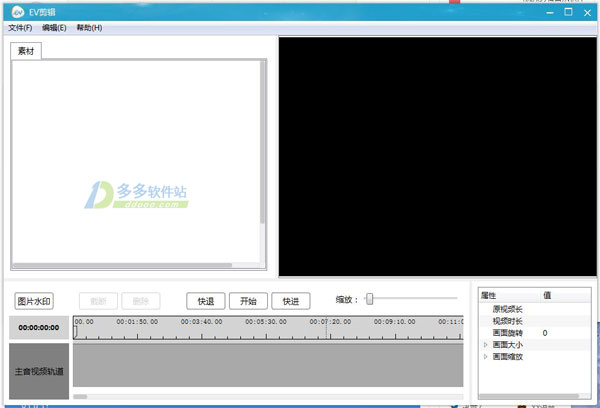
1、启动软件,新建工程,指定相关参数;
2、编辑菜单,添加视频资源区后,鼠标左键选中视频拖动到下方的音频轴上松开即可编辑。
3、可通过缩放条,缩放编辑尺子的最小刻度显示,方便任意位置预览和截断视频。
4、截断是以标尺红线为中心分割。
5、截断后 右键指定块可删除菜单可删除,从而实现裁剪功能。
6、文件菜单指定相关参数 导出视频
第一步:素材准备
1、打开EV剪辑进行会员登录(非会员登录状态下导出视频将会带有水印)
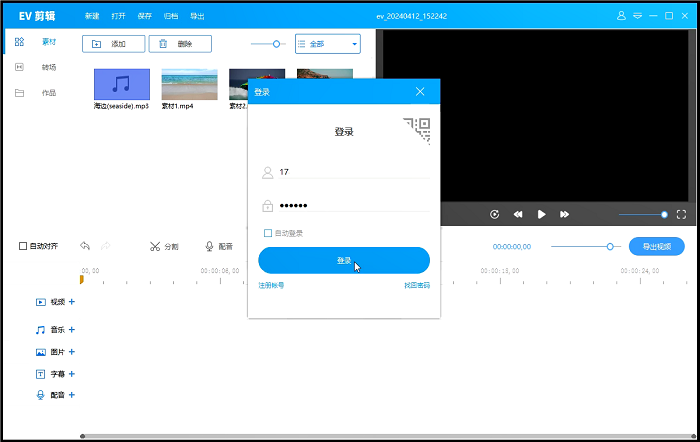
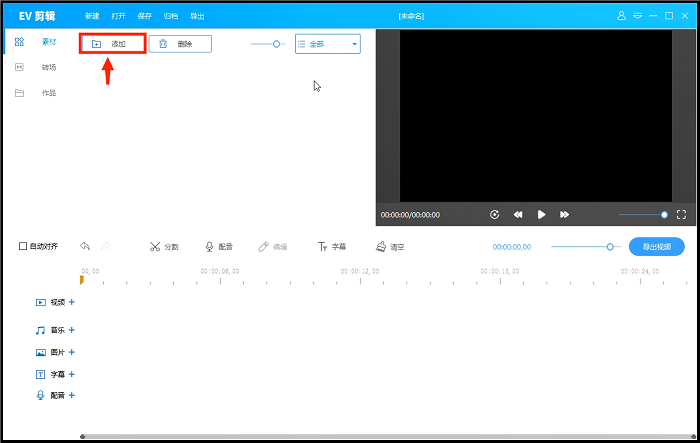
2、点击添加,选择自己要剪辑的素材(包括音乐、图片、视频等),如果不能添加则说明EV剪辑不支持对此类型的素材进行编辑,需要转换为标准mp4/mp3等格式。
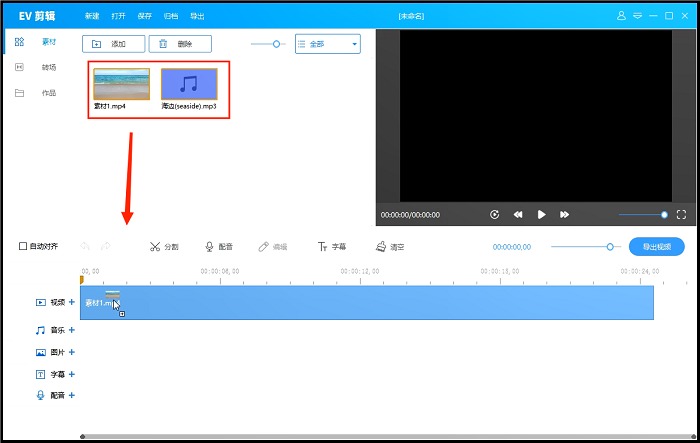
3、将已经载入的素材(图中红框所示)逐一拖到下面的轨道上,具体操作为:鼠标左键选择其中一项,按住鼠标左键不放,将其拖动到下方松开鼠标即可。
第二步:编辑素材
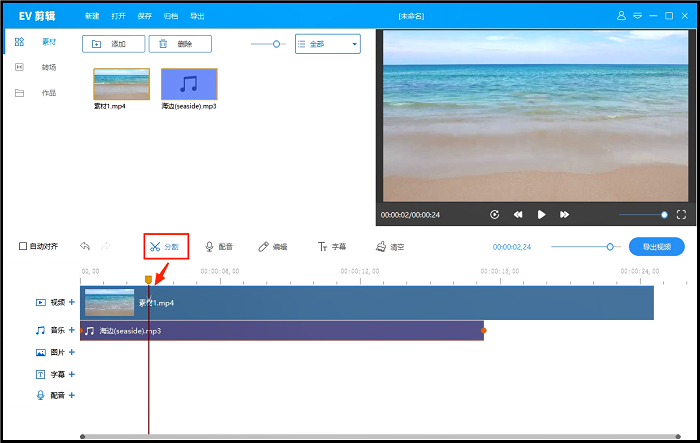
4、去除不需要的部分,使用分割工具。分割是对任意素材(包括图片、视频等在内)进行裁剪,点击分割会出现一把剪刀。拖动黄色可移动的标线到不需要部分的起始点,剪下第一刀,再移动黄色标线到不需要的结束点剪下第二刀。
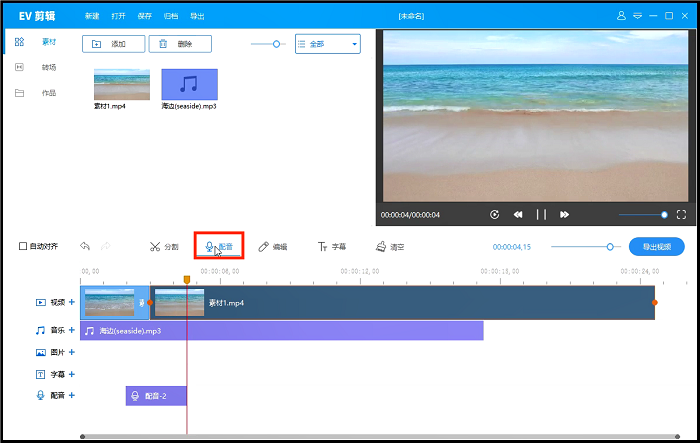
5、为素材配音或添加字幕。点击配音按钮,就开始录音,想停止录音按下键盘的空格键即可;
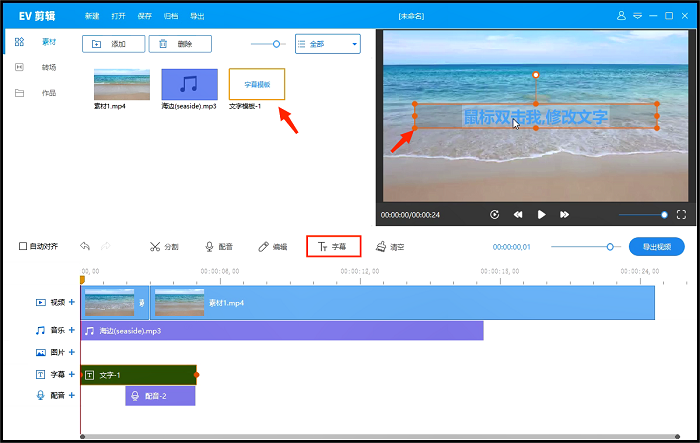
添加字幕首先需要点击字幕创建字幕模板,然后添加字幕内容。
第三步:保存
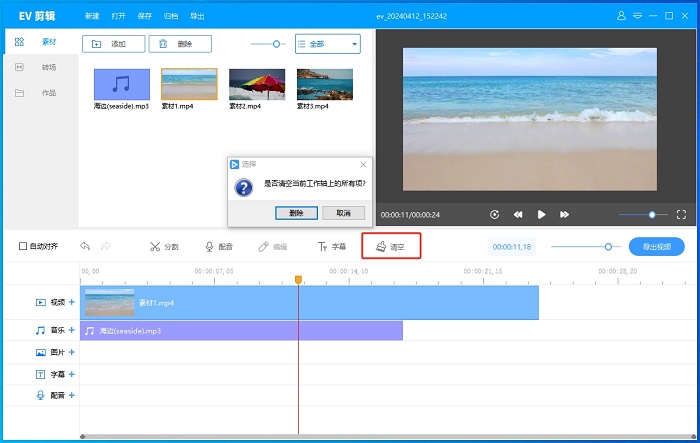
6、清空是指对轨道上的素材进行全部删除,请一定谨慎使用!
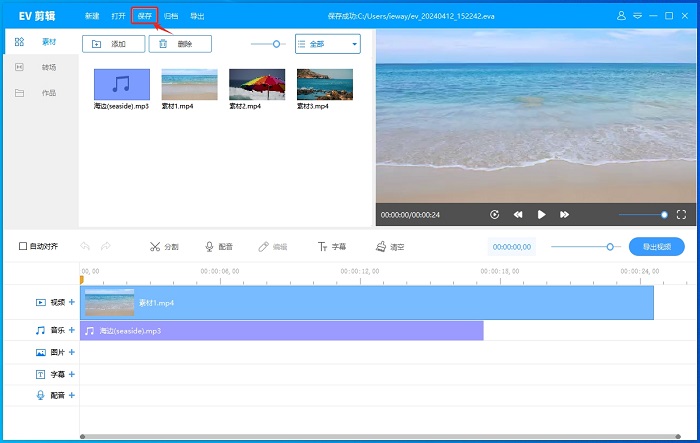
7、对视频进行保存,点击左上方的保存,选择需要保存的位置。这里的保存仅仅是指保存了这个项目工程,便于下次直接打开项目进行编辑,注意并不是保存的视频!保存视频的话需要点击【导出视频】!
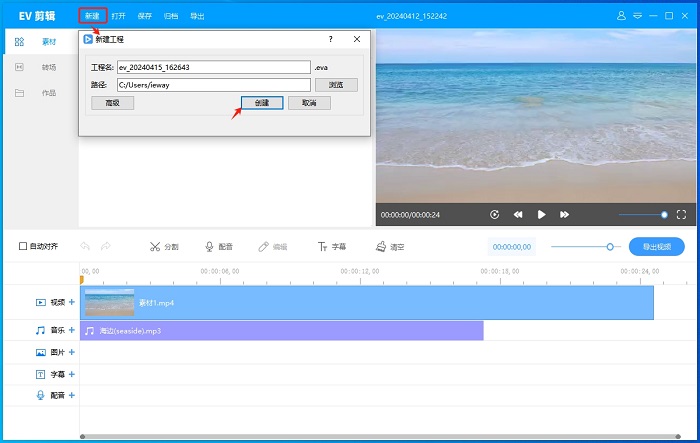
8、新建:是这个视频剪辑结束导出完成后,新建下一个项目,选择保存的位置和名称,点击创建后出现一个空白的编辑界面,在里面进行重新添加编辑。
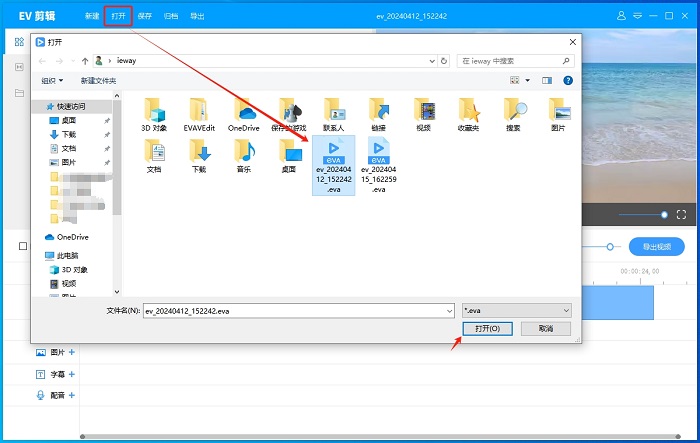
9、打开:是指打开之前保存的项目,找到以.eva结尾的项目进行导入,可对之前的项目进行重新编辑修改。
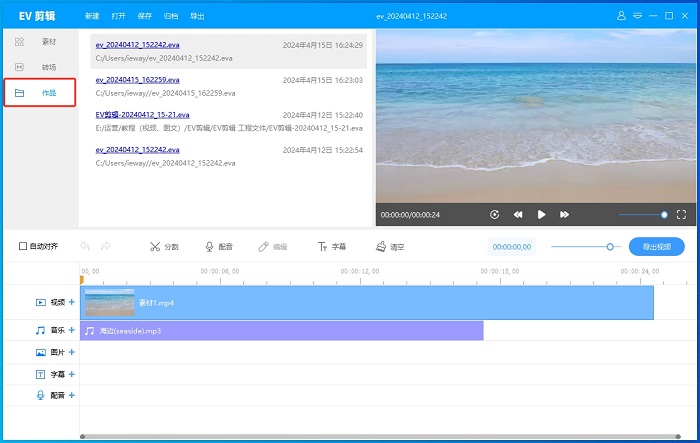
10、作品:是不用通过查找文件就可以直接打开之前保存的项目,点击可以进行重新编辑加工。(素材和打开的区别:素材是只能找到之前保存在一个文件夹里的项目,而打开是可以导入保存在不同地方的项目,如果第一次保存的项目在桌面,第二次保存在别的盘里,那么素材只会显示第一次保存在桌面的项目。)
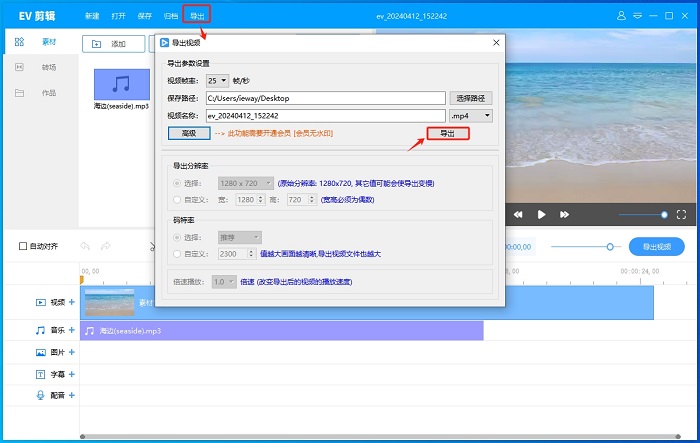
11、导出视频:对编辑结束的视频进行导出,点击【导出视频】,可以在弹出的窗口里进行一些导出参数的设置,通常情况下选择【推荐】即可。
1、保存工程---Ctrl+S
2、撤销---Ctrl+Z
3、反撤销---Ctrl+Y
4、F5---切换全屏预览模式
5、缩放鼠标放置区域---Ctrl+鼠标滚轮
6、从头开始播放---Ctrl+Enter
7、暂停/播放---空格键
应用信息
热门推荐
相关应用
实时热词
评分及评论


















点击星星用来评分