 快捷导航
快捷导航
美明画图中文版是一款非常专业的图片处理工具,其界面清晰、操作一目了然,支持各种特效编辑,同时支持水印、图库管理、裁切、旋转等各种功能,可快速对图片进行各种处理,受到广大用户的喜爱欢迎。相较于其它大型的图片处理软件而言,该软件不需要你拥有任何的技巧和丰富的经验,只要你有审美有想法就能够快速的将图片变成你想要的样子即可,非常简单好用,并且美明画图还为用户们提供了各种选区工具及、基本工具、魔术工具等,以及多种漂亮的皮肤、水印、亮度等特效处理,多种风格、色彩和场景可任你选择。
此外,该软件最大的特点就是能够对图形元素进行保存,以此方便后续的使用处理,甚至还支持支持复原功能,绝对是你最佳的工具。本次小编带来的是美明画图中文绿色版,该版本无需安装,解压即可直接使用,随后便奉上详细的使用图文教程,欢迎有需要的用户前来免费下载体验。
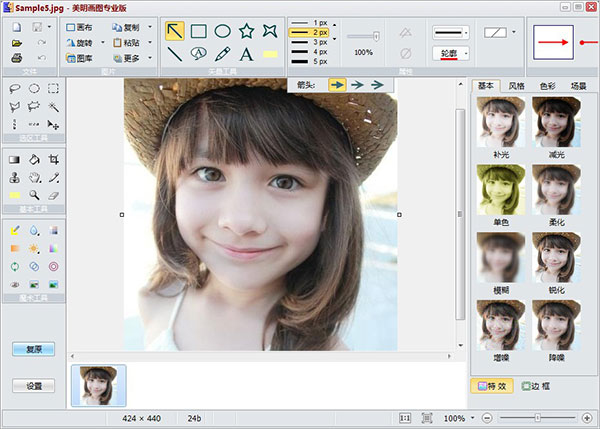
1、可同时进行矢量图编辑和位图处理,两大功能完美融合。
2、支持各种图形样式、基本处理、特效处理。
3、专业级选区功能,包含多种选区工具。
4、支持透明画布和透明PNG格式存储。
5、可拖放式扩展画布。
6、完整保存矢量图与位图对象,可重复进行编辑修改。
7、自动保存原始图片,可随时复原和导出。
8、操作简单、便捷、舒适,界面友好美观。
9、软件精致、小巧、绿色,不写系统目录和注册表。
1、在本站下载解压,得到美明画图中文绿色版软件包;
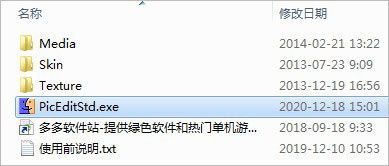
2、双击运行"PicEditStd.exe"即可直接打开程序,享受软件功能;
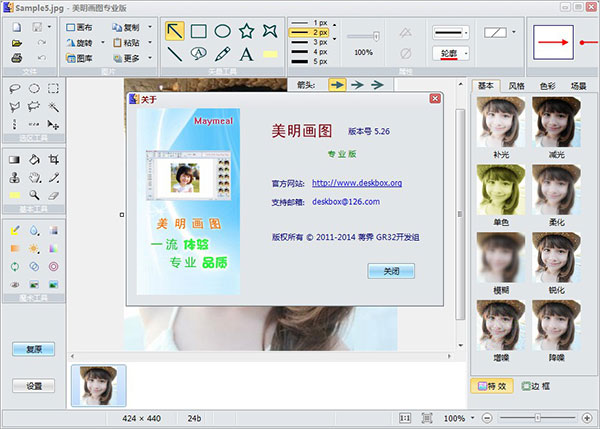
3、首先打开图像画图工具以及图片文件;
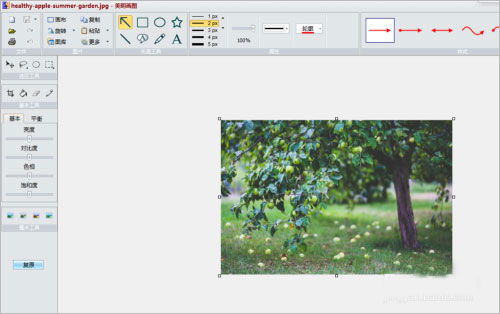
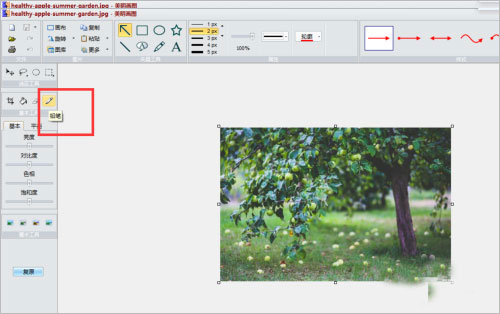
4、然后点击左上角的铅笔工具;
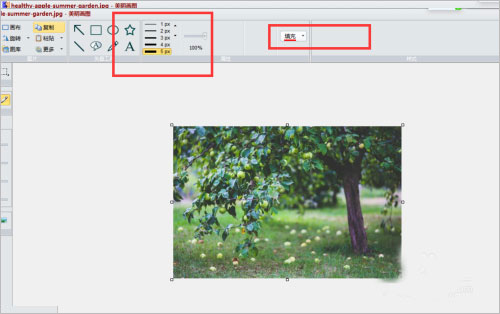
5、然后在最上面的位置调整铅笔的尺寸以及颜色;
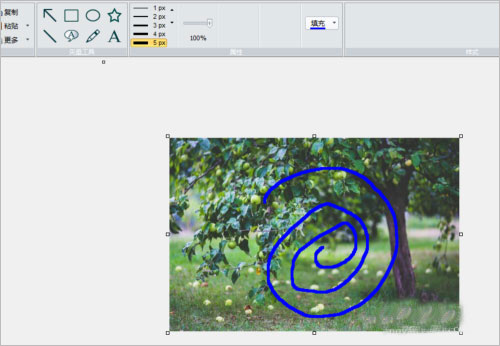
6、然后就可以在图片上随意进行涂鸦了;
7、以上就是美明画图软件详细图文使用教程,希望对用户有所帮助。
1、保存图片时为什么会同时生成一个扩展名为“。peda”的文件?有什么用途?
答:软件在保存图片时,不仅会保存图片本身,同时会另外生成一个同名的以“peda”为扩展名的数据文件,比如,如果图片的文件名为sample.jpg,则经过编辑并保存,会同时生成文件sample.jpg.peda。不必担心原始图片文件被覆盖,因为以后可以随时复原或导出原始图片。
peda文件用来保存原始图片、矢量图对象、位图对象以及位置和顺序等信息,这是软件具备重复编辑能力的基础。
2、如何创建矢量图对象?
答:创建矢量图对象的工具共有十种,分别是箭头、线条、矩形/椭圆、多边形、普通文本、图示文本、铅笔、高亮区域、裁切、选区。其操作方法依据所创建对象的不同分三种:
-“多边形”工具的第1,2两种样式、选区的“多边形套索”工具的操作方法:连续点击鼠标左键,最后双击,中途可点击右键取消。
-选区的“节点套索”工具的操作方法请参见第6个问题。
-其余工具的操作方法:按住鼠标左键然后划动,最后释放左键。
应用信息
热门推荐
相关应用
实时热词
评分及评论




















点击星星用来评分