 快捷导航
快捷导航
91u盘助手是一款专门针对普通用户和装机人员使用的一款U盘启动制作工具,拥有简单的操作方法、强大的功能特色,可轻松无压力的帮助玩家快速制作!就算你是小白用户也可以通过该软件进行一个快速的制作!同时,91u盘启动助手还可以对99%的电脑进行重装系统、电脑修复、系统检测等一系列有效的工作!也完美的支持了UEFI+BIOS双启动,原版系统WIM格式安装,让用户从此告别蓝屏、死机、瘫痪症状,有兴趣的朋友不妨尝试一下!
1、一键制作,简单易用
轻轻点击,不需要有任何技术,就能制作。超级方便快捷的操作流程,菜鸟也玩转电脑系统。
2、支持各种U盘,读写速度快
91U盘助手支持所有U盘制作,拥有5万次的读写次数,几分钟就能搞定!
3、写入保护,严防病毒入侵
拒绝病毒的入侵,防范于未然。91U盘助手引导盘采用写入保护技术,彻底断绝病毒通过U盘传播。
4、一盘两用,携带方便
完全抛弃光驱和光盘!平时当U盘使,关键时刻“变身”启动盘。携带方便,随时随地帮你解决电脑系统问题。
5、随时更换系统,轻松便捷
解决自制引导盘和光驱无法更新系统的问题,91U盘助手引导盘帮你随时自由更换系统,一键安装,轻松快捷。
6、U盘主导,丢掉光驱
昨天我们用光驱来安装、维护系统,今天当U盘成为装系统主流工具,将更加方便快捷的为你解决电脑系统问题。
1、首先下载91U盘启动助手,下载后双击运行“91U盘PE启动系统制作助手V1.0.exe”文件。
2、点击安装,开始91U盘制作启动工具1.0安装。【注意事项:1、在运行程序前尽量关闭杀毒软件和安全类软件(本软件涉及对可移动磁盘的读写操作,部分杀毒软件的误报会影响程序出错!)】
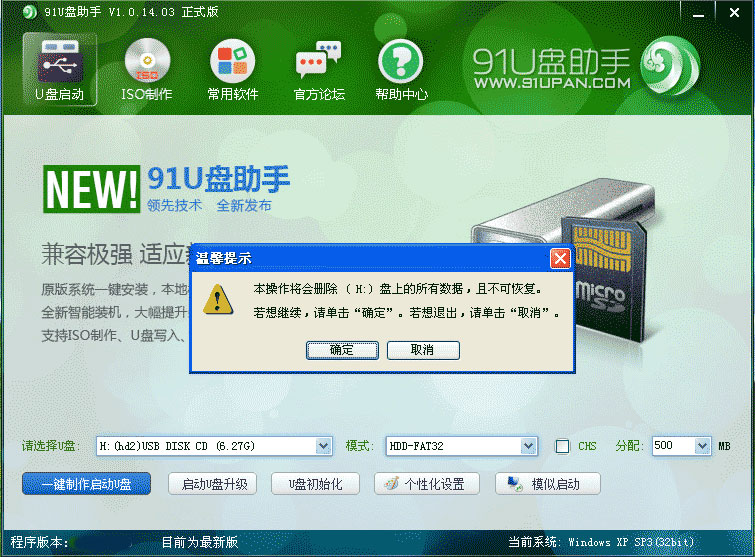
3、安装完成后,弹出91U盘助手制作界面,插入你的U盘,点击一键制作。【插入U盘之后点击“一键制作USB启动盘”按钮,程序会提示是否继续,确认所选U盘无重要数据后开始制作:(在制作的过程中请不要进行其他操作,避免U盘启动盘制作失败,制作过程中请耐心等待,当提示制作完成时即完成启动U盘的制作。)】
如果在选择U盘框中找不到你的U盘,可能你的U盘有故障,或者你的USB接口接触不好。U盘模式一般选择为USB-HDD,文件系统选NTFS,如果制作失败,文件系统可以选择为FAT32!
4、点击确定,开始制作。
注:制作时将会清除U盘上所有的数据,U盘有重要数据的在制作之前把数据先移至硬盘D盘,制作好之后再移进U盘。
5、制作过程中,首先会格式化U盘。
注:如果出现U盘写保护,不能格式化,请先检查你的U盘是不是有开启写保护开关,可以关闭写保护功能。
6、然后写入U盘启动程序到U盘里面。
注:在写入U盘程序的时候,如果出现制作失败,可能是你的杀毒软件,或者U盘保镖等软件未关闭,制作前请先退出杀毒、U盘保镖等软件。
7、制作完成后,会弹出“u盘启动制作完成”的提示。
应用信息
热门推荐
相关应用
实时热词
评分及评论




















点击星星用来评分