 快捷导航
快捷导航
easyrecovery是由ontrack公司开发的一款强大且好用的硬盘数据恢复软件,此版本除了可以恢复常规文档,包括音乐,照片,视频等数据外,同时还添加高级工具,能够恢复几乎所有类型的数据,更支持RAID(磁盘阵列)数据恢复,支持从硬盘、U盘、数码相机、手机等各种设备中恢复被删除或丢失的文件,是你数据恢复的好帮手。与同类软件相比,easyrecovery界面更友好,操作更简单,支持常规恢复、分区恢复和高级恢复,可以先预览后恢复,支持恢复1000+种文件格式,更支持快速扫描已删除的文件,或对更难恢复的文件执行更深入的扫描。ps:这里小编带来的是easyrecovery破解版,由附带的补丁文件可以完美成功激活软件,其详细的安装教程可参考下文操作。
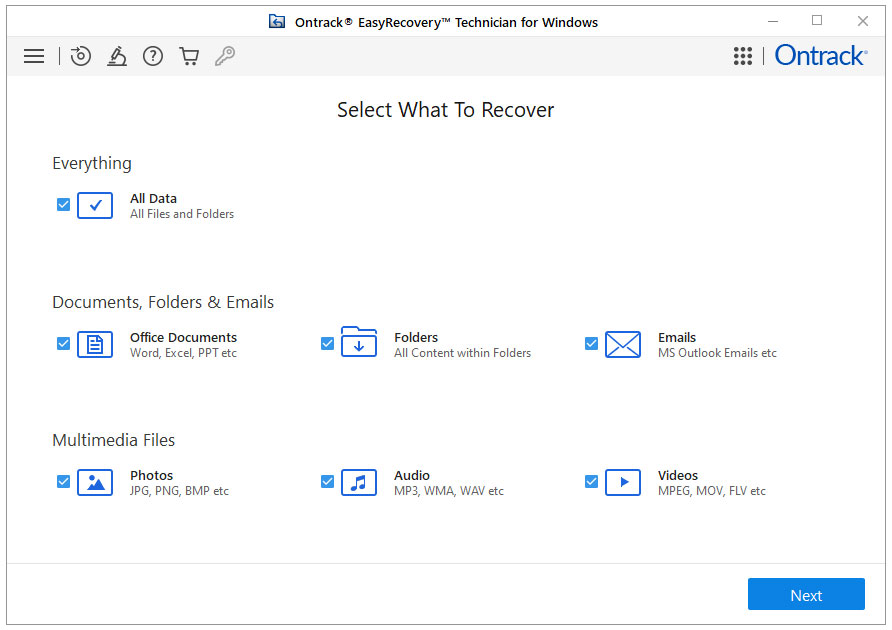
1、完美兼容Windows系统
已全面兼容 Windows 各操作系统。
2、给力可靠的数据恢复软件
软件具备强大的反删除能力,能够对文件删除、数据丢失、硬盘故障等多种情况下导致的数据问题进行检测和修复。
3、卓越的数据恢复能力
支持深度数据扫描和恢复技术,一键深入数据底层全面扫描,最大限度完成丢失数据的识别和重新还原,完全无需专业知识,全自动实现。
4、极佳的信息防护技术
内置智能化信息安全防护机制,可以有效确保信息不被轻易泄漏,扫描和恢复过程不会修改任何文件和数据内容,使用更加安心。
1、下载解压,得到数据恢复软件easyrecovery+crcak补丁文件;
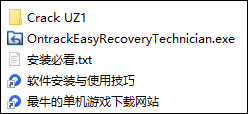
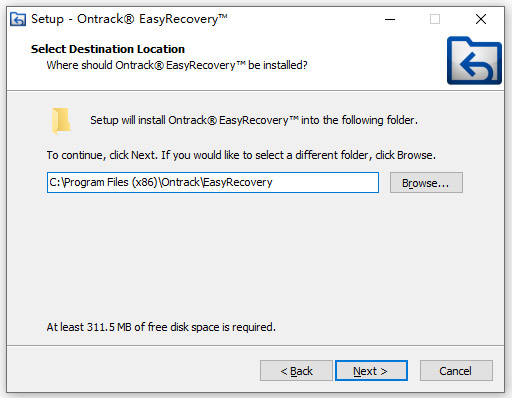
2、双击“OntrackEasyRecoveryProfessionalforWindows.exe”安装好软件;
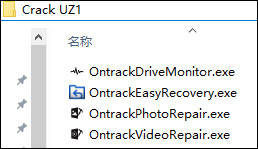
3、先不要运行,将crcak补丁文件解压出来得到4个文件,复制替换到软件安装目录下;
一般默认目录【C:\Program Files (x86)\Ontrack\EasyRecovery】
4、好了,软件成功激活,以上就是软件的详细安装教程。
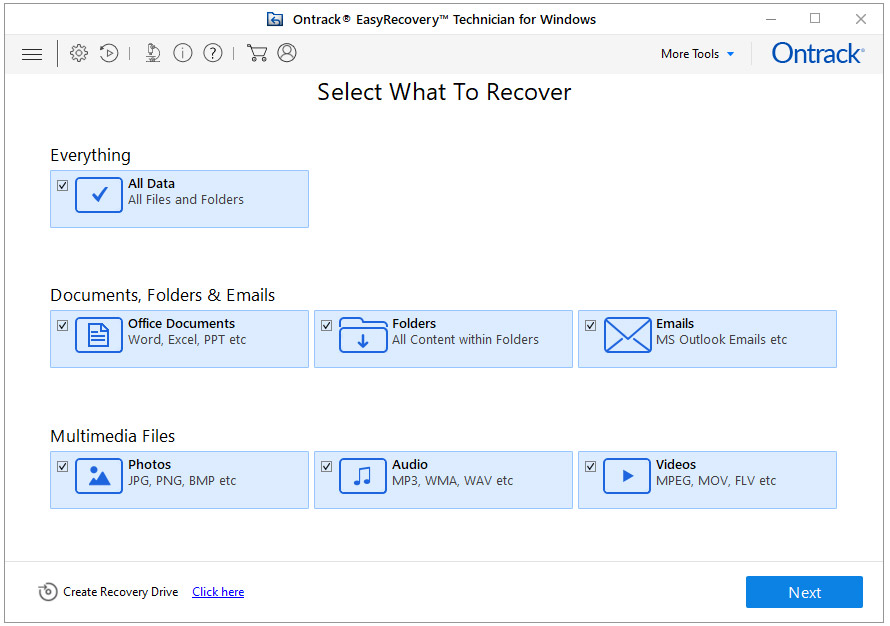
1、恢复被删除文件
2、恢复丢失,删除的数据
3、从存储介质(硬盘,SSD,USB...)中恢复
4、照片恢复
5、BitLocker数据恢复
6、多种文件格式恢复
7、恢复已删除的电子邮件
8、多语言支持
9、深度扫描以获得更好的恢复结果
10、恢复丢失的分区,支持FAT,NTFS文件系统
11、从无法启动或崩溃的系统中恢复数据
12、在硬盘扇区损坏的情况下恢复数据
13、原生恢复(从RAW硬盘驱动器恢复数据)
14、驱动监视器(SMART)
15、CD和DVD数据恢复
16、修复损坏的视频文件(mov/mp4/mpeg/mts/mkv/flv...)
17、修复多个损坏的视频
18、维修损坏的照片
19、提取严重损坏照片的图像缩略图
20、从RAID 0、5和6硬盘驱动器进行数据恢复
21、从FAT,exFAT和NTFS等RAID卷进行数据恢复
22、从RAID 0,5和6存储中恢复文件
23、支持创建虚拟RAID
24、商业使用许可(可以为自己的客户恢复数据)
1、照片和文档是支持预览的,请单击扫描到的文件查看。
2、根据数据的创建修改时间来判断数据。
3、根据文件的类型来查找,例如您恢复的是word就在类型中选择文档,然后点击查找。
4、如果您丢失的文件在哪个分区,请恢复数据到另外的分区上,以免造成数据覆盖。例如丢失的数据在D盘,则恢复数据到C、E、F盘都可以。
5、如果存放恢复数据盘的大小不够,可以点击返回上一步,重新选择需要恢复的文件,选择重要的文件先恢复(例如文档和照片)。或者去找一个容量大的移动硬盘,再恢复。
6、丢失在U盘,内存卡,移动硬盘的数据可以直接恢复到电脑硬盘中。
应用信息
热门推荐
相关应用
实时热词
评分及评论


















点击星星用来评分