 快捷导航
快捷导航
virtualbox linux版本是专为linux系统打造的一款功能全面的免费开源虚拟机软件,一般又称为virtualbox for linux,拥有强大的系统兼容性,能够一个工作站中运行多平台操作系统,包括支持Windows、Mac OS X、Linux、Solaris、Red Hat、Ubuntu、Debian、fedora等等,从而轻松创建多平台开发测试环境,提高开发人员的工作效率。
同时新版本的oracle vm virtualbox 7.0增加了多个新功能,比如OCI集成:可以集中管理其在本地和OCI实例上运行的开发和生产虚拟机;完全虚拟机加密功能,能够使用户能够对虚拟机数据、日志和配置文件使用AES 128/256位加密,而不会对性能产生影响。还有自动化虚拟机 (VM) 构建器功能:支持无人值守安装,从而加快创建和运行虚拟机的时间,通过确保每个人都使用相同的配置和生态系统,标准化虚拟机也有助于减少错误并提高生产力,而这些新功能可帮助企业简化 VM 管理,加速云端和本地应用部署,快下载体验吧。
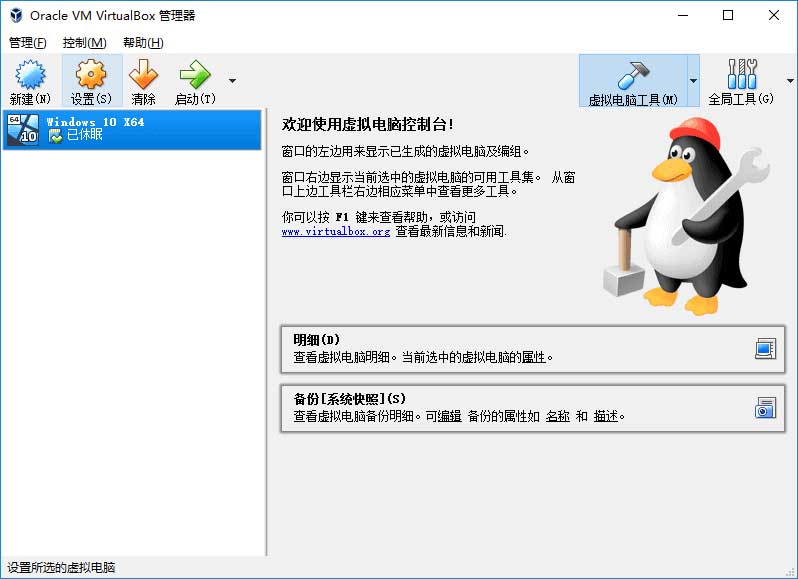
1、在一个桌面上运行多个操作系统
2、支持 Windows、Linux、Oracle Solaris 和 Mac OS X
3、轻松创建多平台开发测试环境
4、快速从云端导出虚拟机或者向云端导入虚拟机
5、用 256 位数据加密增强安全性
6、在现代硬件上运行传统应用
7、安全的应用部署,便于远程工作人员访问
一、创建虚拟机
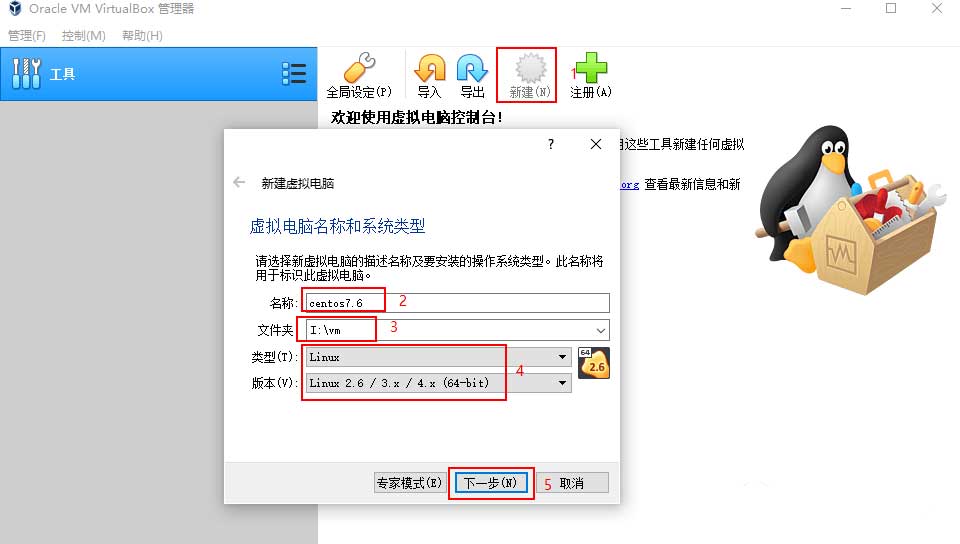
1、创建一个Linux虚拟机:
2、分配虚拟机内存大小,可以根据自己电脑配置来决定:
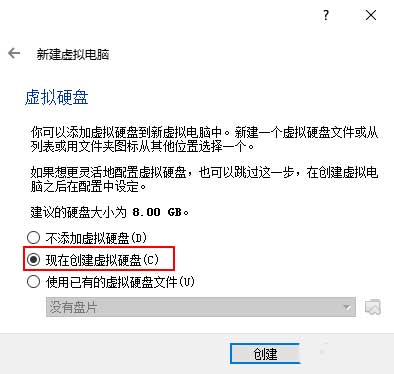
3、创建虚拟硬盘:
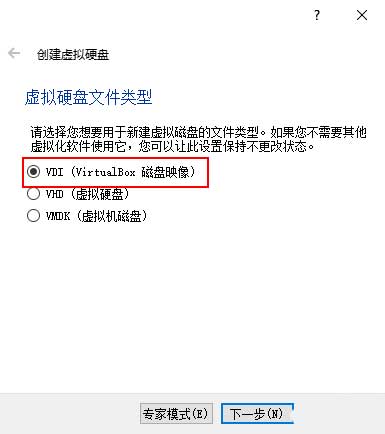
4、设置虚拟硬盘文件类型,这里选择DVI格式:
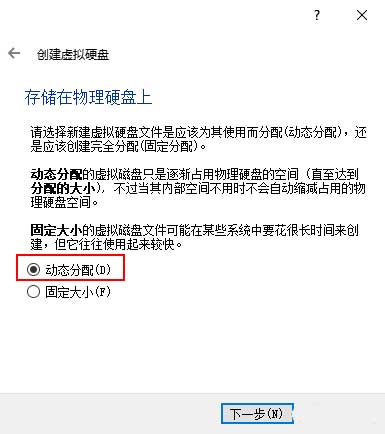
5、选择动态分配空间大小,如果你的硬盘空间比较大的话,可以选择固定大小:
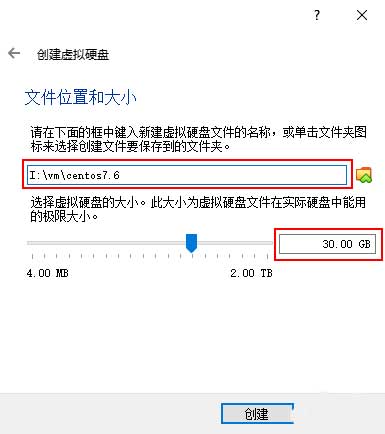
6、设置虚拟硬盘的位置和大小,点击创建即可。
Linux安装
CentOS(Community Enterprise Operating System)是Linux发行版之一,中文意思为社区企业操作系统。它是来自于商业版 Red Hat Enterprise Linux依照开放源代码规定释出的源代码所编译而成,因此具有高度稳定性且完全开源。本文将以CentOS 7.6为例来介绍Linux系统的安装。
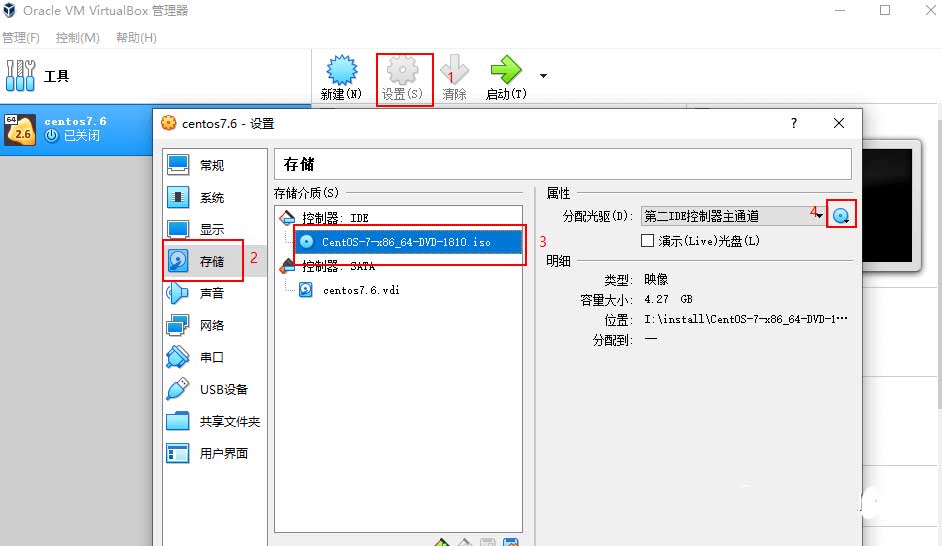
1、为虚拟机添加虚拟光盘,虚拟光盘指定为我们下载的ISO镜像文件:
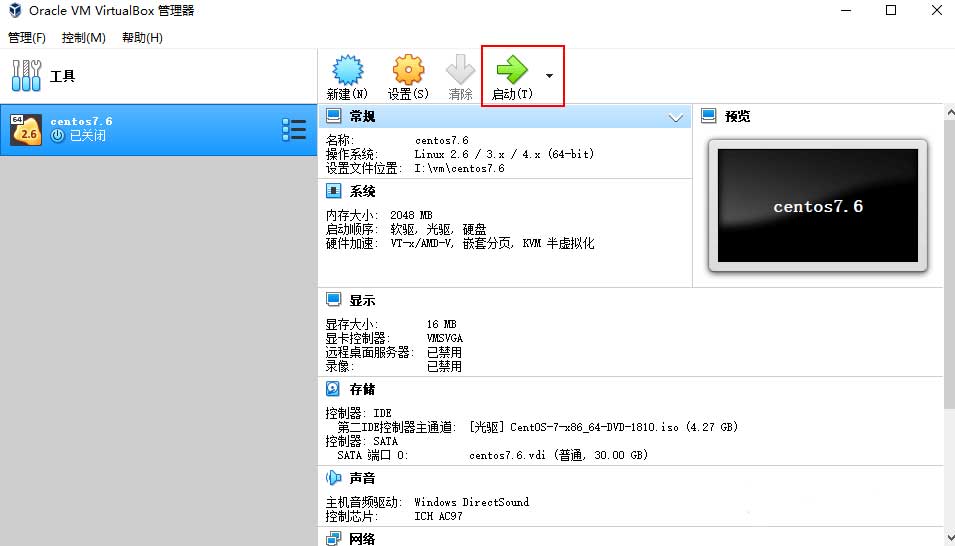
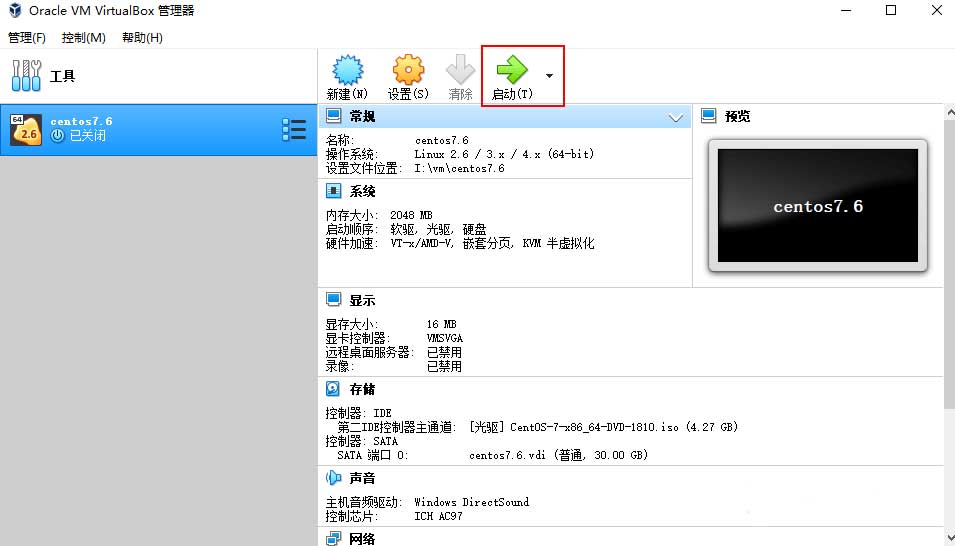
2、点击启动运行虚拟机:
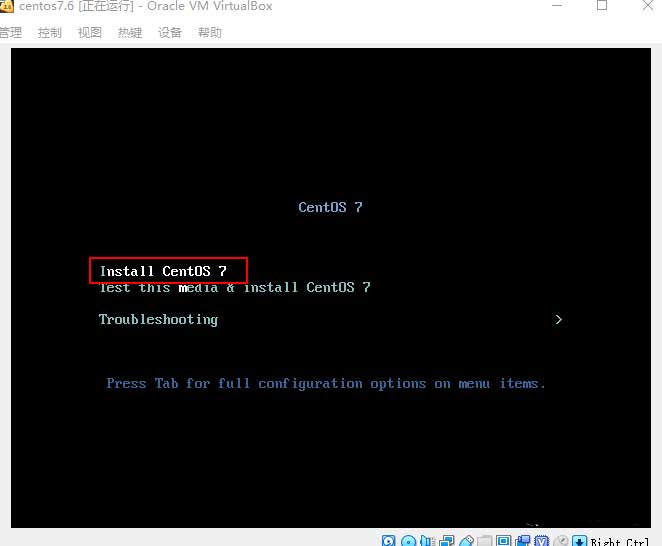
3、运行成功后,选择Install CentOS 7进行安装:
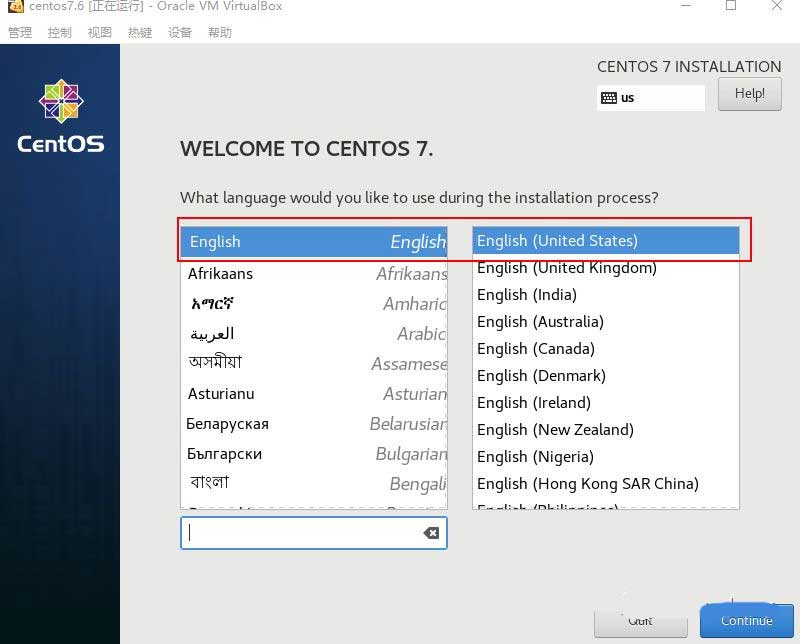
4、选择系统安装过程中的语言,建议选择English选项:
5、需要进行设置的部分示意图:
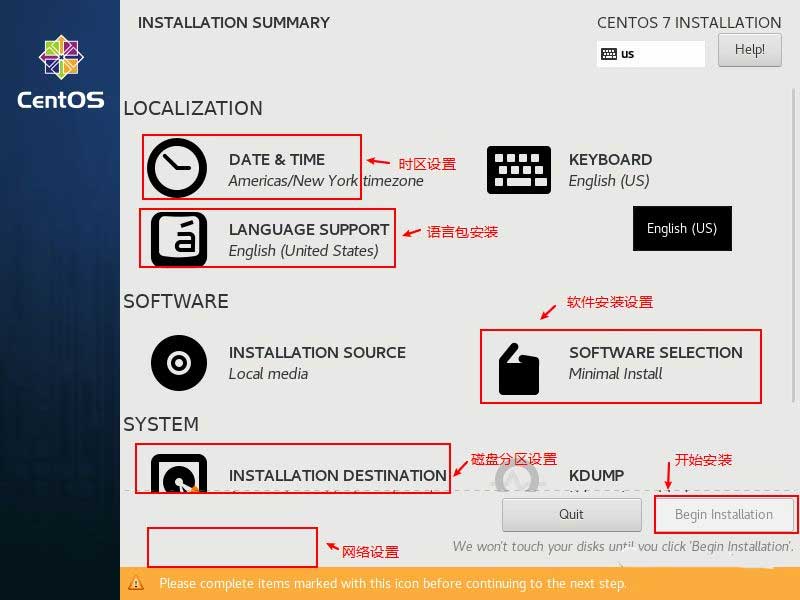
6、时区设置,地区选择Asia,城市选择Shanghai:
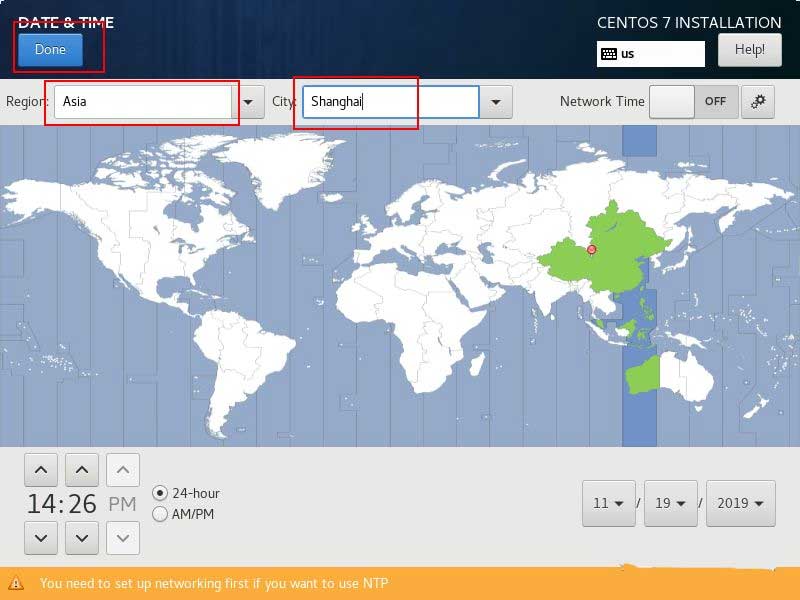
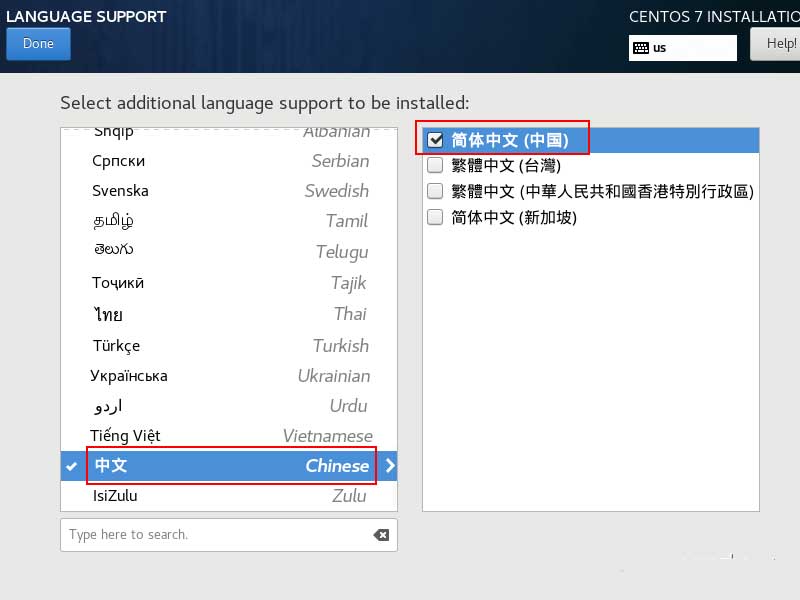
7、语言支持选择安装英文、简体中文两种语言安装包:
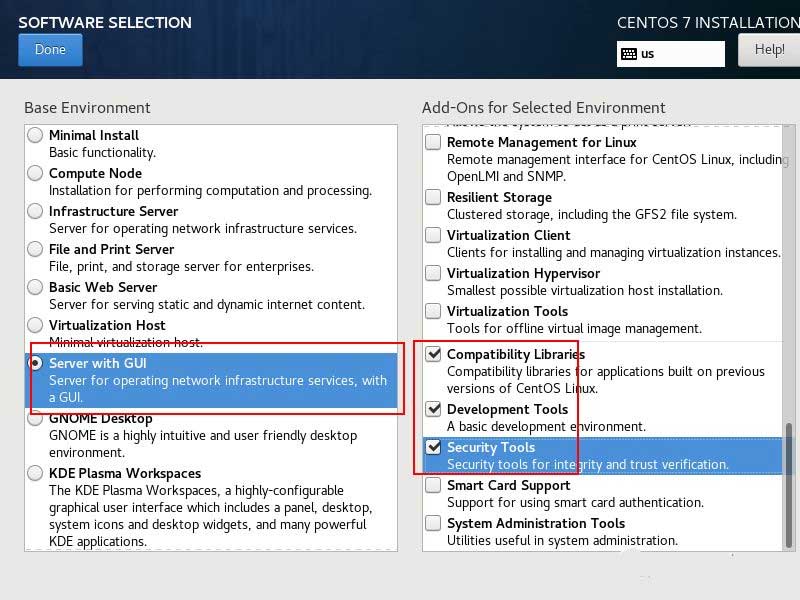
8、软件安装设置选择Server with GUI,同时选择如图三种附加环境:
9、磁盘分区设置,由于我的虚拟机设置的内存较小,需要创建一个较大的swap分区,内存设置较大的直接选择自动分区即可,这里我们使用手动分区:
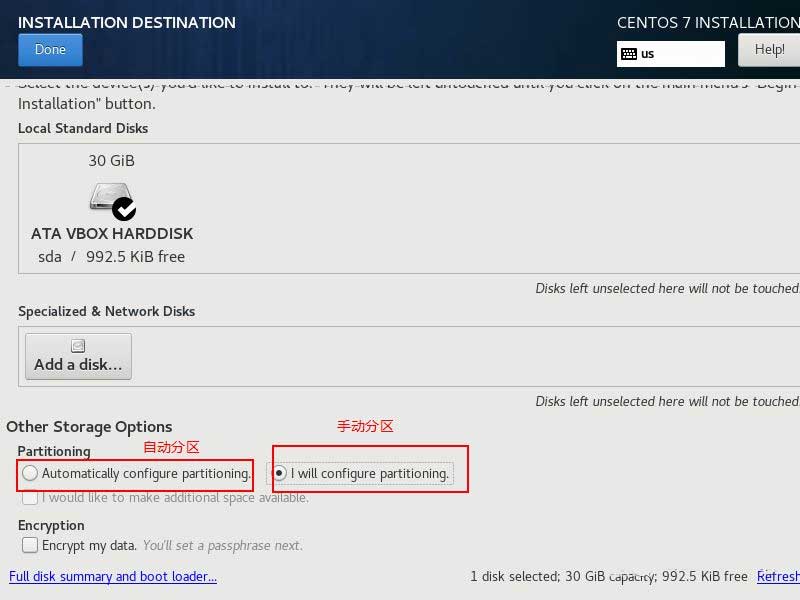
10、按如图所示进行手动分区操作;
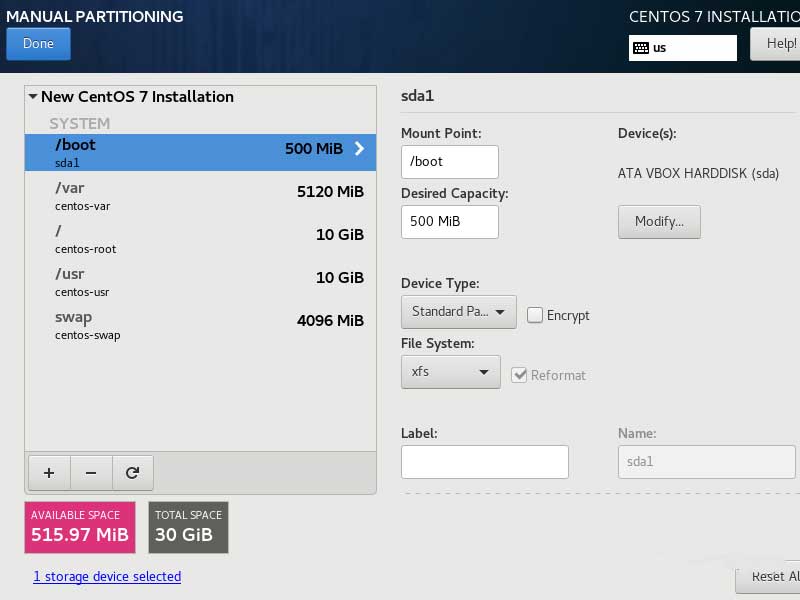
11、关于分区的几个目录的说明:
/:根分区;
swap:交换分区,可以当虚拟内存使用;
/boot:存储系统的引导信息和内核信息;
/usr:存储系统应用软件安装信息;
/var:存储系统日志信息。
12、网络设置,设置主机名称和进行网络激活操作:
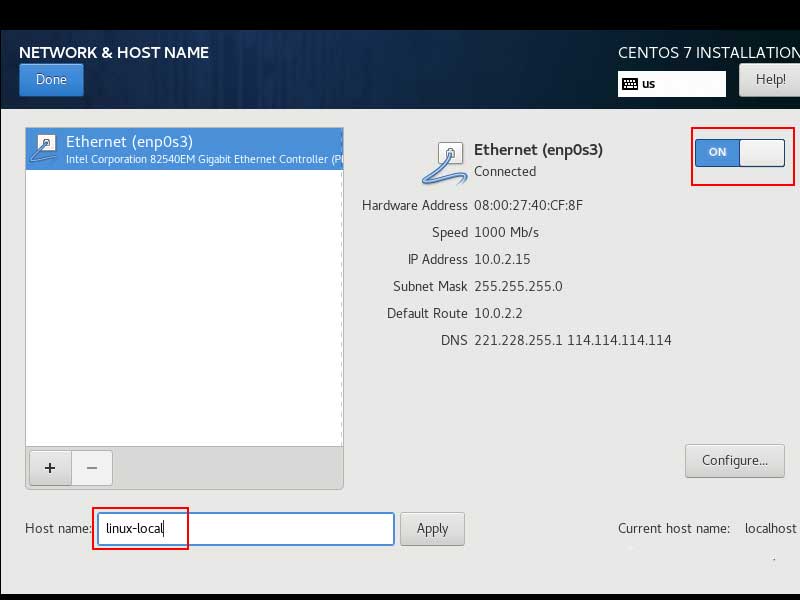
13、单击Begin Installation进行安装:
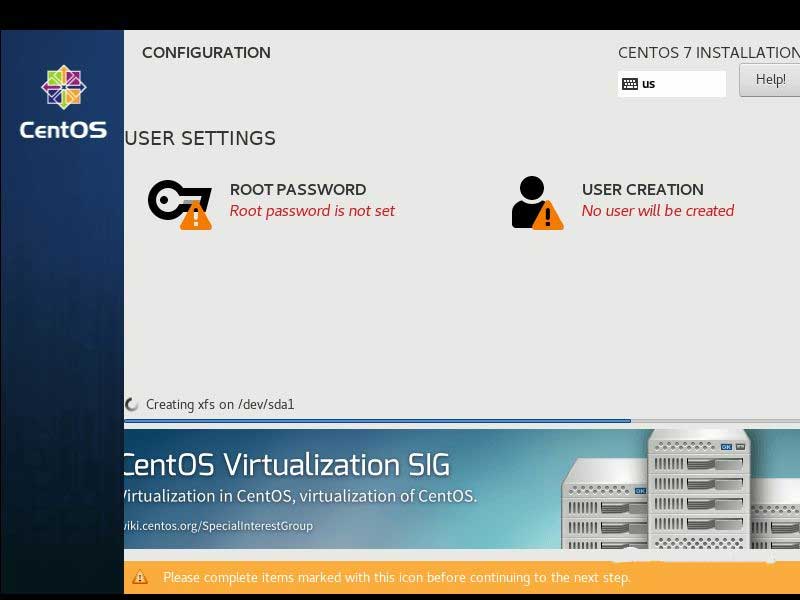
14、安装过程中可以设置root用户的密码;
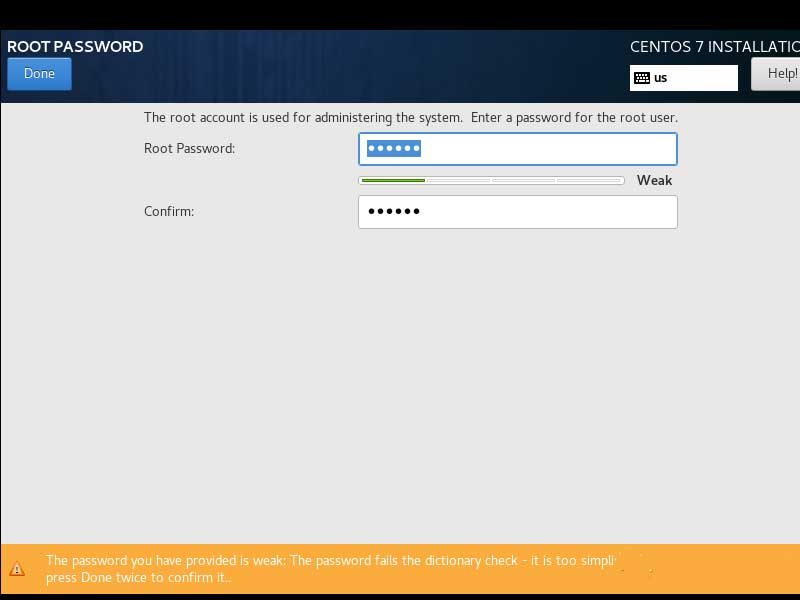
15、完成安装后重新启动即可进入系统,第一次启动需要同意协议并完成配置:
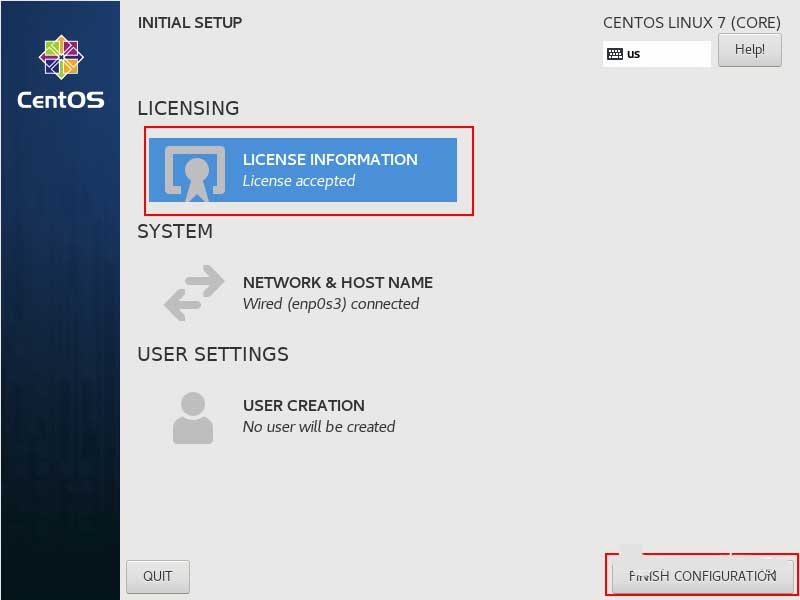
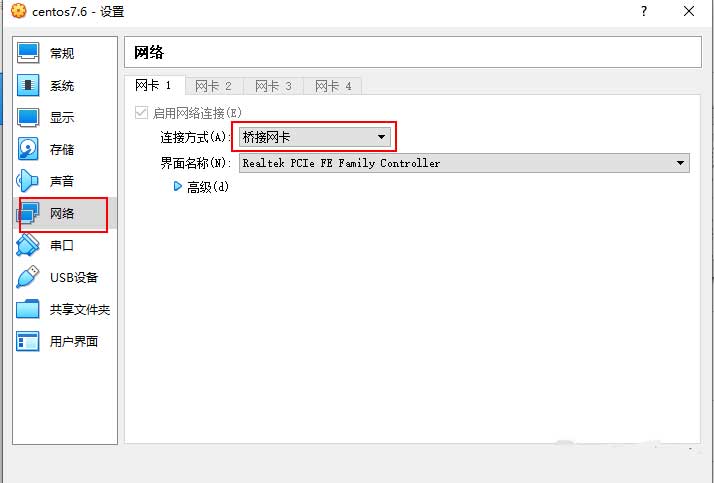
16、此时宿主机还无法直接访问虚拟机,需要将虚拟机的网络模式改为桥接模式才可以。
一、简化运营
1、降低 IT 成本
开源、低开销、跨平台的桌面虚拟化软件可减少桌面和服务器配置,从而降低 IT 团队的运营成本。
2、在任意桌面上运行
IT 团队可以在任意 x86 主机操作系统 (OS) 上运行同一解决方案,从而简化开发环境。另外,他们还在虚拟机 (VM) 上支持广泛的 OS 版本。受支持的主机操作系统包括 Windows、Linux 和 macOS。
3、轻松采用
借助简单易用的图形用户界面 (GUI) 和强大的命令行界面,开发人员可以轻松地在同一个系统上使用多个操作系统。开发团队可以整合工作负载,使用 VirtualBox 来支持多达 32 个虚拟 CPU 的大量工作负载。
二、自动部署到云端
1、轻松、快速的部署
使用 Vagrant Box 与 VirtualBox,IT 团队可以通过预先配置的 Oracle 软件快速供应开发 VM 并自动发布到生产环境。
2、一键推送到 Oracle Cloud
借助内置 GUI,开发人员可以轻松地在本地或云端以标准 OVF 格式导入和导出虚拟机。在 Oracle Cloud Infrastructure 中,开发人员只需一次点击即可上传或下载一个虚拟机。
三、快速跟踪质量保证、测试和演示
1、简化测试
软件质量保证团队只需使用一台物理设备即可对软件进行多个 OS 平台和版本测试,从而简化环境、减少资源。
2、改善客户支持
支持团队可以轻松地在一个系统上重新建立不同的客户环境,快速解决问题。
3、在新硬件上运行原有应用
IT 团队可以通过 VirtualBox 在现代硬件上运行原有应用,藉此延长它们的寿命。
4、在一台设备上创建多层演示
销售团队可以利用预先打包多个虚拟机的环境以及笔记本电脑上的网络拓扑,轻松地向潜在客户演示复杂的多层解决方案。
四、支持远程员工安全访问应用
1、保护限制访问的应用
如果 VPN 连接仍不足够安全,IT 管理人员可以通过 VirtualBox 将包含受限制访问的重要应用的桌面映象分发给远程工作的员工。这有助于组织通过对这些应用内的数据集实施基于角色的访问限制来增强安全性。
2、提供安全、加密的工作空间
VirtualBox 通过 256 位密钥保护受限应用的远程连接安全,确保用户无法从远程设备下载或存储数据。IT 管理人员可以避免花费时间和金钱来重新设计受限应用的架构,同时满足远程应用访问方面的合规性。
v7.2.6版本
VMM:修复了RHEL5客户机启动时虚拟机进程崩溃的问题
虚拟机监视器(VMM):修复了VMX嵌套客户机VM进入时在虚拟VM控制结构(VMCS)中检查错误VM执行控制位的问题(github:gh-313)
VMM:修复了最近Windows更新(KB5066793)后虚拟机启动时崩溃的问题(github:gh-360)
VMM:修复了AMD系统上Windows虚拟机中客户进程崩溃的问题(github:gh-400)
VMM:修复了虚拟机(VM)进程在Windows主机上崩溃的问题(github:gh-426, github:gh-407, github:gh-404, github:gh-369, github:gh-238, github:gh-207, github:gh-187, github:gh-178)
VMM:修复了Windows主机上启动虚拟机时出现的Guru Meditation问题(github:gh-346)
VMM:修复了Windows 11 ARM主机上虚拟机无法关闭的问题(github:gh-416)
虚拟机管理程序(VMM):修复了在AMD Zen4 Windows 11 Pro主机上启动Red Hat 6.1 i386失败的问题(github:gh-466)
图形用户界面(GUI):已修复多显示器情况下全屏支持的问题(github:gh-197, github:gh-243)
图形用户界面(GUI):修复了下载更新文件失败的问题(github:gh-327, github:gh-372)
图形用户界面(GUI):修复了资源管理器选项卡中虚拟机(VM)列表未正确显示的问题(github:gh-364)
图形用户界面(GUI):修复了在macOS主机上切换浅色/深色模式时出现的问题(github:gh-457)
图形用户界面(GUI):修复了存储控制器类型列表显示错误的问题(github:gh-413)
DevACPI:修复了Dsdt/Ssdt的文件路径键名问题(github:gh-381)
DevACPI:已添加更改,可通过AcpiOemTabId选项配置OemTabId(github:gh-383)
NAT:修复了虚拟机使用 NAT 时 CPU 使用率过高的问题(github:gh-356)
RDP:VRDP服务器已移至开源基础包中
智能卡:USB智能卡模拟功能已移至开源基础包中
虚拟机加密:磁盘和虚拟机加密功能已移至开源基础包中
VBoxManage:修复了VBoxManage未显示FreeBSD虚拟机客户机接口名称的问题(github:gh-403)
VBoxManage:修复了在某些情况下无法从命令行启动虚拟机的问题(github:gh-418)
主要更新:改进了拖放操作的文件名检查(github:gh-68)
Linux主机:修复了vboxautostart-service在系统启动时未启动相应虚拟机的问题(github:gh-309)
Linux主机:修复了主机运行实时内核配置时虚拟机无法启动的问题(github:gh-332)
来宾系统增强:修复了在Windows XP 64位来宾系统上的安装问题(github:gh-142)
来宾进程增强:修复了由于系统内存不足导致来宾进程崩溃的问题(github:gh-410)
Linux Guest 附加组件:修复了 2.5.52 及更旧版本内核的构建问题
Linux 客户机添加项:修复了因废弃的 PID 文件导致 VBoxService 未启动的问题
Linux 客户机附加组件:修复了在旧版 Linux 发行版上用户会话服务未启动的问题
Linux Guest 附加组件:修复了旧版 Linux 发行版中内核模块是否已加载的检查问题
Linux Guest 附加组件:修复了系统重启或关机时 Guest 附加组件进程仍保持运行的问题(github:gh-311)
Linux 来宾系统附加组件:为 RHEL 9.8、10.1 和 10.2 内核增加了额外的修复程序
Linux 客户机附加组件:已为内核 6.19 添加初始支持(github:gh-467)
Windows 客户机附加组件:修复了在 WinXP 64 位上的安装问题(github:gh-142)
BIOS:修复了使用IPXE启动虚拟机的问题(github:gh-417)
应用信息
热门推荐
相关应用
实时热词
评分及评论



















点击星星用来评分