 快捷导航
快捷导航
在我们日常使用电脑的过程中,有时候会遇到一些流氓软件,用普通的方法非常难卸载,通常都会遇到残留程序,从而导致电脑运行速度变慢。在这个时候我们就需要用到wise program uninstaller中文版,这是一款非常好用的免费强力删除软件,功能十分强大,可以快速查看电脑中的应用程序,并且进行卸载操作,支持用户从PC中卸载浏览器插件和不需要的应用程序(第三方应用程序、Windows 内置程序和从 Windows 应用商店安装的 UWP)。不仅如此,在卸载软件之后,还能够对电脑中的残留进行检测,然后将软件彻底的卸载干净,非常实用,有需要的朋友快来下载体验吧。
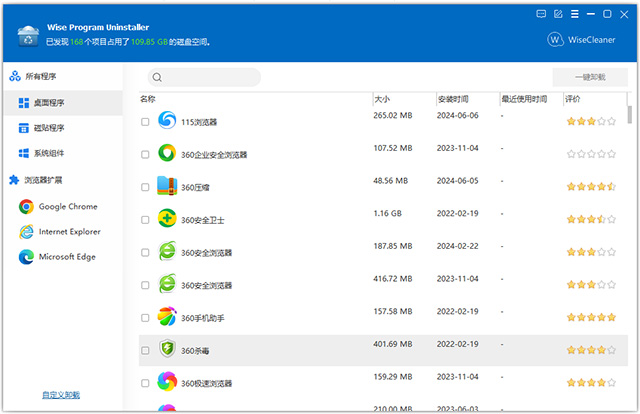
1、干净彻底的卸载软件
Wise Program Uninstaller是卸载Windows应用程序的最佳解决方案。它具有界面直观,操作简单易用特点,能够快速且彻底的卸载应用程序。其强大的残余项扫描引擎可以在卸载完成后找出并删除该应用程序残留在系统中的文件,文件夹和注册表项,确保该应用程序从你的系统中完全清除。
2、强制卸载、移除
对于某些特殊的,或者是自卸载程序损坏或缺失的程序,是无法通过常规方式卸载的,Wise Program Uninstaller的“强制卸载”可以轻松的处理。它将扫描系统中指定程序的所有文件和文件夹以及注册表键,然后彻底删除它们,就像从来没有安装过一样。
3、自定义卸载删除未列出的程序
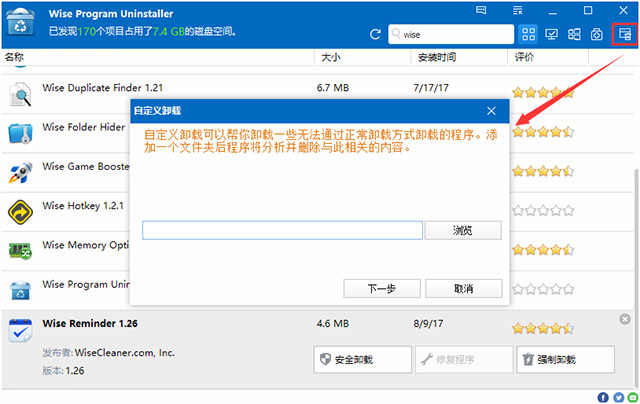
某些特殊的程序,即使我们是通过正常的方式安装,但是也没有在 控制面板 > 程序和功能 或 Windows设置 > 应用程序 中列出来。 因此,这些程序就无法使用常规方式卸载和删除。 Wise Program Uninstaller 的自定义卸载功能支持卸载这些未列出的程序。 您只需要选择程序所在的文件夹,然后自定义卸载将自动搜索并删除相关文件和注册表项。
4、批量卸载不需要的浏览器扩展程序新
卸载长期不用的或无用的浏览器扩展程序和插件,可以有效加快浏览器的启动速度,减少对系统资源的占用,提高系统运行速度。
Wise Program Uninstaller 支持批量卸载 Microsoft IE、Microsoft Edge、Mozilla Firefox 和 Google Chrome 的扩展程序、插件和附加组件(包括 BHO)。
5、方便快捷的右键菜单
可以将“使用WPU卸载”添加到系统右键菜单里面,需要卸载某个程序时,只需要在该程序的图标上呼出右键菜单,选择“使用WPU卸载”就可以在不打开Wise Program Uninstaller的情况下快速卸载程序。
6、完全免费且完美兼容Windows 11
Wise Program Uninstaller是一个完全免费的软件,它可以帮你彻底卸载应用程序无论是32位还是64位。无论你的电脑是笔记本还是台式机,无论你的系统是Windows 11,Windows 10,Windows 8/8.1,Windows 7,或者是Windows Vista,甚至是Windows XP,Wise Program Uninstaller都能够完美运行。
1、打开 Wise Program Uninstaller,加载你的电脑中已安装的所有程序
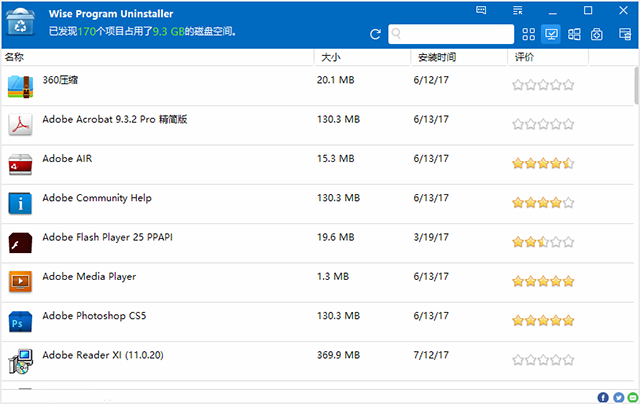
2、找到需要卸载的程序。
Wise Program Uninstaller 默认用程序的首字母递增的方式对应用程序排序,你可以通过鼠标滚轮向下滚动查找程序,也可以在搜索框中输入程序名字快速定位。也可以按安装时间排序,卸载那些早期安装的但是没有使用的程序,还可以按大小排序,卸载那些体积超大的程序,释放更多磁盘空间。
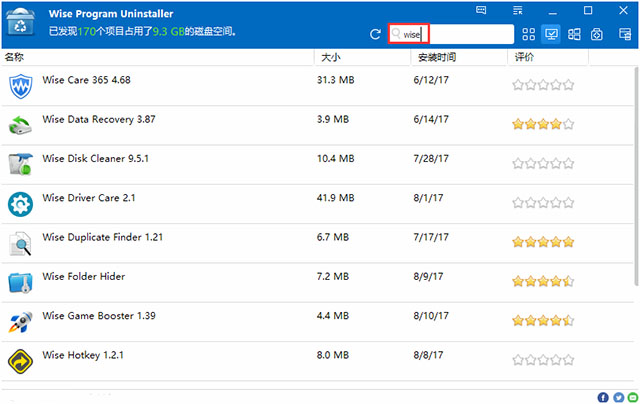
3、找到需要卸载的程序后,点击“安全卸载”按钮。这时会调用程序自己的卸载程序进行卸载,也就是标准的卸载方式。
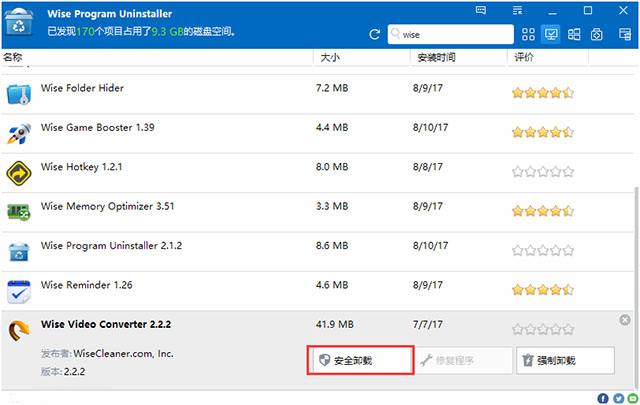
4、找到需要卸载的程序后,点击“安全卸载”按钮。这时会调用程序自己的卸载程序进行卸载,也就是标准的卸载方式。
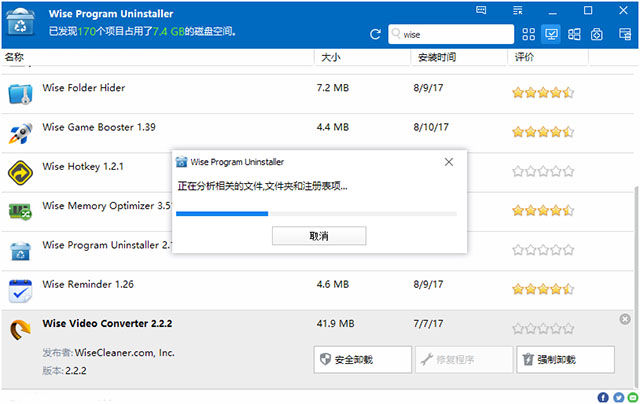
5、点击“OK”按钮删除残余项目,整个卸载过程就完成了,安全而且没有残留。
Wise Program Uninstaller 还提供2中特殊的卸载方式,强制卸载和自定义卸载。
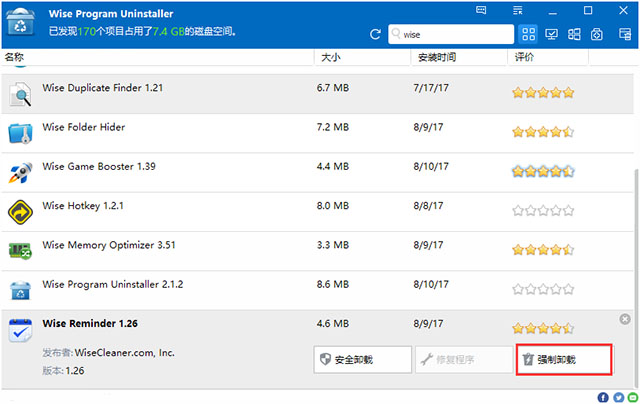
强制卸载:当 Wise Program Uninstaller 列出来的某个程序无法通过安全卸载移除时,我们建议你使用 Windows 控制面板中的“卸载程序“尝试卸载。如果也无法卸载该程序,可以使用 Wise Program Uninstaller 的”强制卸载“功能。
自定义卸载:如果 Wise Program Uninstaller 和 Windows 的控制面板没有列出你想卸载的程序,可以使用“自定义卸载“功能,对于普通用户请谨慎使用此功能。
1、带有搜索过滤。如果安装的软件很多,想要卸载掉其中的一个会让你寻找很长时间,而使用贴心的搜素功能会省心的多。
2、带有统计功能。你可以非常直观的看到已安装了多少软件,一共占用了多少硬盘空间。
3、直观的使用界面,所有功能都集中在同一个界面中。
4、右键集成搜索菜单。这样一来就可以在google中快速搜索和软件有关的信息了。
5、会显示每个软件的体积、安装日期和版本。
6、使用右键可以打开和软件相关的注册表项。
7、带有安全卸载和强制卸载两种功能。前者会尽可能的调用软件自带的卸载程序,使用这种方式是最稳定和安全的。而后者则会使用Wise Program Uninstaller自带的算法分析和软件有关系的注册表和文件。
v3.2.8版本
1. 用户无法在“还原中心”删除最近的系统还原点。
2. 新增:支持导出未能删除的残留项列表。
3. 新增:在残留文件窗口中直接打开文件所在位置和注册表项的功能。
4. 改进了卸载后残留文件和软件冗余文件的清理规则。
5. 修复了上一版本中的若干小错误。
应用信息
热门推荐
相关应用
实时热词
评分及评论


















点击星星用来评分