 快捷导航
快捷导航
hbuilderx软件是HBuilder的下一代版本,也是专为编程工作人员使用的一款网页前端开发工具,非常的轻巧,仅仅只有10M的绿色发行包,不管是启动速度、文档打开速度,还是编码提示都飞快,C++的架构性能远超Java或Electron架构,是轻如编辑器、强如IDE的合体版本。软件功能非常强大,对vue做了大量的优化投入,用户如果打开的是vue文件,就会自动挂载vue语法库, 如果是HTML文件里引用vue框架,只要点击平台内的语法提示库,选择vue语法库即可,开发体验远超其他开发工具。同时,hbuilderx电脑版支持小程序的开发优化,如开发uni-app、小程序、快应用等项目,给用户提供更加高效的工具。软件拥有markdown支持、语法提示、多光标、智能双击、json支持等等功能,有需要的用户赶紧来本站下载体验吧。
1、轻巧
仅50余M的绿色发行包(不含插件)
2、极速
不管是启动速度、大文档打开速度、编码提示,都极速响应
C++的架构性能远超Java或Electron架构
3、vue开发强化
`HX`对vue做了大量优化投入,开发体验远超其他开发工具
4、小程序支持
国外开发工具没有对中国的小程序开发优化,`HX`可开发`uni-app`或`小程序`、`快应用`等项目,为国人提供更高效工具
5、markdown利器
`HX`是唯一一个新建文件默认类型是markdown的编辑器,也是对md支持最强的编辑器
`HX`为md强化了众多功能,请务必点击【菜单-帮助-markdown语法示例】,快速掌握md及`HX`的强化技巧!
6、清爽护眼
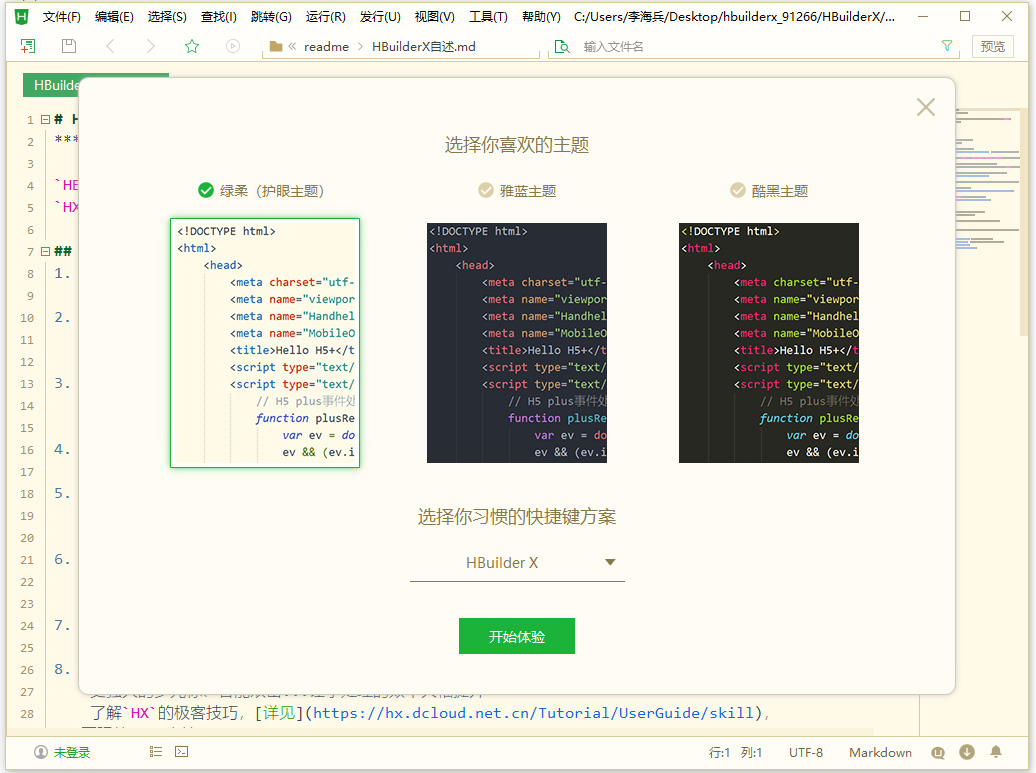
HX的界面比其他工具更清爽简洁,绿柔主题经过科学的脑疲劳测试,是最适合人眼长期观看的主题界面
7、强大的语法提示
`HX`是中国唯一一家拥有自主IDE语法分析引擎的公司,对前端语言提供准确的代码提示和转到定义(Alt+鼠标左键)
8、高效极客工具
更强大的多光标、智能双击...让字处理的效率大幅提升
9、更强的json支持
现代js开发中大量json结构的写法,`HX`提供了比其他工具更高效的操作
10、扩展性
`HX`支持java插件、nodejs插件,并兼容了很多vscode的插件及代码块。
还可以通过外部命令,方便的调用各种命令行功能,并设置快捷键。
一、介绍
1、执着于更快一步的理念,hx的左侧项目管理器是单击响应而不是双击。
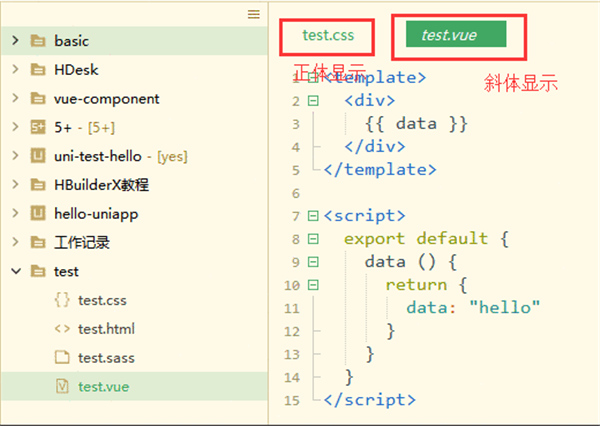
2、单击展开目录,单击预览文件,双击打开文件。
3、预览文件时顶部标签卡是斜体的,此时继续预览其他文件会替换预览标签卡。双击文件后标签卡为正体,不会被替换。预览的文件一旦开始编辑,也会自动变为正式打开状态。
4、项目管理器默认是不显示图标的,可以将鼠标移到项目管理器区域,右上角会悬浮菜单,在里面可以选择显示图标
5、HBuilderX支持业内多种图标插件,可以在工具-插件安装中找到更多图标插件。
6、hx的文件保存是免丢失的,并且有热退出功能。所谓热退出,就是关闭hx时不要保存文件。再次打开时仍然是之前的状态。未保存的文件也会继续原样展现。
7、hx默认带有每30秒保存一次临时文件的策略(可以在设置里调节时间间隔)
8、不管是关闭hx,还是断电、崩溃,临时文件始终会自动保存。
9、前端预编译型语言越来越多,每次保存都触发编译比较消耗资源,有了hx,可以专注写代码而不需要隔一会按一下ctrl+s,需要编译时再保存,或编辑多个文件后按ctrl+alt+s全部保存。
二、语法提示
拥有自研的世界级语法分析引擎一直是HBuilder系列产品傲视业内的资本。 但前端框架众多,框架的语法提示需要加载单独的语法提示库。
框架语法提示库是在页面的右下角选择。
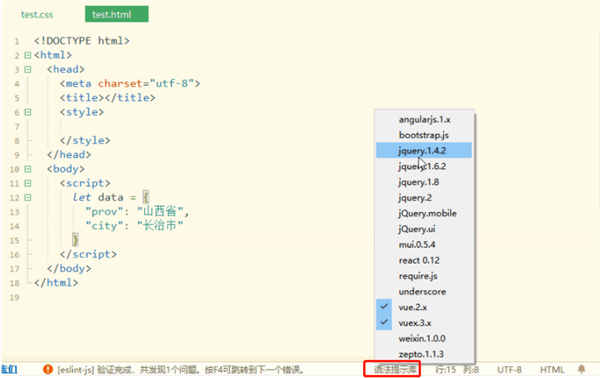
注意:
1、框架语法库是挂在项目下的,一个项目加载了一个框架语法库后,这个项目下所有js文件或HTML文件都会在代码助手提示这个框架的语法。
2、但如果一个文件是单独从硬盘打开,没有整项目拖入hx,那么此时无法加载框架语法库。
三、 代码助手
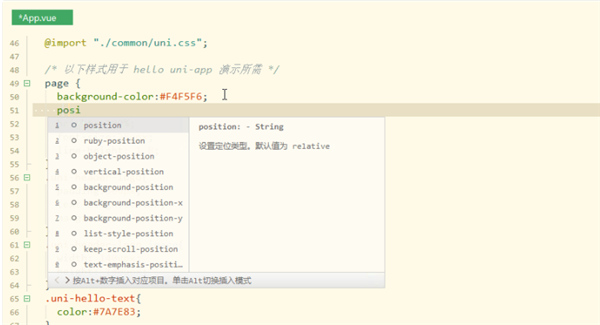
hx的代码助手,可以按alt+数字选择直接选择某个项目,类似中文输入法数字选词
四、语法帮助
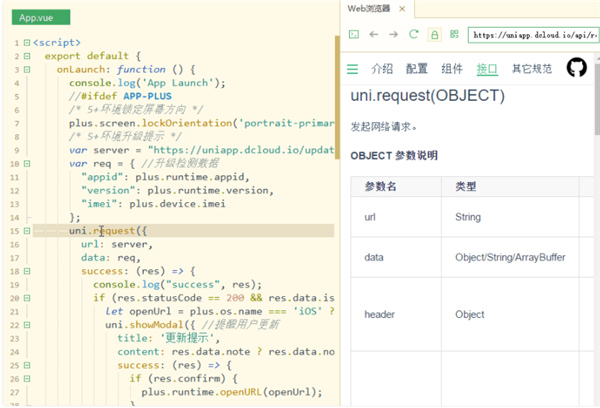
光标放到某api处,按下F1,就可跳转到这个api的官方手册。目前支持vue、uni-app、5+等api
注:此功能仅适用于2.5.7以下版本,2.5.7.20200116-alpha+版本,按F1查看帮助文档,改为打开外部浏览器,避免对边改边看造成影响
五、编辑器与项目管理器的同步
hx默认是打开的标签卡和项目管理器自动关联,切换标签卡时项目管理器也会跟随变化,如不需要此功能,可以将鼠标移到项目管理器区域,右上角会悬浮菜单,在里面可以取消“与编辑器同步”。
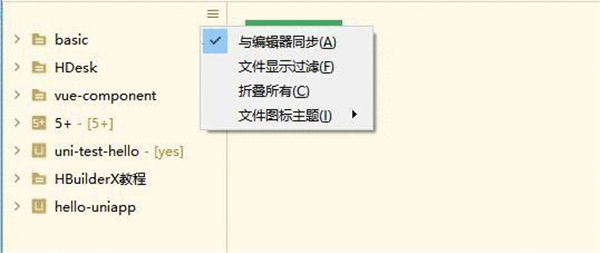
一般多项目时建议取消同步功能。
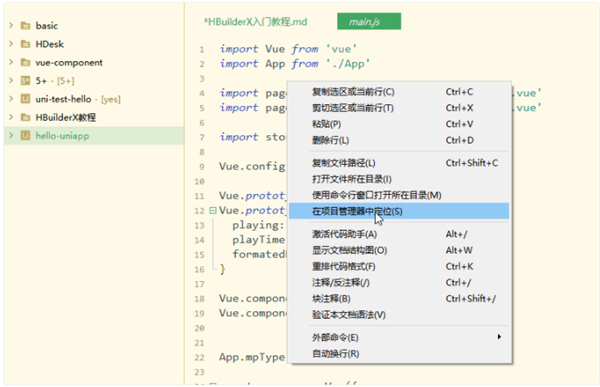
取消同步后,如需手动定位标签卡所在的项目,可以对编辑器点右键-“在项目管理器中定位”。
六、多光标
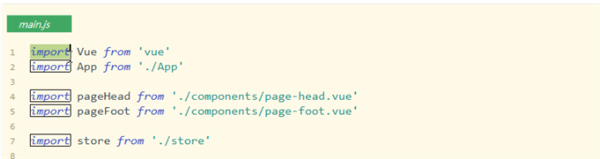
1、hx支持多光标,按 ctrl+鼠标左键 就可增加一个光标,ctrl+鼠标右键 可取消一个光标或选区。
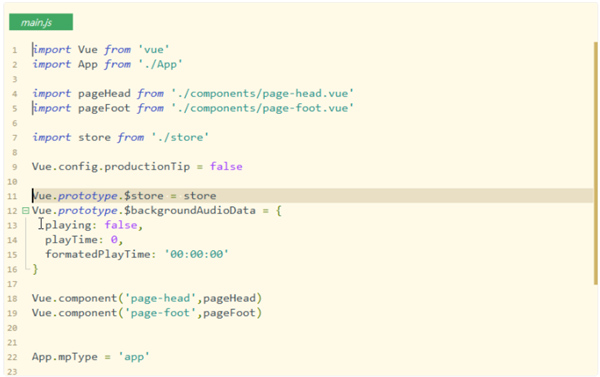
2、还可以选择相同词。ctrl+e (mac是cmd+d)可选中相同的词做批处理。
七、列选择
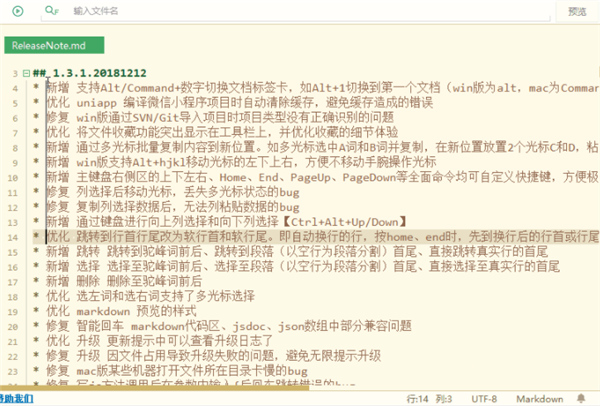
hx的列选择,是alt+鼠标拖选。或者用快捷键ctrl+alt+↑或↓。
八、选择编码、着色高亮
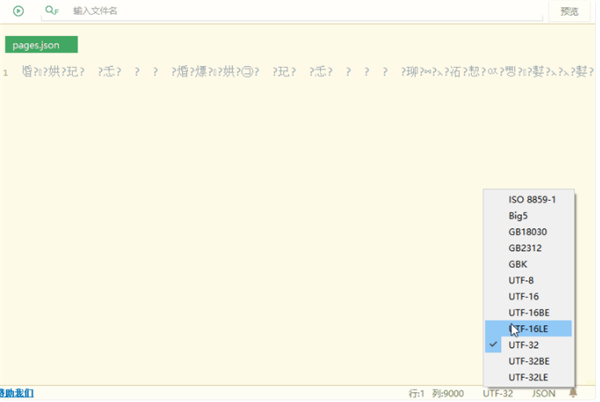
当你打开一个不认识的文档时,即hx的无法高亮着色,可以在右下角选择使用其他编辑器打开。
当你打开一个文件编码错乱,产生乱码时,也可以在右下角选择编码重新打开。
九、转到定义
转到定义是非常常用的功能,普通编辑器不长于此,只能猜单词跳转。
HBuilderX有强大的语法分析引擎,可以准确的跳转定义位置。
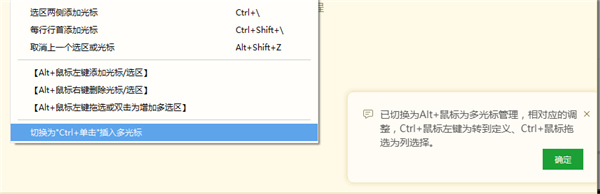
转到定义的快捷键是Alt+d,鼠标操作是alt+左键单击(注意不是ctrl,因为ctrl留给了多光标)
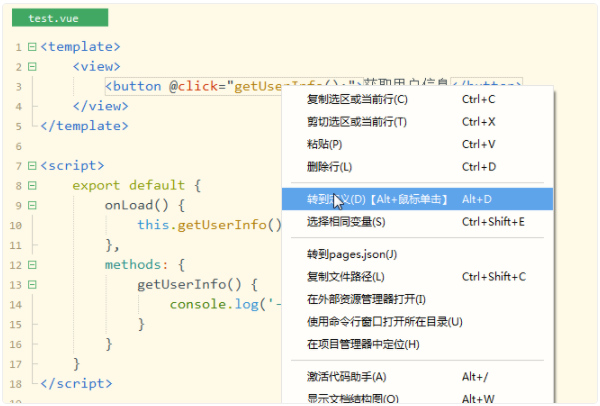
而HBuilderX还有一个特色是转到定义到分栏,ctrl+alt+左键,可以把一个定义处的代码打开在另一侧,方便共同查看
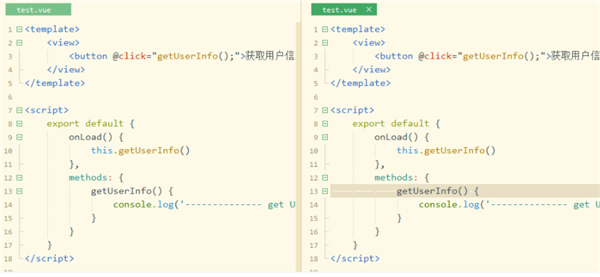
如何回到上一个光标位置?
在HBuilderX中,Alt+Left或点击工具栏上的<, 即可回到上一个光标位置。
备注:支持切换【Ctrl+鼠标左键】或【Alt+鼠标左键】进行转到定义 (菜单【选择】,最后一个菜单)。
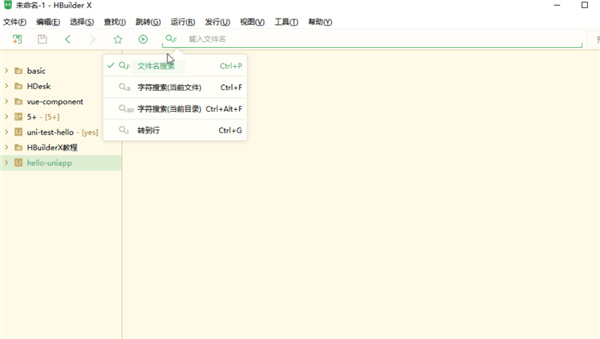
十、文件快速打开
在顶部工具栏直接搜索工程下的文件名并打开,或者使用快捷键ctrl+p。
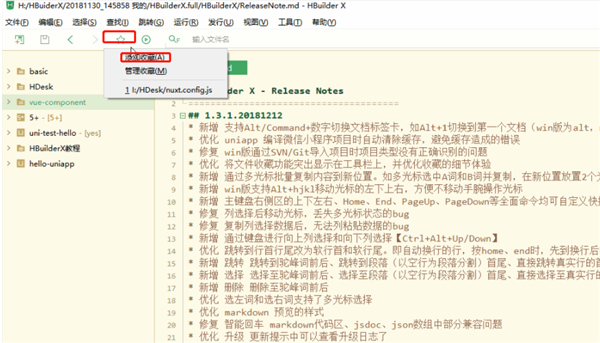
比较常用的文件,可以在工具栏里添加到收藏夹。
ctrl+p也是标签卡管理的重要工具,屏幕窄看不清左右打开的标签时,可以用它来浏览所有以打开的标签
十一、目录内搜索
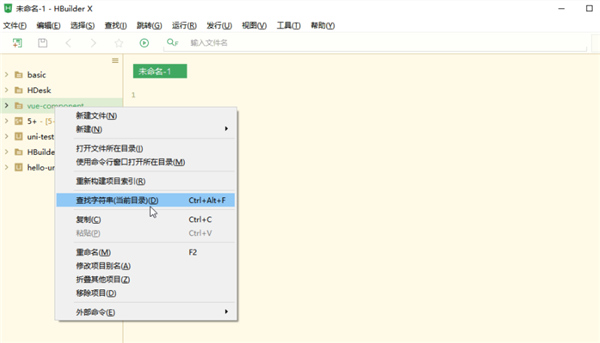
项目管理器点右键,选:查找字符串(当前目录),可在该目录下所有文件中搜索字符串
十二、hx默认使用tab缩进,tab长度为4个空格。
如果你需要调整缩进长度,比如tab长度为2个空格,在工具设置-编辑器中调整。
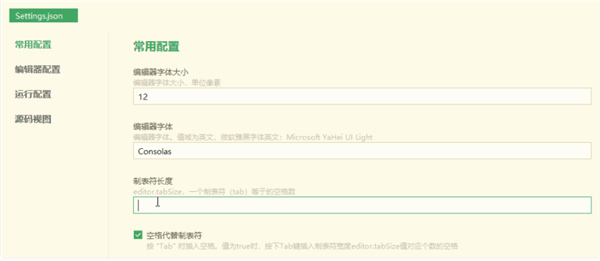
如果不喜欢使用tab而喜欢使用空格,也可以在设置中调。注意这个调节只是编辑器里敲tab按键时转为了空格,格式化时仍是tab。
调节格式化设置,参考菜单工具-插件配置。hx支持几种格式化插件,他们都有自己的配置定义文件,请按插件配置中的说明修改设置。

比如格式化插件Formator-Prettier,它的配置文件为:【工具】【插件配置】【formator-frettier】【formator.config.js】
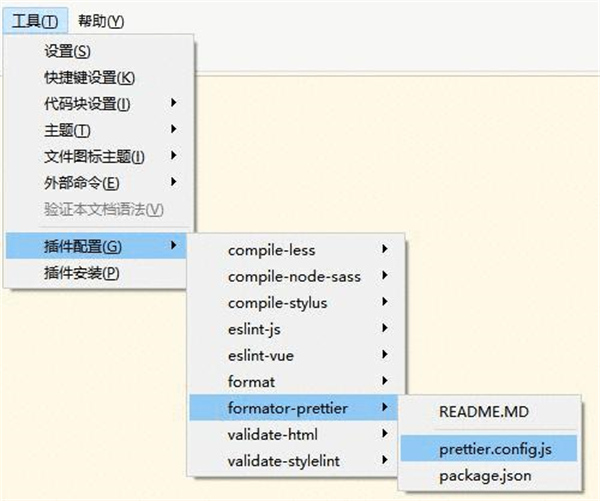
在菜单编辑-缩进中,可文件的缩进从tab转空格或从空格转tab。
十三、语法校验
hx的语法校验都是插件,在工具插件安装中选择各种校验插件,不同语言的校验插件不一样。安装校验插件后,保存文件时会自动执行语法校验。
校验概要结果会显示在状态栏,比如有2个错误(如下图),可以按F4切换到不同的错误处,画有红波浪线(如下图),鼠标移到红波浪线上会显示具体的错误信息。
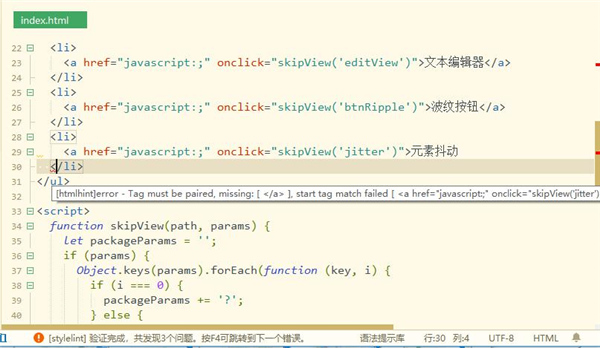
你也可以不保存,直接点菜单工具-验证本文档校验语法 来进行校验。
1、代码输入法:按下数字快速选择候选项
2、可编程代码块:一个代码块,少敲50个按键
3、内置emmet:tab一下生成一串代码
4、无死角提示:除了语法,还能提示ID、Class、图片、链接、字体…
5、跳转助手、选择助手,不用鼠标,手不离键盘
6、多种语言支持:php、jsp、ruby、python、nodejs等web语言,less、coffee等编译型语言均支持
7、边改边看:一边写代码,一边看效果
应用信息
热门推荐
相关应用
实时热词
评分及评论


















点击星星用来评分