 快捷导航
快捷导航
IrfanView 是一款功能强大的图像查看软件,支持多种格式的图片、音频和视频文件,甚至还能处理批量转换、幻灯片展示和无损旋转等操作。它的界面简洁易用,适合新手快速上手,而且完全免费。软件内置了丰富的编辑功能,比如调整尺寸、颜色深度、添加文字特效以及支持 Adobe Photoshop 滤镜,还允许用户自定义皮肤和插件扩展。
对于我来说,IrfanView 的最大优点是其强大的批量处理功能,比如批量重命名文件名或调整图片大小,这些操作对我来说非常实用。特别是它的绿色版设计,无需安装即可使用,这让我觉得特别方便。另外,软件还能提取程序中的图标、创建全景图以及显示隐藏文件,这些都是其他类似软件不具备的独特功能。
更新方面,最新版本加入了多线程转换和新的效果选项,比如彩色玻璃滤镜,这些新功能让软件更加完善。总体来说,IrfanView 是一款高效且多功能的工具,无论是日常使用还是专业需求,都能满足我的要求,尤其是对图片处理有较高需求的朋友来说,这绝对是一款不容错过的软件。
IrfanView是一款功能堪与ACDSee媲美的图像查看软件,该软件支持的图像、音频、视频格式众多,甚至还可以可幻灯显示、批量转换格式、批量重命名、JPG 无损旋转以及支持拖放操作,同时还具有性能高效稳定、图像处理快速的特点,除了提供调整图像大小、调整颜色深度、添加覆盖文字、特效(内置)处理等编辑功能外,还附有插件外挂功能、自定义皮肤功能以及多种热键支持,让用户完全可以定制一个属于自己的软件界面。
其功能十分强大,用户在使用起来也是非常的简单,上手快,完全不需要任何的技能,哪怕你是小白也是可以轻松驾驭的。另外为了方便用户体验,小编为大家带来的是IrfanView中文绿色版,此版本已进行绿色,用户打开即可免费使用,而且用户还能够可以根据自己的需求选择合适版本使用,欢迎有需求的朋友前来本站免费下载使用。
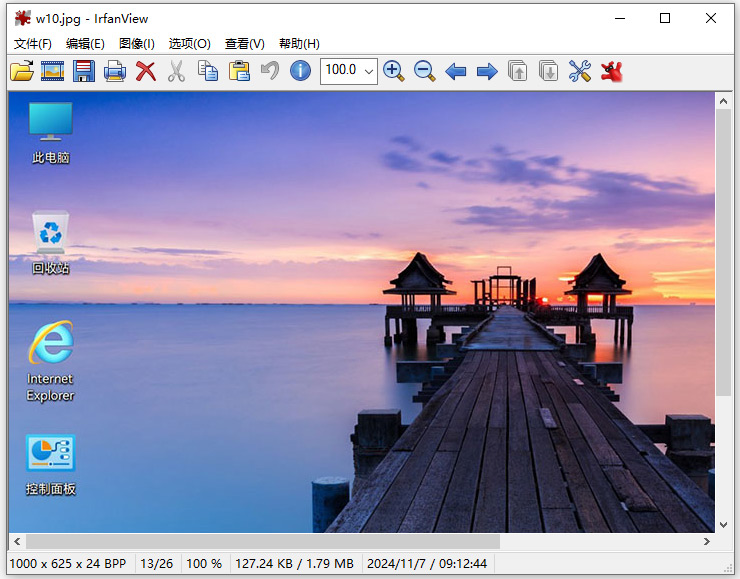
1、支持多种格式。
2、可缩略图、预览。
3、强大的幻灯显示(可导出为exe/scr,或刻录到光盘)。
4、在幻灯或全屏下显示EXIF/IPTC/注释信息。
5、支持Adobe Photoshop滤镜。
6、快速的文件夹视图(在文件夹间移动)。
7、强大的批量处理(更改图像、文件名)。
8、多页TIF图像编辑。
9、电子邮件选项。
10、多媒体和文本文件播放。
11、打印设置。
12、修改颜色深度。
13、扫描(批量扫描)支持。
14、剪切/裁剪。
15、编辑IPTC。
16、多种效果:锐化、模糊、Adobe 8BF、Filter Factory、Filters Unlimited等。
17、屏捕截图功能。
18、从EXE/DLL/ICL文件提取图标。
19、无损JPG旋转。
20、大量热键。
21、大量命令行选项。
22、大量插件。
1、捕获程序中的图标
程序文件(.exe)和动态链接库文件(.dll)中包含着大量的图标资源,利用这款免费的图像浏览软件就可以轻而易举的从程序中提取图标资源。
2、创建全景图像
可将多个图片文件组合在一起,创建出一幅全景图像。根据需要对图像文件进行移除、排序等操作,之后点击“创建图像”按钮即可完成全景图像创建。
3、设置IrfanView
支持的文件格式众多,在默认情况下不同格式的文件类型都会使用与之相适应的程序打开,例如:浏览JPG、BMP这类图像文件时会默认使用Windows自带的图片和传真查看器,我们可以将一种或多种的文件类型与软件进行关联,使软件成为指定类型文件的默认浏览器,这样当打开与软件相关联的文件时,就会自动在软件中显示。
4、将IrfanView添加到右键菜单
右键菜单有助于在操作过程中方便使用,加快操作速度,利用软件的“关联”选项,我们可以方便的将软件的一些功能加入到右键菜单中。
5、快速定位和清除文件夹列表
利用软件可以快速定位以前打开过的文件夹,类似于浏览器中保留的以前打开过的窗口功能,起到快速定位和方便打开的作用。
此外,可能是出于隐私和安全问题的考虑,软件还提供了类似于浏览器中清除历史记录的功能。
6、显示被隐藏的文件
电脑中有许多隐藏文件,有些时候我们自己也会有意或无意的隐藏一些文件,隐藏的文件可以通过“工具-文件夹选项-查看-显示所有文件和文件夹”命令再现,此外,利用软件的显示隐藏文件功能,可以直接显示被隐藏的、软件所支持的文件类型。此时,当我们浏览的文件夹中包含有隐藏文件,并且是软件所支持的文件格式时,那么隐藏的文件将在软件中直接显示。
7、利用图标区分文件格式
在默认情况下,软件使用的图标为标准图标,即:所有支持的文件格式均使用一种图标样式,当不同类型的文件与IrfanView进行关联后,就只能使用一种图标样式,区分起来十分不便,幸好软件提供了使用不同的图标来区分每一种文件格式的功能(需要图标插件支持)。
8、将文件路径显示于标题栏上
文件路径可以帮助我们快速定位、查找该文件的存放位置,利用IrfanView显示文件的同时可在标题栏中提供完整的文件路径。此时,当我们通过浏览它所支持的文件时,该文件的存放路径就会清楚地显示于软件的标题栏上。
1、在本站下载软件压缩包解压得:
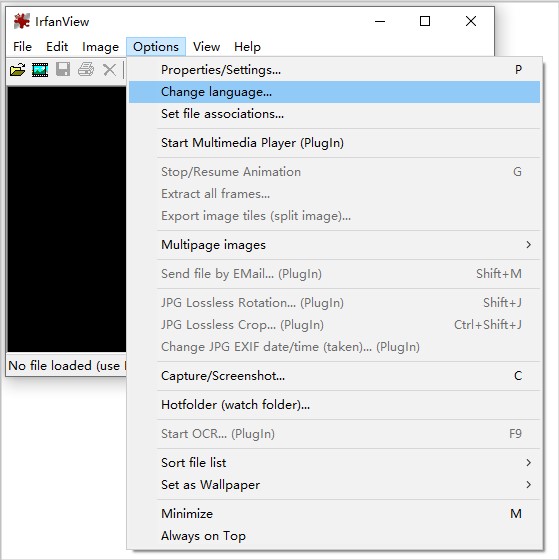
2、运行IrfanView程序,选择“options”-“change language”;
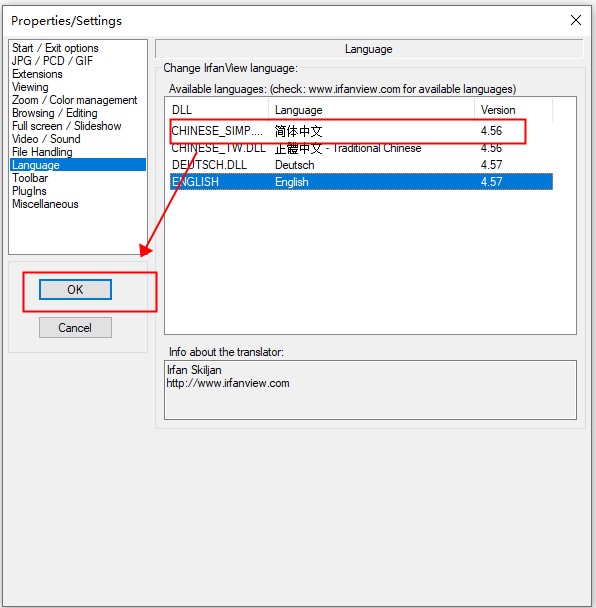
3、选择“简体中文”-“ok”即可;
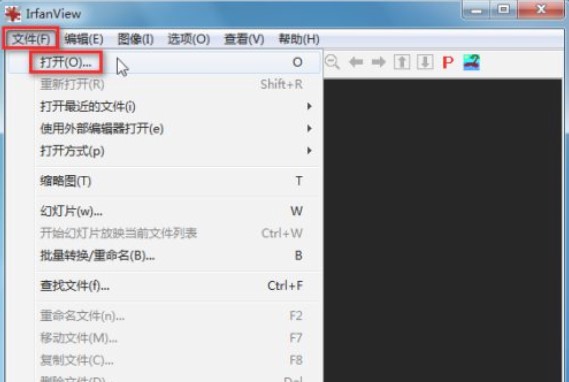
4、点“文件 → 打开”,选择一张jpg,png等图片文件。
(如果设置好了文件关联,可以直接双击图片文件)
5、图片宽高显示在左下方,点“图像 → 调整尺寸/重采样”。
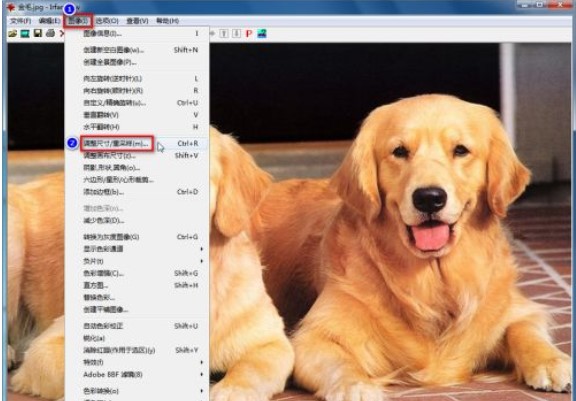
6、先勾选“保持纵横比”,再输入宽度或高度数值(正整数),点“确定”。
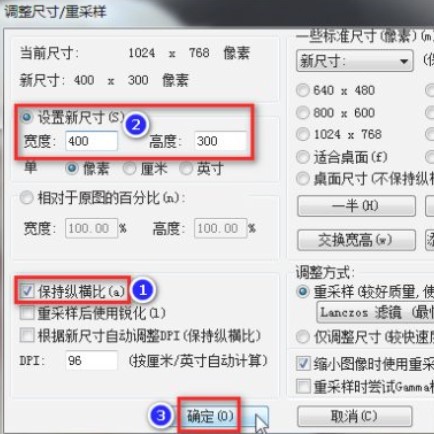
7、调整后的宽高显示在左下方,点“另存为”按钮。
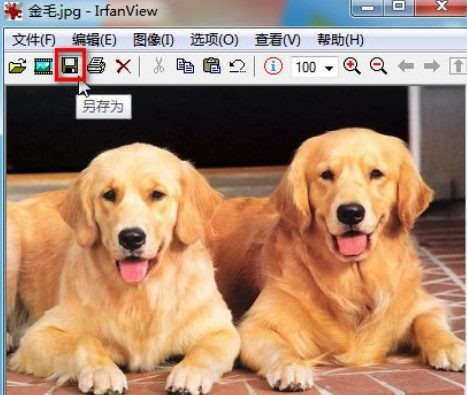
8、选择保存路径,输入文件名,保存类型为“JPG/JPEG”或“PNG”,点“保存”按钮。
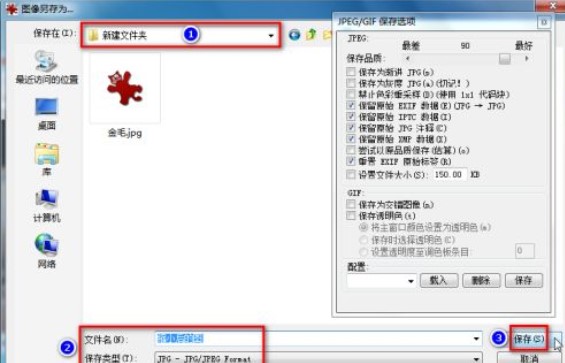
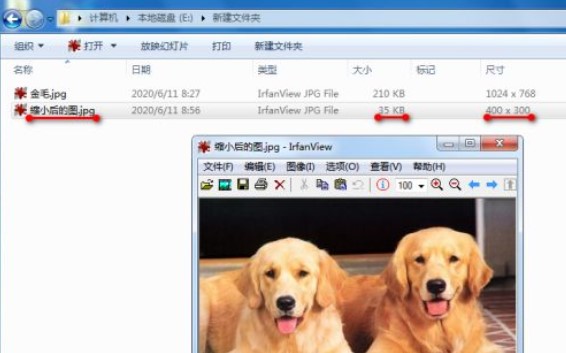
9、查看保存的路径位置,本例是宽高尺寸被缩小了,文件容量也变小了很多。
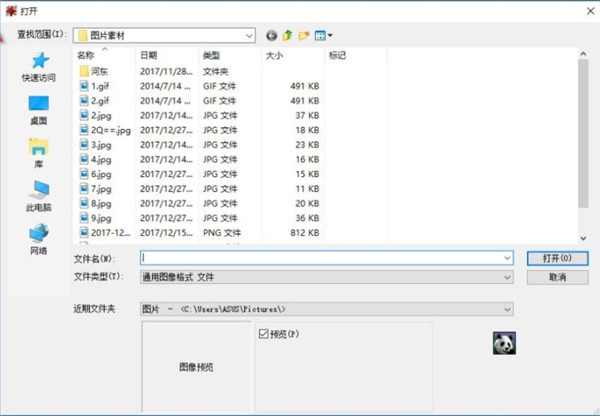
1、用户点击功能栏上的【文件】按钮,在呼出的选项中选择【打开】,打开要处理的图片。
2、紧接着,用户点击功能栏上的【图像】按钮,在呼出的选项中选择【调整尺寸/重采样】。
3、其支持用户按照新尺寸(自定义高、宽的数值),以及按原图的百分比(高、宽的百分比)。
4、选项,支持保存纵横比、重采样后使用锐化、根据新尺寸自动调整PDI。
5、预设,其为用户提供了多种标准预设尺寸,便于您的快速的调整。
6、调整方式,主持重采样、仅调整尺寸、缩小图像时使用重采样滤镜。
7、最后,点击【确定】按钮,等待完成调整即可。
v4.73版本
批处理对话框中的新选项:使用多线程进行转换
注意1:一些旧的/第三方插件不支持多线程!
注意2:预览保存格式选项不支持多线程!
注意3:多线程使用(更多)系统内存。
新编辑菜单:恢复上次选择
新的缩放功能:CTRL+鼠标中键单击:适合窗口并返回
EXIF对话框中的新选项:为显示选择标签(在上下文菜单中)
显示壁纸更改菜单的确认对话框
图像中的新效果->效果菜单:彩色玻璃(感谢Mathias Westerdahl)
添加边框效果可以用于选择
新添加边框效果:断线/框架
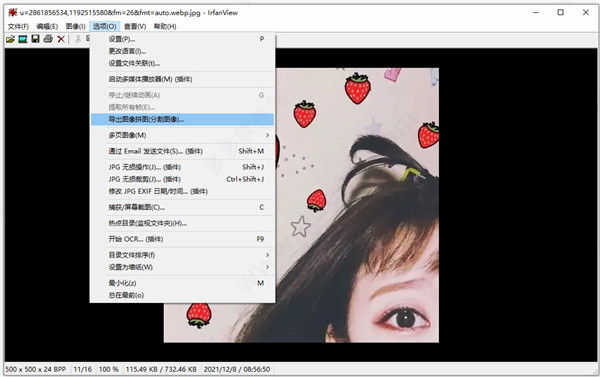
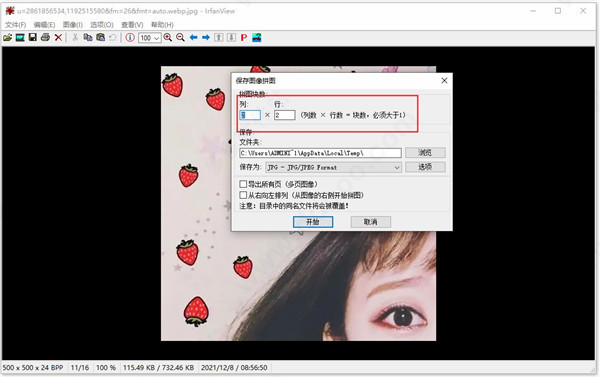
导出磁贴对话框中的新选项:为每个磁贴添加额外的空间
新热键:CTRL+F4=从幻灯片列表中删除当前文件
替换颜色的新命令行选项(如对话框中的替换颜色)
/replacecolor=(rOld, gOld,bOld,rNew,gNew,bNew,公差,透明度)
新的幻灯片热键(用于计时器幻灯片):
CTRL+SHIFT + "," (逗号):减少计时器0.5秒
CTRL+SHIFT + "." (点):增加计时器0.5秒
支持更多DNG子格式(CamRAW插件,仅限64位)
CADImage插件中的加载问题已修复
应用信息
热门推荐
相关应用
实时热词
评分及评论



















点击星星用来评分