 快捷导航
快捷导航
这篇文章主要介绍了逍遥安卓模拟器电脑版的功能和特点。它是一款专为安卓游戏设计的手游模拟器,支持多开功能,操作流畅不卡顿,性能强劲。内置丰富的安卓应用商店,可以直接下载安装各种应用程序和游戏,还支持导入APK文件进行安装。软件界面全新优化,性能提升了30%,运行更稳定。
文章详细介绍了如何导出apk文件以及处理模拟器储存空间不足的问题。对于存储空间不足的情况,它提供磁盘压缩功能来释放冗余空间,但需要手动删除无用应用后才能执行压缩操作。
此外,文章还列出了软件的四大主要功能:畅爽体验、一键多开、键鼠智能操控和合作定制,并解答了常见的五个问题,包括VT未开启、安装卡99%、启动卡59%、win10系统蓝屏以及安装APP失败等问题,提供了具体的解决方法。
个人觉得这个模拟器对于喜欢在电脑上玩手游的人来说是个不错的选择,尤其是支持多开功能,可以方便地同时运行多个游戏或应用。不过需要注意的是,使用前要确保开启VT功能,并且遇到问题时按照文章提供的方法逐步排查。总的来说,这款模拟器的功能和性能表现都很强,适合需要高效操作的用户。
由于手机游戏更新太快,而你的手机更新速度跟不上,就会出现有的手游你没有办法流畅体验的情况,在此小编为大家带来了逍遥模拟器电脑版,这是专为安卓游戏而开发的一款手游模拟器,一般又称为逍遥安卓模拟器个人版,逍遥手游模拟器,逍遥多开模拟器,memuplay模拟器,不仅速度快,性能强,操作爽,流畅不卡顿,而且支持手机游戏多开,app软件多开等操作,比如多开梦幻西游,多开微信,多开qq等等,让你在电脑上也能够流畅体验时下热门的手游和软件。
目前逍遥安卓模拟器内置了丰富的安卓应用商店,用户可以直接下载和安装各种应用程序和游戏,当然也支持用户导入APK文件安装应用程序,轻松在电脑上运行各种安卓应用程序和游戏。此外,全新版本的逍遥模拟器采用了全新的界面,模拟器内核性能极限突破,性能比之前的版本提升30%。同时,还深入优化多开功能,同配置下开更多,省更多,更流畅,更便捷,成就模拟器界的多开王者,欢迎免费下载体验。
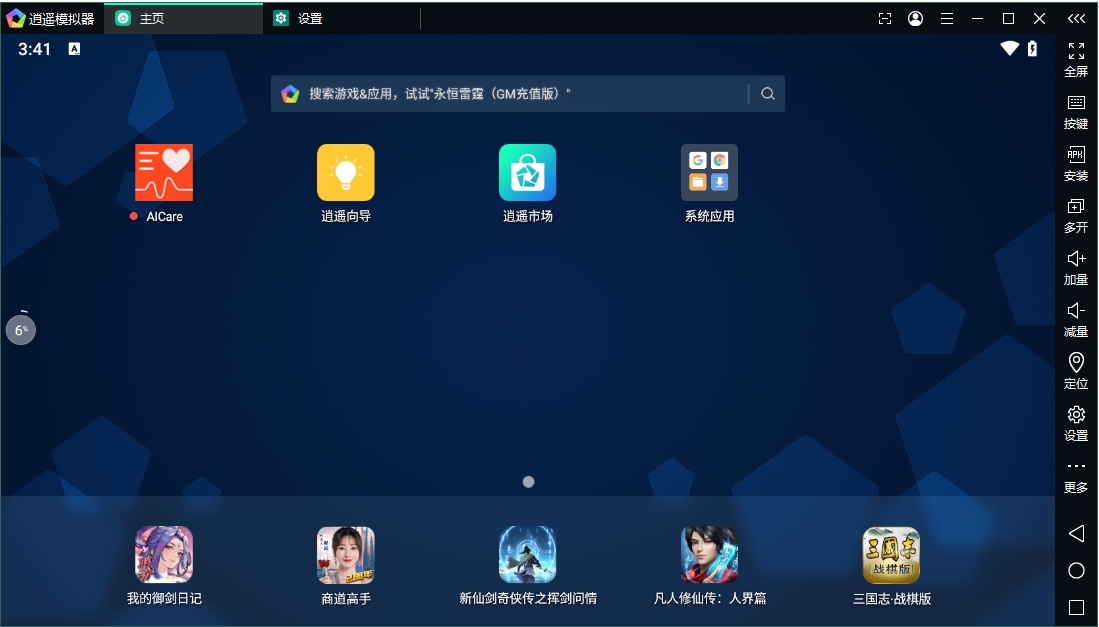
1、超强性能 多开更省资源
全新安卓9引擎,跑分领先,性能更强。
2、畅享超清电影画质
支持OpenGL和DirectX渲染模式,电影画质沉浸体验。
3、智能按键 电竞级体验
电脑键鼠玩手游,轻松易上手,真正端游操控。
4、全面兼容 适配更多手游应用
高配、低配电脑都能玩,稳定更流畅。
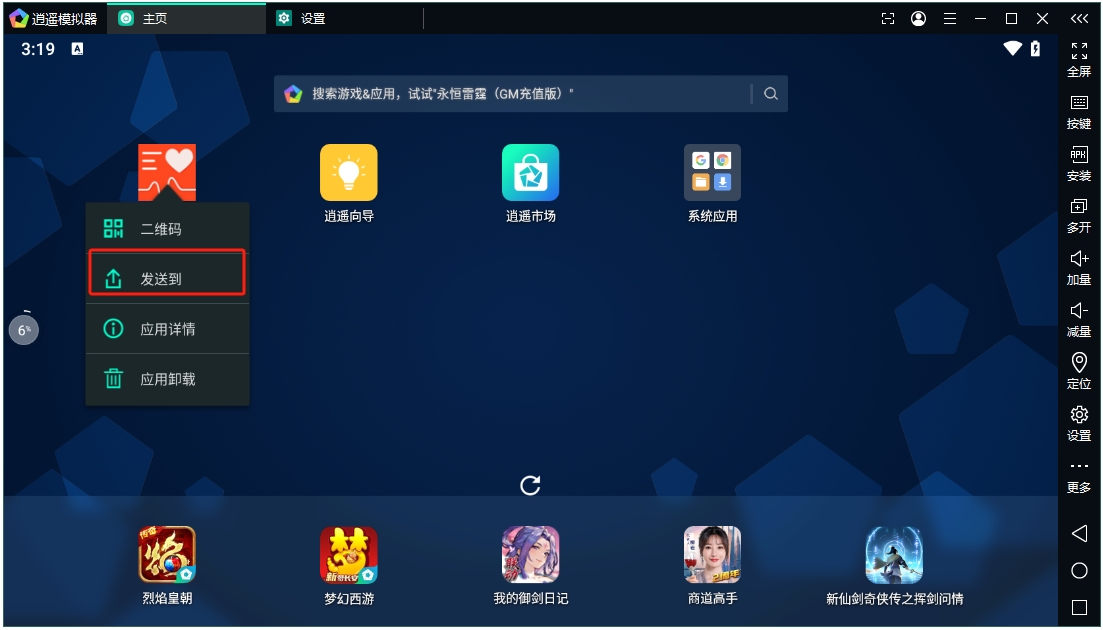
1、进入软件首页,选中你想要导出文件图标,点击右键;
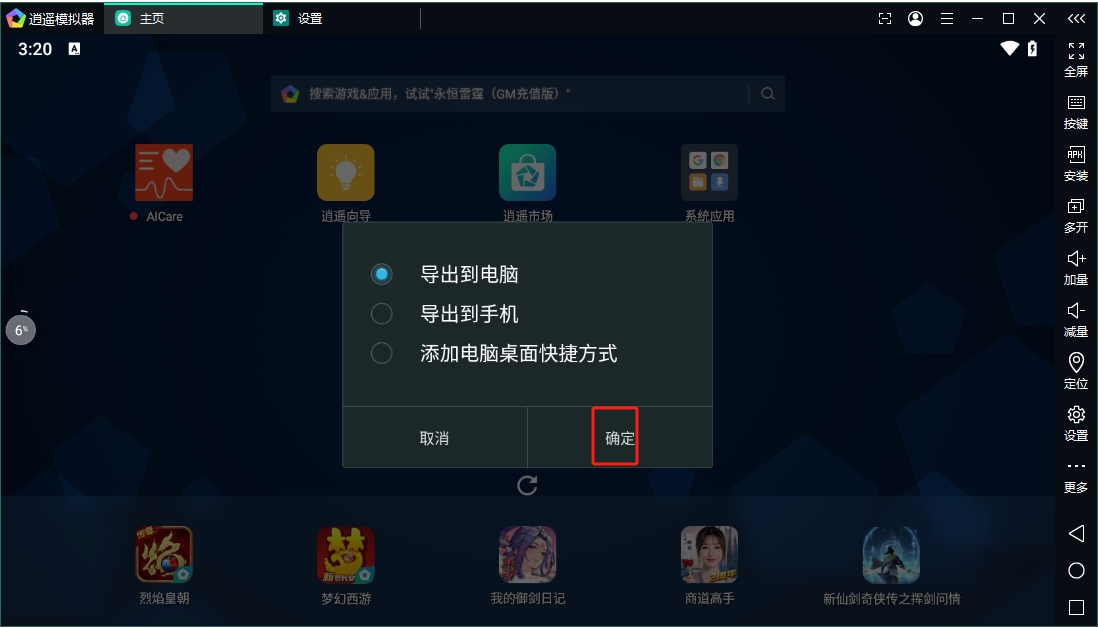
2、选择导出到电脑、手机或桌面快捷方式,我们点击导出到电脑,点击确定;
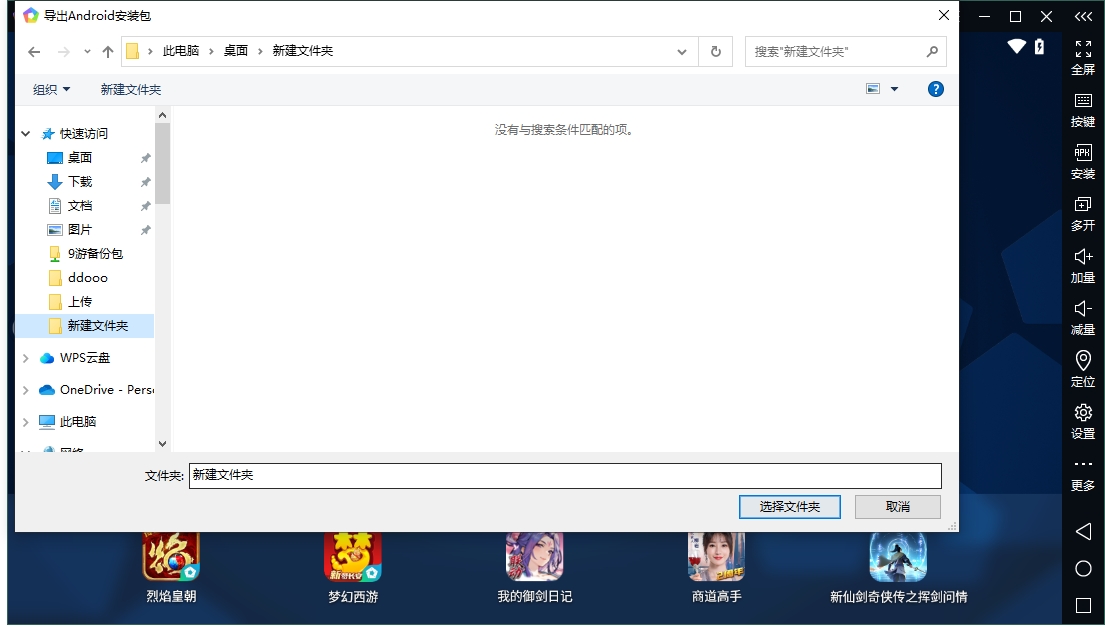
3、选择好你想要导出文件的位置点击确定;
4、之后,文件就会导出成功啦。
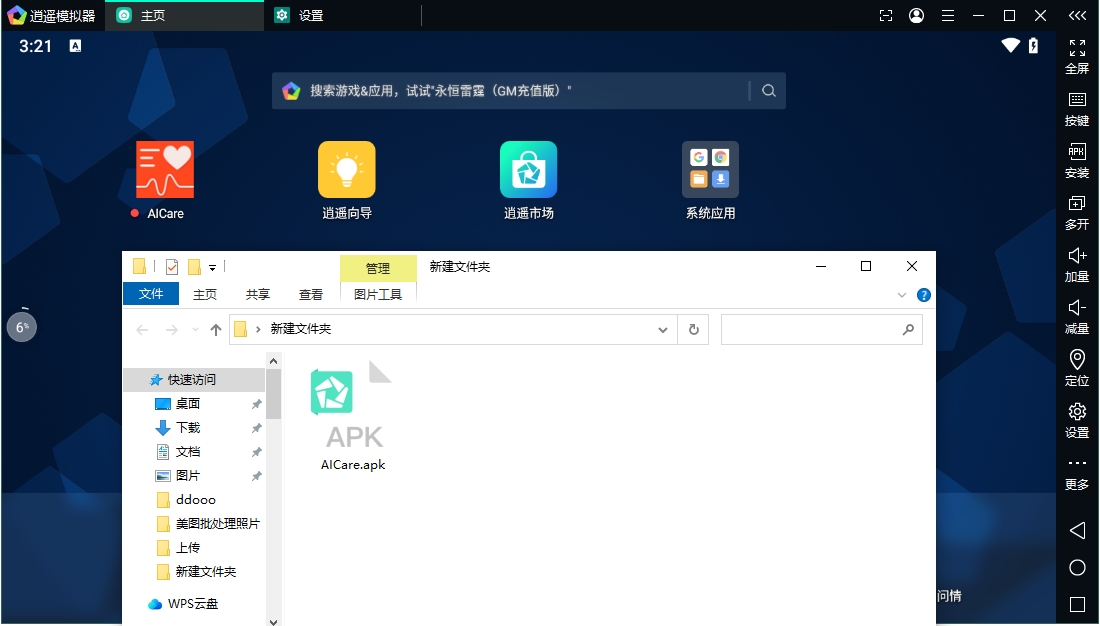
模拟器在使用过程中,随着安装应用逐渐增多,模拟器磁盘文件会逐渐增大,就算手动删除应用之后,模拟器磁盘文件的大小依然不会缩小,这样造成存储空间的浪费,逍遥安卓模拟器支持磁盘压缩功能以解决这个问题。使用此功能前需要启动模拟器,手动删除无用的应用后关闭模拟器再执行压缩才能获得好的压缩效果。
注意,此操作并不会自动帮用户删除应用,仅释放由反复安装应用浪费的冗余存储空间。
1、 打开一个磁盘空间占用较大的模拟器,准备删除应用。
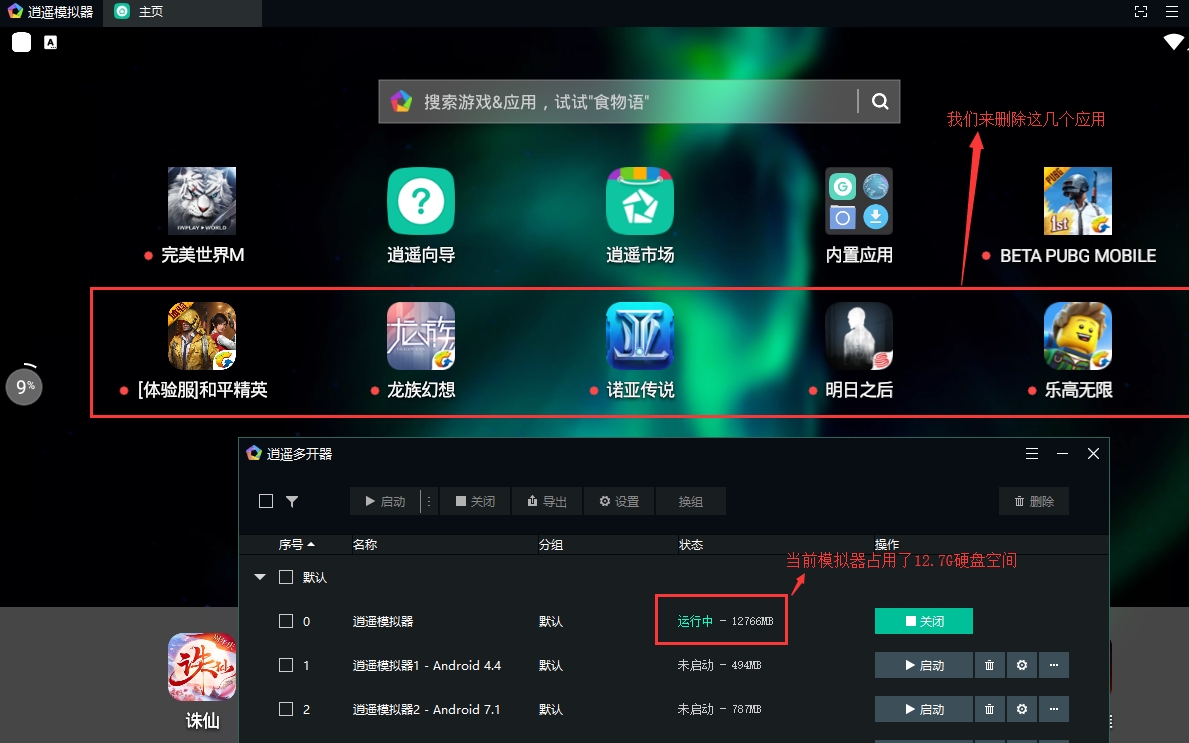
2、我们现在删除了第二排的五个应用,但是模拟器占用的硬盘空间并没有减少。
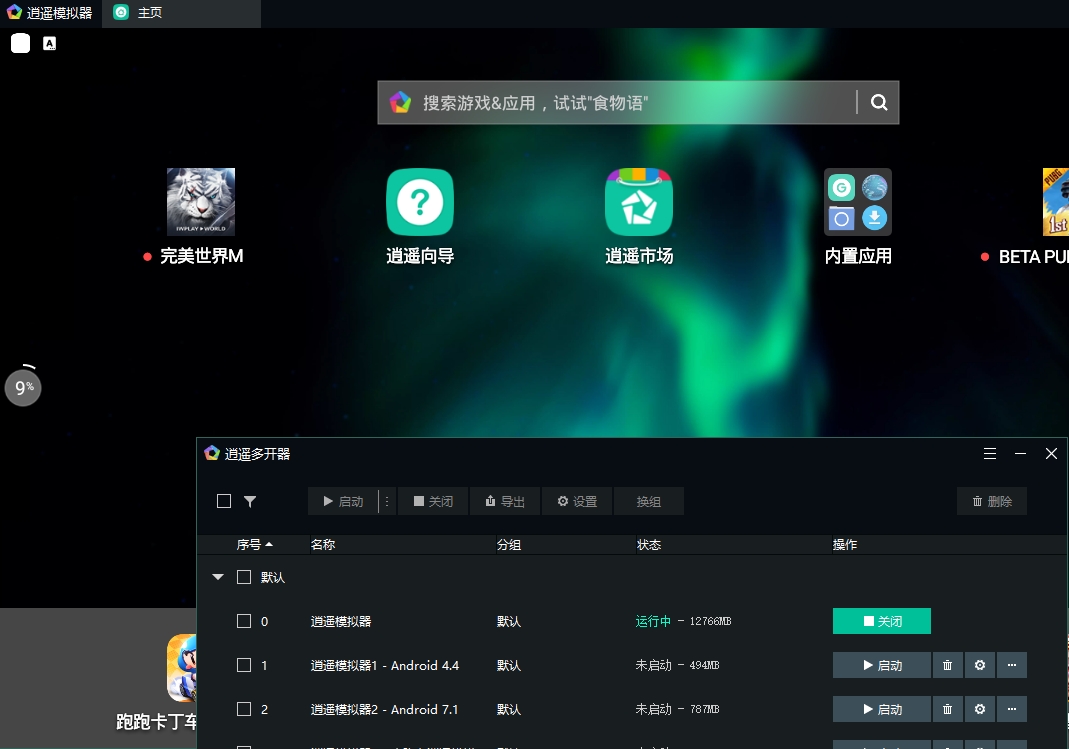
3、关闭模拟器,然后在多开器上执行清理功能。
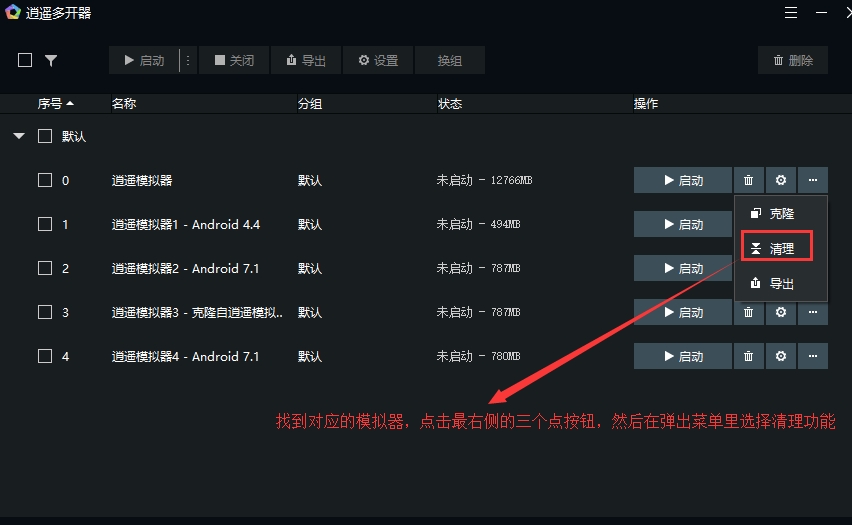
4、此操作耗时较长,且过程中需要占用一定的额外存储空间,请确保您的磁盘有足够的剩余空间并请耐心等待。
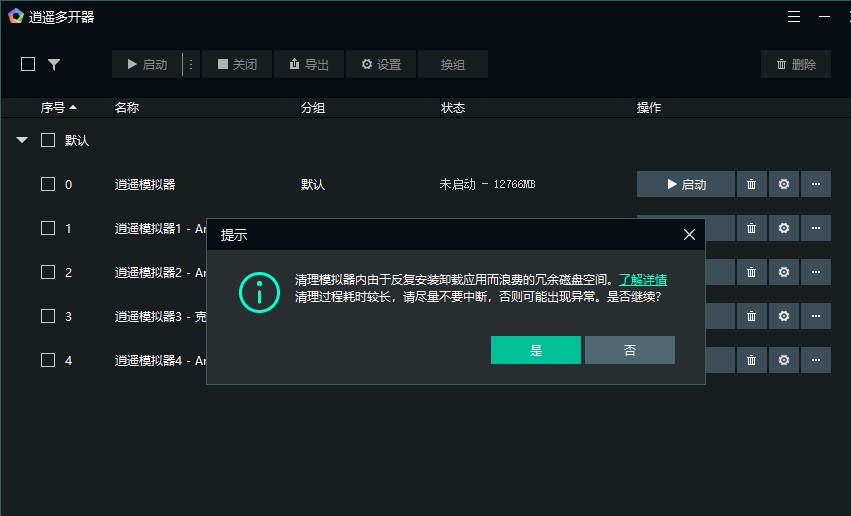
5、请耐心等待清理操作完成,期间不要启动被压缩的模拟器或者关闭多开器,具体的耗时视您的机器性能和模拟器磁盘文件大小而定。
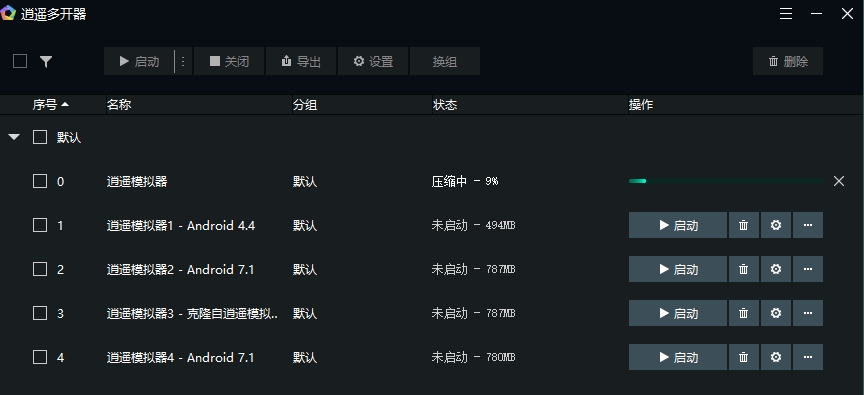
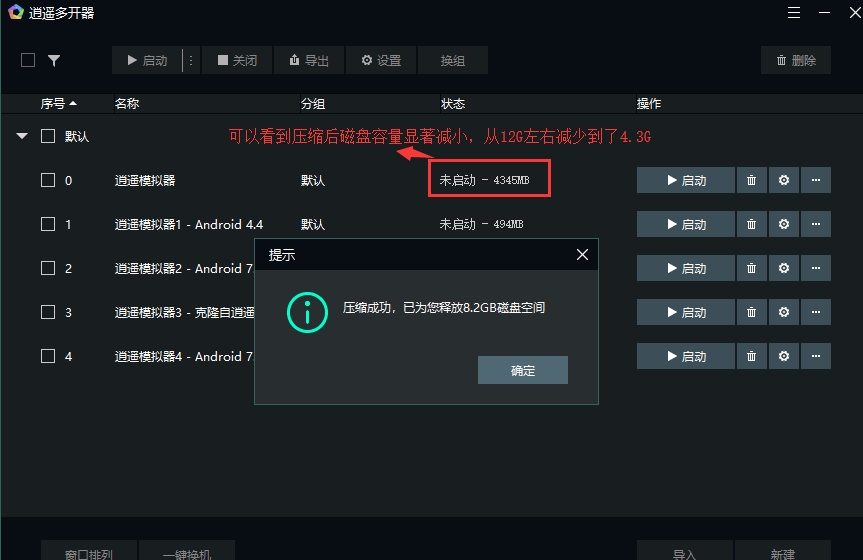
6、磁盘清理结束,会显示实际释放的磁盘容量
1、畅爽体验
优异的性能、兼容各类软件、硬件,可以运行市面上绝大部分主流游戏。
2、一键多开
无论是运行多款热门游戏、还是小号/挂机,总能给您流畅的体验。
3、键鼠智能操控
使用键盘/鼠标/手柄玩游戏、操作丝般顺滑、犹如端游体验。
4、合作定制
为您量身定制个性化界面、预装专属应用,用匠心技术和优质服务满足您的需求。
一、VT未开启
1、重启电脑进入BIOS
一般重启电脑时,狂按F2或者Delete按键。成功率可达80%以上。
2、找到对应的VT选项
VT的英语全称随着平台不同而变化,一般来说:
英特尔平台是“Virtualization Technology”,或者“VT-x”
AMD平台是“Secure Virtual Machine”,或者“SVM”。
VT选项一般位于【高级】(Advanced),【处理器】CPU Configuration,【安全】Security等类似选项中。
3、找到VT选项后,把它设置成开启“Enabled”即可。
4、最后按保存键,一般是F10保存退出(Save & Exit)。
二、安装卡99%
常见安全软件误杀, 阻止程序安装,重启电脑后,在安装即可。
三、启动卡59%
逍遥模拟器启动时出现卡59%进程 常见三种问题
1、尝试 关闭模拟器打开多开管理器 点击删除(删除哪个卡59的)
2、显卡驱动异常导致 启动卡59%
3、覆盖安装导致卡59%
四、win10系统启动模拟器蓝屏
第一步 :
以管理员模式运行CMD或PowerShell 输入以下命令 bcdedit /set hypervisorlaunchtype off
第二步:
开始 菜单 设置 选择 windows安全--设备安全性--内核隔离,选择内核隔离详细信息,选择 关闭 电脑会提示 点击是,重启电脑即可。
五、安装APP提示无法打开文件
点击返回 →桌面→打开文件管理器→ 找到 Download 文件夹打开→鼠标点击你刚刚下载的 app 点击安装。
应用信息
热门推荐
相关应用
实时热词
评分及评论



















点击星星用来评分