 快捷导航
快捷导航
UltraSearch Pro中文版是一款超快的本地硬盘文件搜索工具,它通过NTFS分区的主文件表(MFT)进行快速索引,能在几秒钟内找到任意文件。相比系统自带的搜索工具,它的速度和功能都更强大。
界面设计简洁实用,操作简单直观。用户只需输入关键词并选择要搜索的硬盘盘符,就能快速找到目标文件。它支持按文件名、文件类型(如Office或视频文件)、文件内容等多种方式搜索,并且可以通过“AND”或“or”等逻辑词组合多个关键词进行精准搜索。
软件功能丰富,包括排除过滤器、高级信息显示、文件预览、结果导出、热键支持以及自动保存搜索记录等功能。专业版还支持网络驱动器、域和Windows服务器的搜索,以及更多高级操作。便携版本也可以从U盘使用。
它的优势主要体现在三个方面:一是搜索速度极快,适合处理大规模数据;二是搜索准确性高,能精准理解用户需求;三是支持多种文件类型,满足多样化搜索需求。界面设计也很友好,即使是新手也能快速上手。
如果你经常需要在电脑中查找文件,UltraSearch Pro绝对值得一试。它不仅能节省大量时间,还能通过灵活的搜索选项和过滤器帮助你高效完成任务。我自己用过之后觉得确实比系统自带工具方便很多,尤其是它的内容搜索功能特别实用,推荐给需要高效管理文件的朋友!
UltraSearch Pro中文版是一款速度超快的本地硬盘文件搜索工具,软件采用了NTFS分区的主文件表(MFT)来进行快速索引,能够帮助用户在数秒内找到硬盘上的任意文件。而且ultrasearch界面美观实用,操作简单,用户只需输入查找的文件名,并设置好搜索的硬盘盘符,即可查找出所需的文件,秒杀系统自带的搜索工具。
无论是在公司网络上还是在您的家庭PC上,都可通过ultrasearch软件,按文档内容、文件类型或文件属性进行搜索,帮您节省宝贵的时间,需要的朋友可下载体验。
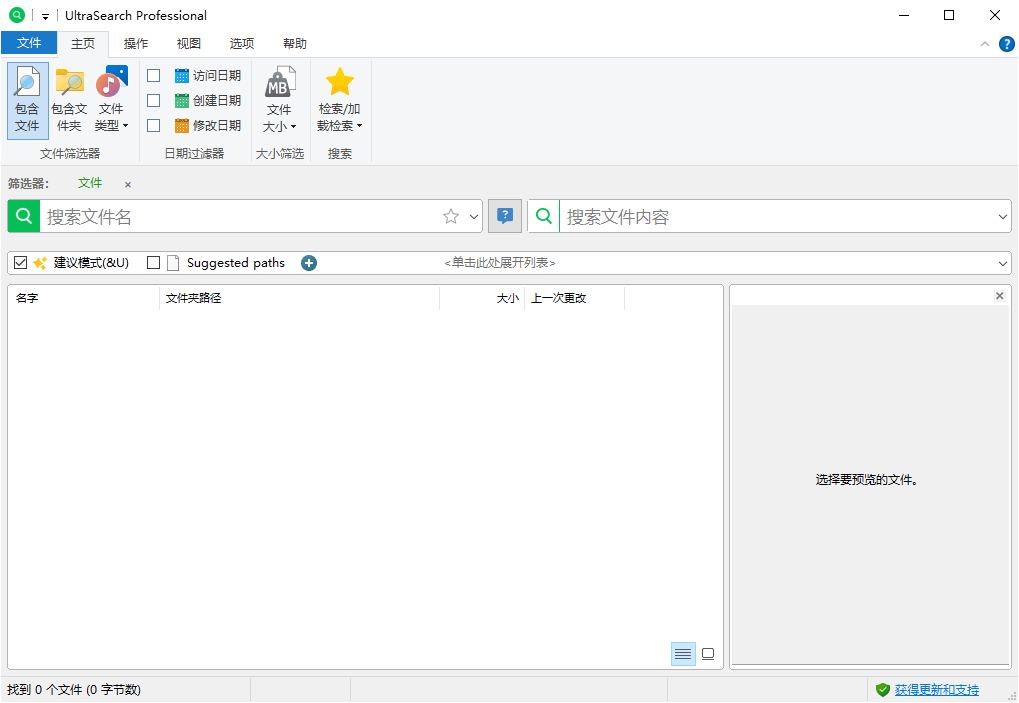
快速搜索文件名。
清晰、结构良好的用户界面。
搜索文件类型,如办公室或视频文件。
搜索文本文件、PDF文件等文件内容。
使用“AND”或“or”等关键字的几个搜索词的简单组合。
在网络驱动器(所有版本)、网络域和Windows服务器上搜索。(仅限专业版)
简单的驱动器选择,只需选择和取消选择要搜索的驱动器。
通过排除过滤器排除文件名或路径。
有关搜索结果的高级信息,如大小、文件年龄或属性。
图像文件、视频文件或办公文件的文件预览。
根据各种标准(如名称、大小或文件年龄)对结果进行排序。
移动、复制或归档文件的高级操作。(仅限专业版)
将结果导出为文本或CSV文件(所有版本)以及PDF、excel或HTML文件。(仅限专业版)
热键和自动启动支持,可快速使用程序。
正则表达式的使用。
自动保存最后一个搜索词。(可选)
在应用程序中使用Windows资源管理器上下文菜单。
可从U盘使用的便携版本。
1、ultrasearch提供本地文件查询功能,可以对硬盘检索文件
2、电脑全部分区都可以添加到软件扫描,也可以添加指定的路径
3、搜索过程很简单,输入词语就可以在软件界面显示结果
4、支持选择位置,立即打开文件所在的地址,方便操作该文件
5、支持复制路径,如果需要使用该文件的地址就直接复制路径
6、支持复制名字,可以将文件名字复制到其他地址粘贴
7、支持导出功能,可以将ultrasearch搜索的列表内容导出到TXT保存
8、支持精准查询。使用软件提供的查询器就可以在软件手动创建搜索方式
9、支持最近搜索内容查看,可以自动保存每次输入的搜索词语,方便下次切换
1、搜索速度极快
采用了高效的搜索引擎技术,可以快速扫描大规模存储库,提供极快的搜索响应速度。
2、搜索准确性高
搜索引擎经过特殊优化,可以准确理解用户输入的关键词,并从海量数据中快速找到相关结果。
3、支持多种文件类型
支持多种文件类型,如文本文件、图像文件、音频文件、视频文件等,满足用户多样化的搜索需求。
4、界面简洁易用
软件界面设计简洁明了,用户可以快速上手操作。此外,还提供了丰富的搜索选项和过滤器,方便用户进行精准搜索。
1、为什么在启动UltraSearch时显示“用户帐户控制”?我可以阻止程序显示用户帐户控制吗?
为了快速在硬盘驱动器上查找文件和文件夹,UltraSearch直接访问本地NTFS分区的MFT(主文件表)。为此需要管理员特权。结果,显示用户帐户控制(UAC)。您可以通过“选项》应用程序”禁用“跳过用户帐户控制警告”来跳过此对话框。
2、如何搜索文件内容?
如果要搜索文件内容,请使用前缀cont:或content:,例如:cont:license来搜索内容中带有“ license”一词的所有文件。
如果您希望像早期的UltraSearch版本一样使用单独的输入字段输入文件内容,则还可以在“开始”或“搜索”选项卡上使用Query Composer。
全文搜索非常耗时。因此,建议使用其他搜索条件,例如文件名或文件扩展名。
3、UltraSearch对我来说启动太慢。如何加快启动速度?
您可以通过“选项》应用程序》 Windows启动时启动”直接在操作系统中启动UltraSearch 。然后,始终可以从任务栏右侧的通知区域访问UltraSearch 。
该组合键“Ctrl + Shift + U”能以闪电般的速度把UltraSearch到前台,你就可以开始你的搜索没有延迟。您可以随时在“选项》应用程序》选择热键”下更改启动UltraSearch的组合键。
应用信息
热门推荐
相关应用
实时热词
评分及评论


















点击星星用来评分