 快捷导航
快捷导航
闪电数据恢复软件确实是个不错的选择,特别是对于那些经常遇到文件丢失问题的人来说。它支持的功能挺全面的,比如误删、格式化恢复,还有U盘和内存卡这些设备的数据恢复,基本上覆盖了大多数常见的情况。
我印象最深的是它的扫描速度很快,而且操作起来也挺简单的。只需要按照提示一步步来,即使是电脑小白也能轻松上手。另外,软件还支持多种文件系统和存储设备,兼容性很强。
不过需要注意的是,选择正确的功能选项很重要,选错了可能会影响恢复效果。比如,如果是分区丢失的问题,直接用“磁盘分区丢失”这个功能就挺高效的,几分钟就能找到丢失的分区。
总体来说,这款软件的功能强大,恢复成功率也很高,特别是对于一些紧急的数据丢失情况,确实能帮上大忙。不过还是建议大家在操作前仔细阅读说明,确保自己选择正确的功能和步骤,避免二次破坏数据的风险。
闪电数据恢复软件是一款实用的数据恢复软件,拥有深度恢复、误删文件恢复、误格式化恢复、U盘/内存卡恢复等六大恢复功能,能够解决任何原因造成的电脑数据丢失问题,并且支持恢复任何格式的文件,恢复成功率也非常高,帮助用户轻松找回电脑中丢失的数据。
而且,闪电数据恢复软件支持硬盘、U盘、内存卡等多种设备;支持FAT16、FAT32、NTFS、exFat等多种文件系统,操作简单,恢复效果极好。并且软件的扫描速度极快,可以达到存储设备读取数据的极限,同时还内置两种数据恢复算法,如根据文件系统恢复、根据文件数据恢复,只要文件数据没有覆盖,就可以轻松恢复。
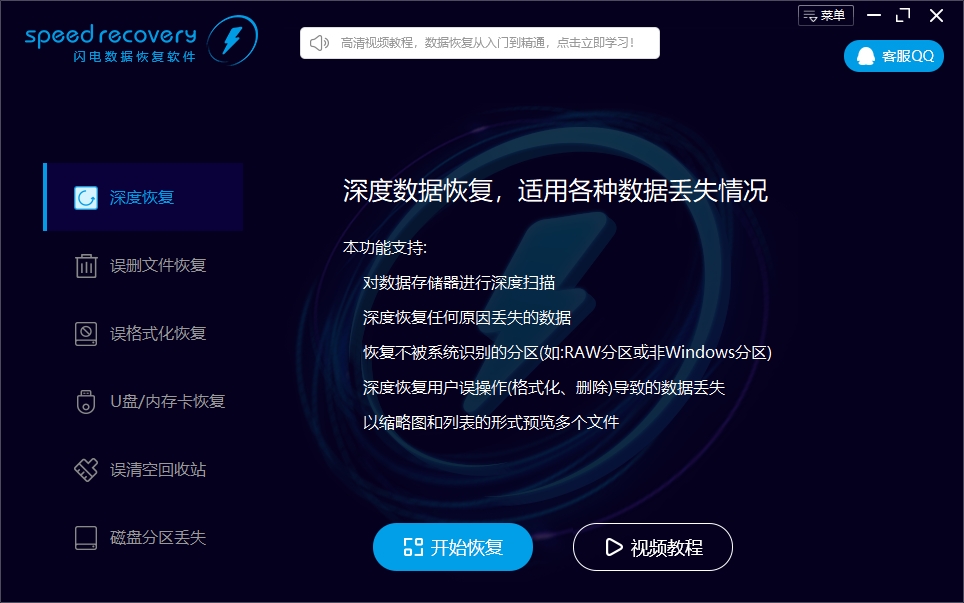
1、闪电数据恢复软件。
深度恢复、误删文件恢复、误格式化恢复、U盘/内存卡恢复、误清空回收站、磁盘分区丢失等六大主要功能。
请务必根据您的问题选择对应的功能,如果选错功能,恢复效果可能很差!
2、误删文件恢复。
恢复误删除的文件或目录。适用于Shift+Del删除的文件,快速恢复误删除的文件。
3、误格式化恢复。
专业恢复误格式化的分区数据。
4、U盘/内存卡恢复
专业U盘、内存卡恢复功能,对U盘、内存卡等USB存储设备做特别处理,恢复效果更好!
5、误清空回收站
专业恢复误清空回收站丢失的数据。
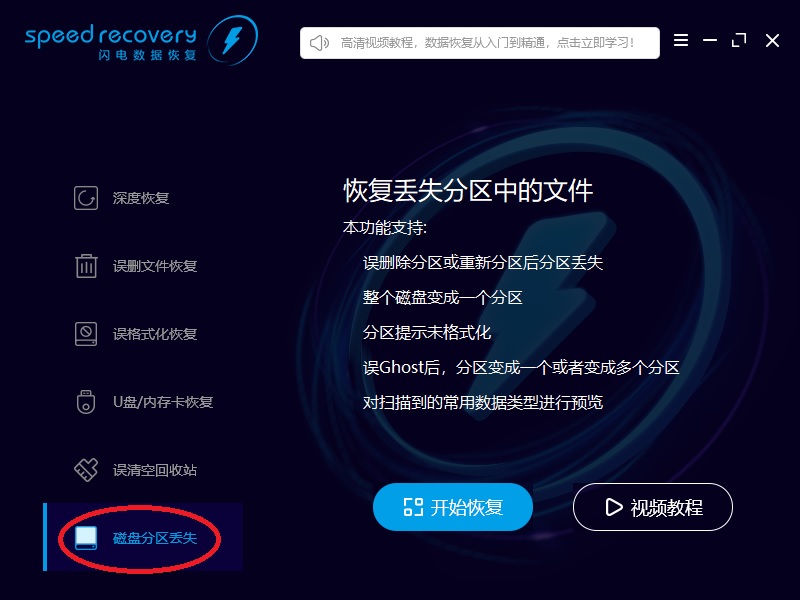
6、磁盘分区丢失
快速恢复丢失的分区数据,使用智能扫描技术,一般只需几分钟就可以找到所有丢失的分区。
7、深度恢复。
深度恢复各种原因丢失的数据,本功能适用范围广,恢复能力强。由于本功能需要对数据存储设备进行完全深度扫描,扫描所需时间比其他功能更长。建议您根据问题选择其他功能,如果不确定数据丢失原因,可以使用本功能。
1、鼠标左键点击“磁盘分区丢失”按钮,然后再点“开始恢复”按钮。
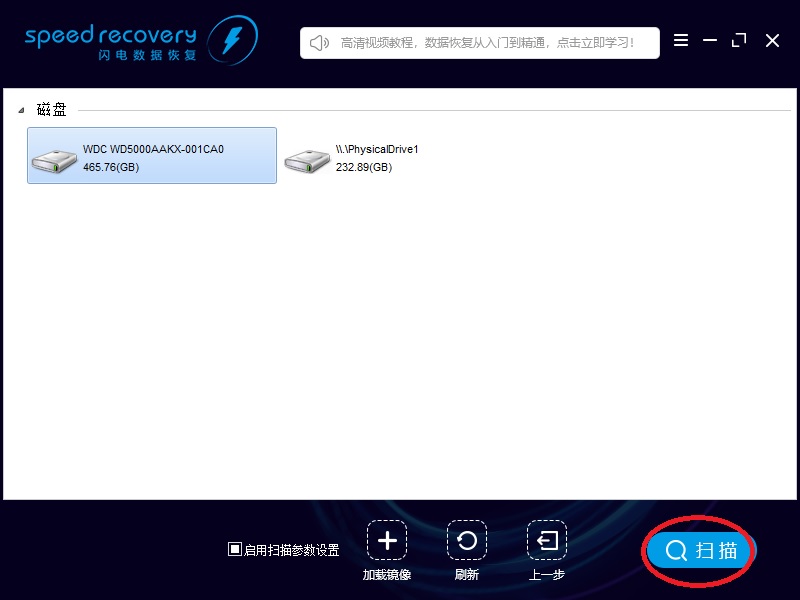
2、双击需要恢复文件的分区,我们这里选择ST2000VX 000-1CU164硬盘。
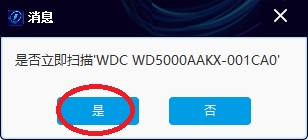
3、弹出对话框,提示“是否扫描‘ST2000VX 000-1CU164'”,点“是”,软件立即扫描我们选择的硬盘数据。
4、仅用十几秒钟,软件已经找到很多文件。
“00找到的文件(285个文件)”,表示根据文件数据从当前硬盘分析出来285个文件。
“01 New(D:)正常文件(24362个文件)”,表示在硬盘上找到的D分区,共24362个正常的文件。
“02 New(D:)删除文件(42777个文件)”,表示在硬盘上找到的D分区,共42777个删除的文件。
03、04、05、06等分支是从当前硬盘发现的其他分区。
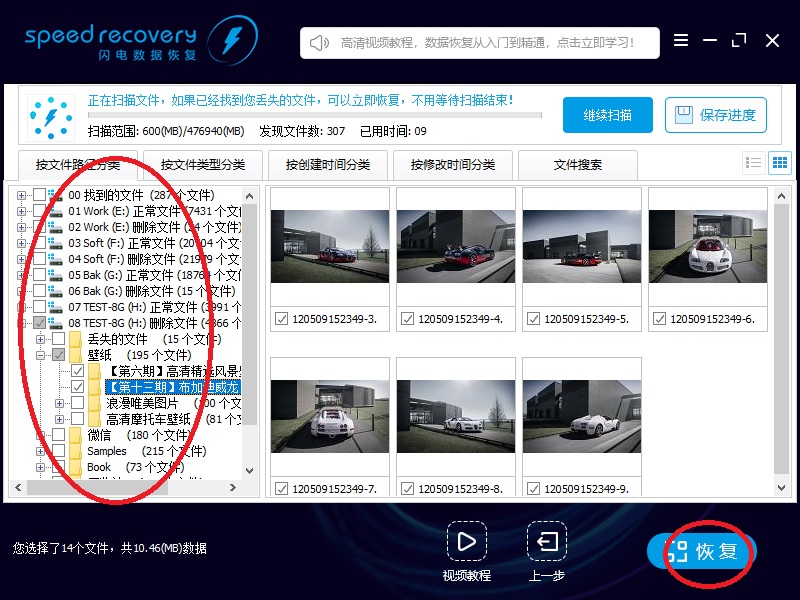
用鼠标左键点击树形控件或列表控件上的小方框,勾选需要恢复的文件,左下角显示当前勾选的文件数量。然后点右下“恢复”按钮。
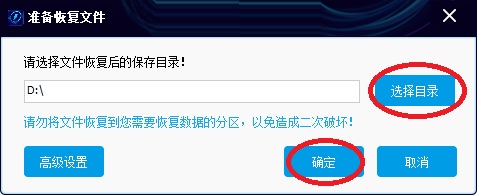
5、点击“选择目录”按钮,选择恢复的文件保存在哪个目录。然后点“确定”按钮。
注意:请不要将文件恢复到有数据需要恢复的分区里,以免造成二次破坏。
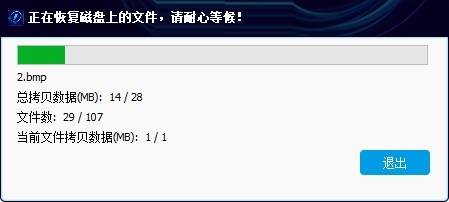
6、等待恢复完成。
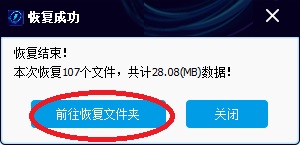
7、恢复完成,弹出提示信息。点“前往恢复文件夹”,可以到恢复文件夹看刚才恢复的文件。
8、下图为刚才恢复的文件。可以看到,刚才勾选的文件已经全部恢复成功,恢复出来的文档、照片、视频可以正常预览、打开。
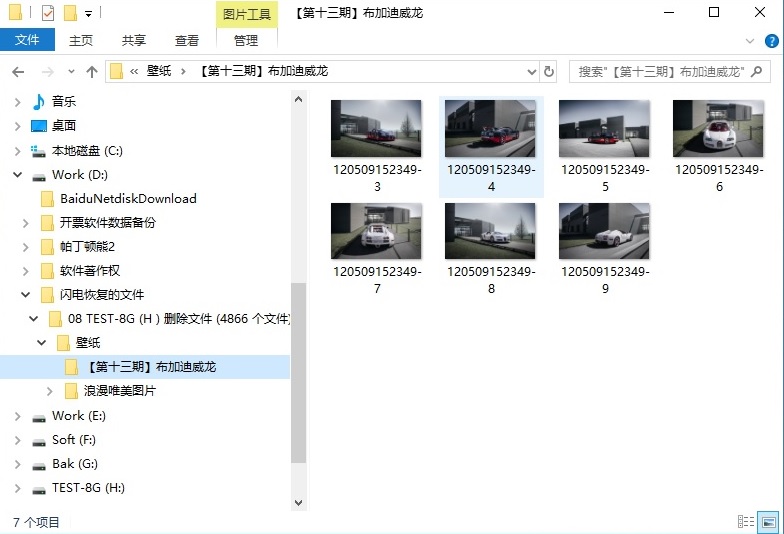
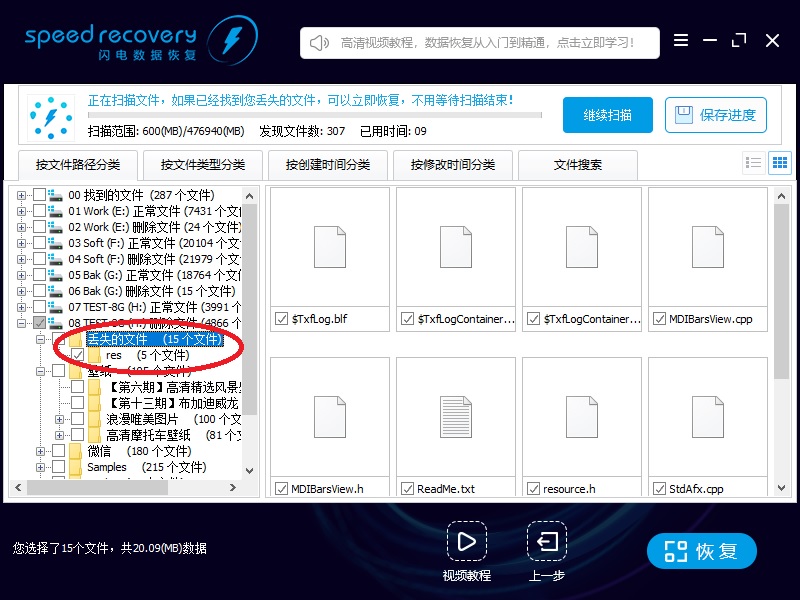
9、如果在原始目录里没有找到您的文件,请在“丢失的文件”目录里面找。
有些文件如果找不到原始目录,就会放在“丢失的文件”目录里面。
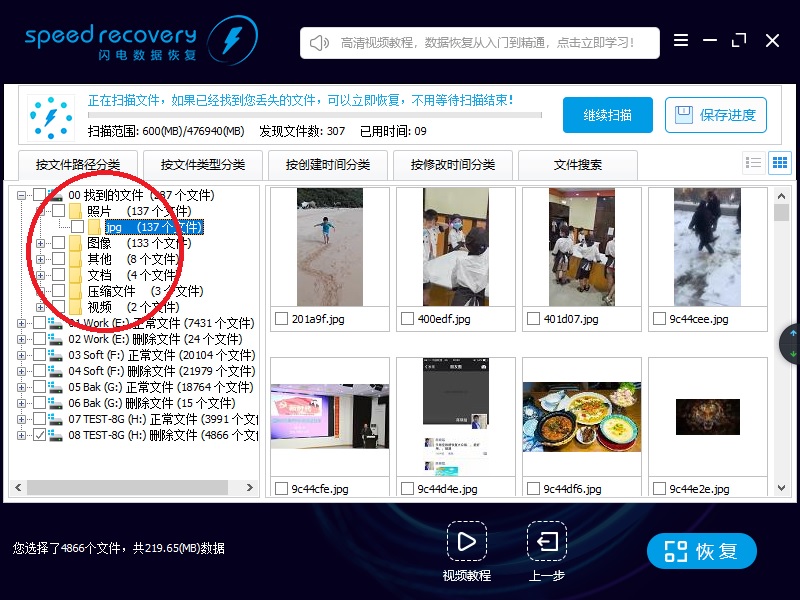
10、如果“丢失的文件”目录里面也没有,请在“00找到的文件”分支里面找,这里可以看到,已经找到很多文件。
请优先从01、02、03等分支恢复文件,01及以后分支里是根据文件系统分析出来的文件,有文件名、文件时间等信息。
如果01及以后的分支里找到的文件不全,再到00分支里面找,00分支是其他分支的补充!
“00找到的文件”里的文件都是根据文件数据分析出来的文件,所以没有文件名、文件时间等信息。请不要看文件名,恢复后看文件内容!
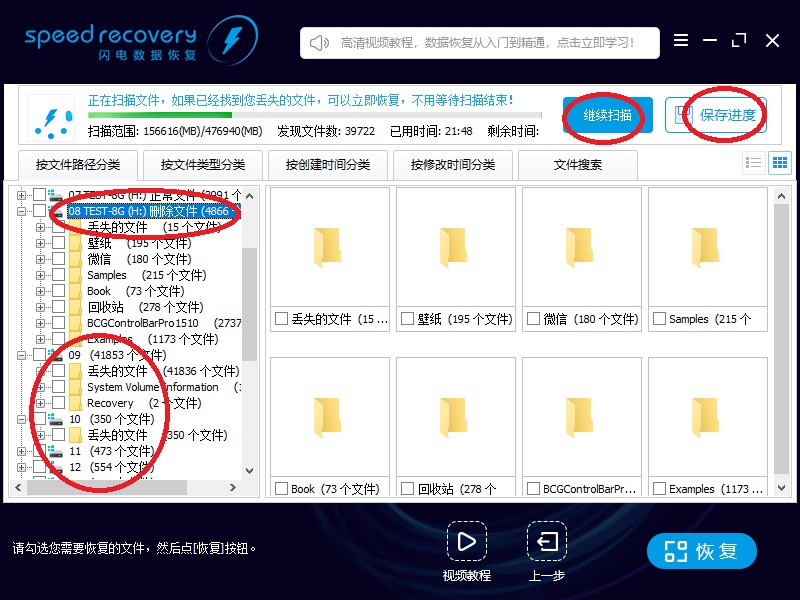
11、如果以上都没找到您的文件,请耐心等待扫描。随着扫描时间的增长,找到的文件越来越多。
我们软件拥有领先的边扫描边显示功能,一般都不需要等扫描结束,找到您的文件就可以立即恢复。
现在又找到11、12、13等分支,这些分支里的文件都是硬盘以前分区里的文件。
您随时可以点击右上角的“暂停扫描”按钮,暂停扫描;
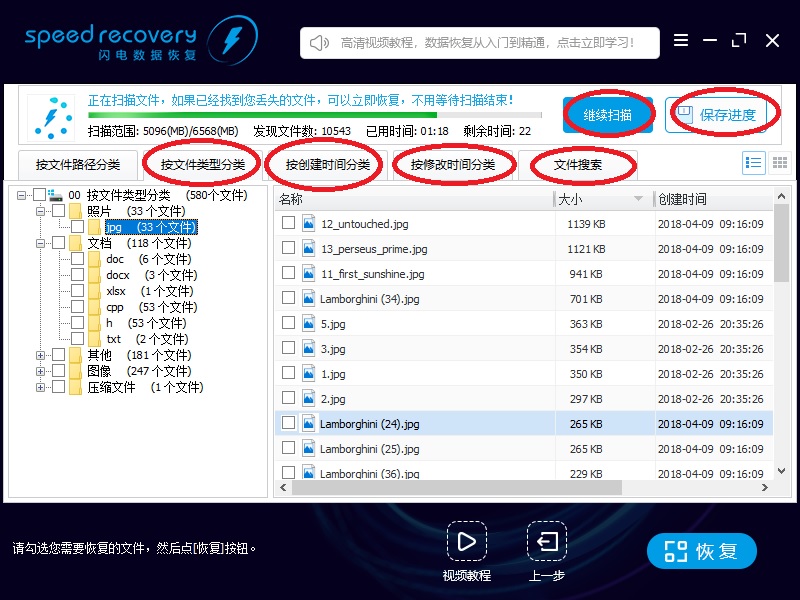
点击“保存进度”按钮,保存当前扫描到的数据,方便下次继续扫描。
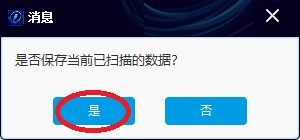
12、扫完结束,弹出提示“是否保存当前已扫描的数据”,点“是”,方便下次复用扫描结果。
13、软件汇总所有找到的数据,再重新分析,会找到更多数据。
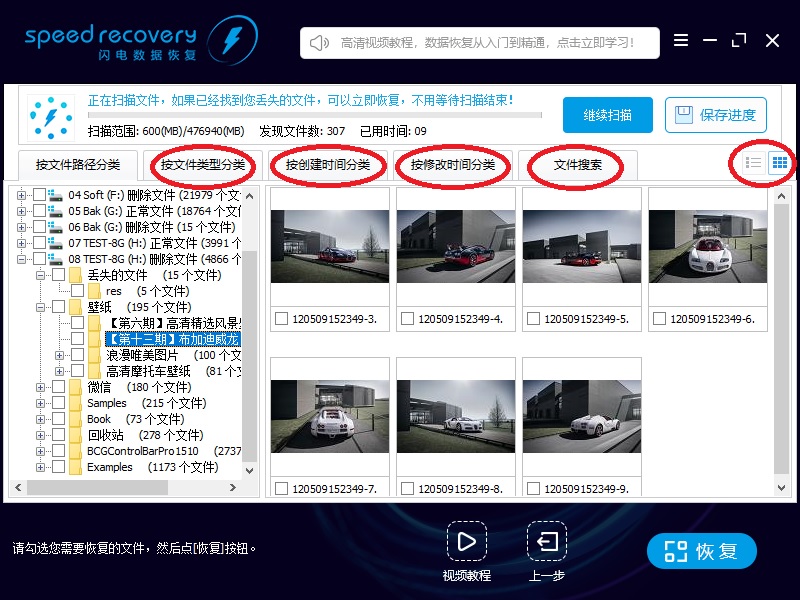
14、如果找不到您的文件,或找到的文件太多。
您可以使用“按文件类型分类”、“按创建时间分类”、“按修改时间分类”等功能查找您需要的文件。
您也可以使用“文件搜索”功能搜索您需要的文件。
您也可以切换浏览模式,然后按文件名、文件大小、文件时间排序排序。
点击立即学习,如何找到需要恢复的文件。
1、支持MBR、GPT、动态磁盘卷等分区方式。
2、强大的文件搜索功能,方便快速搜索丢失的文件。
3、高级扫描参数设置功能,彰显软件功能强大。
4、支持2048TB的超大硬盘,单文件最大1024TB。
5、真正64位数据恢复软件,最大支持1024TB内存。
6、支持文档、照片、视频、音频等数百种文件格式。
7、扫描速度极快,可以达到存储设备读取数据的极限。
8、支持硬盘、移动硬盘、U盘、SD/TF/CF等多种存储设备。
9、支持FAT16、FAT32、NTFS、exFat等多种文件系统。
应用信息
热门推荐
相关应用
实时热词
评分及评论


















点击星星用来评分