 快捷导航
快捷导航
WPS Office for Linux 是一款专为Linux系统用户设计的高效办公套件,功能强大且操作便捷。它延续了WPS系列在文字处理、表格计算、演示文稿和PDF阅读等方面的优势,并提供了许多实用工具,比如关键词快速切换工作表、阅读模式、护眼模式以及单元格拆分合并等。对于需要处理复杂公式的用户来说,软件支持多层函数嵌套,能够显著提升数据分析效率。
在使用WPS Office Linux版时,无论是制作文本文档、幻灯片还是电子表格,都能感受到其强大的功能和兼容性。它不仅与Microsoft Office完全兼容,还支持Google Docs/Eps格式,并提供了超过200种字体和100个精美模板。此外,软件还具备团队协作工具,如更改跟踪、评论和拼写错误检查,以及数百种电子表格公式和文档加密功能。
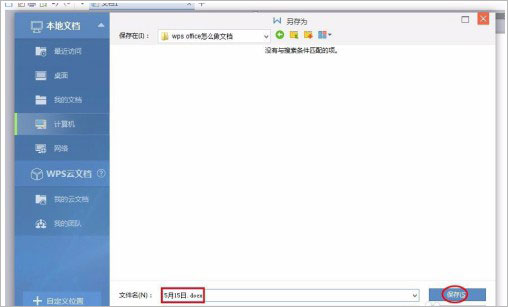
对于Linux用户来说,设置WPS Office的默认保存位置非常简单:只需打开备份中心并启用智能备份或定时备份即可。制作文档时,输入内容后直接点击“保存”按钮,选择合适的位置就能完成操作。总体而言,WPS Office Linux版不仅功能全面,而且界面友好,是Linux用户不可或缺的办公助手。我个人觉得这款软件在Linux系统上的表现非常出色,特别是在处理复杂表格和数据分析方面,效率真的很高!如果你还在寻找一款适合Linux的高效办公工具,WPS Office for Linux绝对值得一试。
WPS Office for Linux是一款专为Linux系统用户推出的高效办公套件,它延续了WPS系列在文字处理、表格计算、演示文稿及PDF阅读方面的强大功能。软件采用一体化操作界面,且提供了关键词快速切换工作表、阅读模式、护眼模式以及单元格拆分合并等实用工具,并支持通过多层函数嵌套实现复杂公式计算,显著提升了表格处理与数据分析的效率。总之,无论您是处理日常文档还是进行专业级表格制作,WPS Office Linux版都能为您提供稳定流畅的办公体验,是Linux用户不可或缺的办公助手。
1、用于制作文本文档,幻灯片和构建信息电子表格的完整工具。
2、与Microsoft Office和Google Docs / Eps完全兼容。
3、有超过200种字体和100个迷人的迷人模板。
4、拥有团队合作的工具,例如跟踪文档更改,评论和拼写错误。
5、超过数百种可用于电子表格的公式。
6、支持文档加密和读写文件权限的定义。
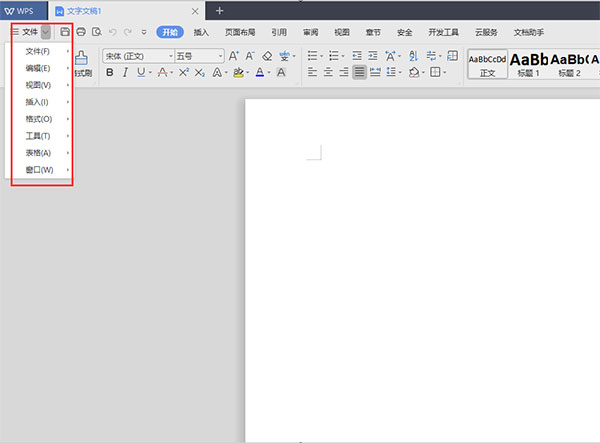
1、打开wps office for linux个人版,导入文档之后,点击文件按钮下拉;
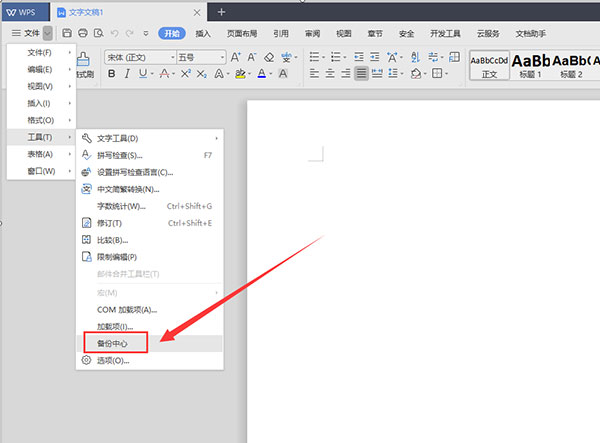
2、打开下拉之后选择工具按钮选项下的备份中心按钮;
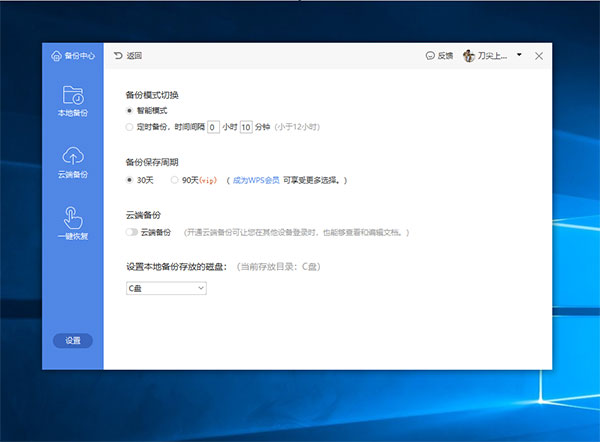
3、点击打开备份中心,点击设置按钮选项;

4、点击【设置】之后,系统的设置是【启用智能备份】;
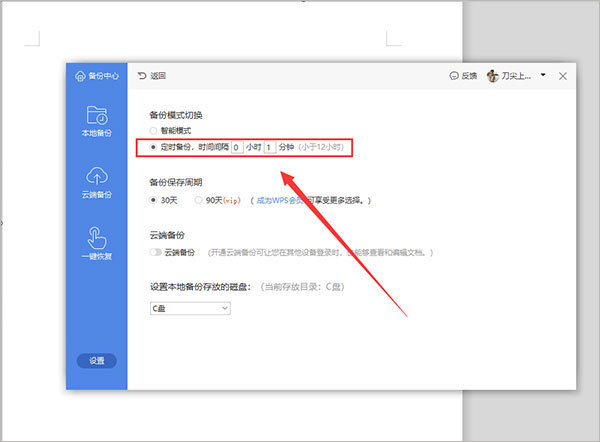
5、在备份模式下切换到定时备份,设置好时间,就可以自动保存。
1、在打开的wps文档中输入要显示的内容,并根据自己的需要设置字体和字号;
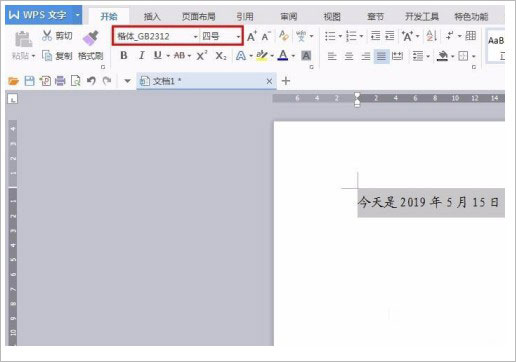
2、设置完成后,单击红色线框标记的“保存”按钮;
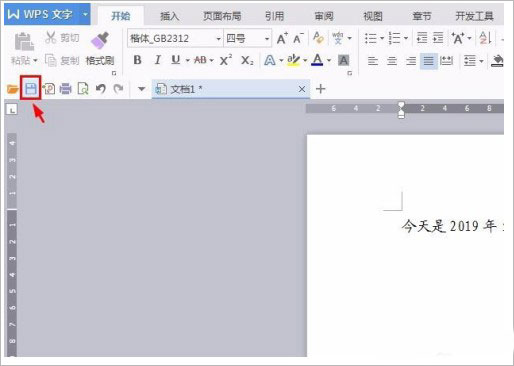
3、将文档保存至合适的位置,就完成啦。
应用信息
热门推荐
相关应用
实时热词
评分及评论


















点击星星用来评分