 快捷导航
快捷导航
AutoCAD2004是一款非常流行的计算机辅助设计软件,被广泛应用于机械设计、工程制图、建筑和装饰等多个领域。它的界面友好,操作简单,即使是新手也能快速上手。软件功能强大,支持二维和三维绘图与编辑,比如画直线、圆、多边形等图形,并能进行移动、复制、修剪等编辑操作。此外,它还能直接创建三维实体模型,并通过Autolisp、VBA等语言进行二次开发。
相比早期版本,AutoCAD2004在文件打开和保存速度上有很大提升,还新增了真彩色系统和“着色打印”功能,这让设计师能更精准地匹配材质颜色并方便地输出设计图。软件还提供了很多实用工具,比如图层管理、文字标注、尺寸标注等,大大提升了工作效率。
安装过程虽然有点繁琐,但步骤清晰,按照教程一步步操作就能完成。总体来说,AutoCAD2004是一款功能全面、效率高的设计工具,非常适合设计师和工程师使用。如果你正在寻找一款强大的CAD软件,它绝对值得一试!
AutoCAD2004是计算机辅助设计领域广泛应用的CAD软件,它在机械设计、工程制图、土木建筑及装饰装潢等多个行业中被普遍使用,其直观的用户界面与多文档设计环境使得非专业用户也能快速上手。软件具备强大的二维绘图与编辑功能,可绘制直线、圆、多边形等多种图形,并支持移动、复制、修剪等编辑操作;同时软件支持直接创建三维实体与表面模型,还允许通过Autolisp、VBA等语言进行二次开发。此外,相比早期版本,CAD2004显著提升了文件打开与保存效率,新增的真彩色系统让用户能更精准地匹配实际材质颜色,而“着色打印”功能则支持直接打印着色或渲染后的三维图像,极大方便了设计与输出流程。有需要的用户欢迎下载使用。
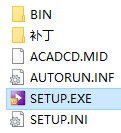
1、双击运行【SETUP.EXE】程序安装文件。
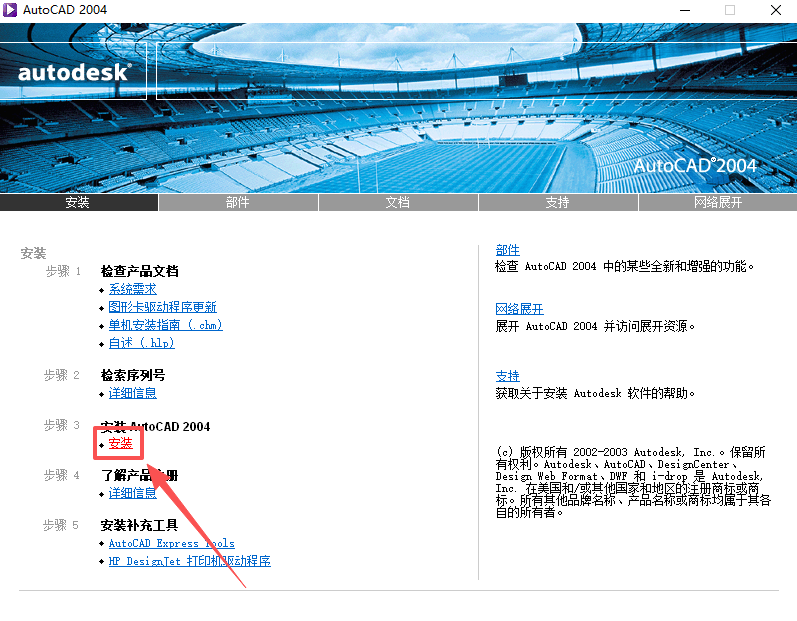
2、在【步骤3】中点击【安装】。
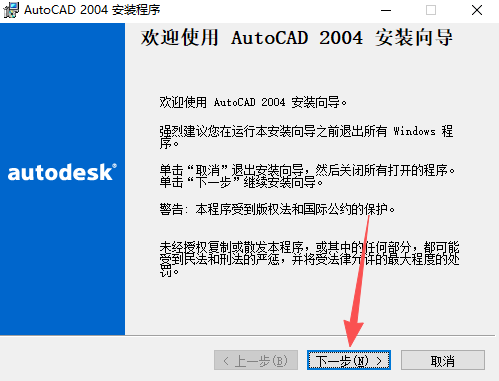
3、点击【下一步】。
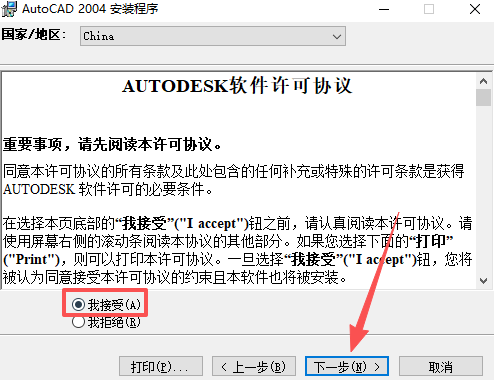
4、勾选【我接受】,点击【下一步】。
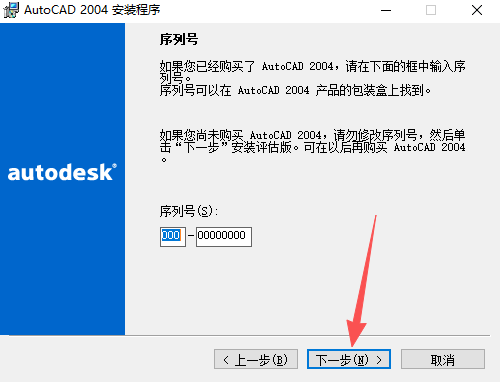
5、输入序列号【000-00000000】,点击【下一步】。
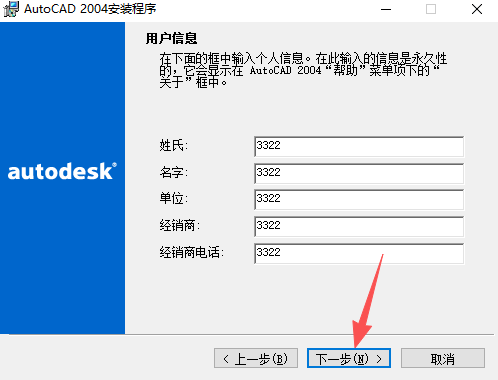
6、输入用户信息,点击【下一步】。
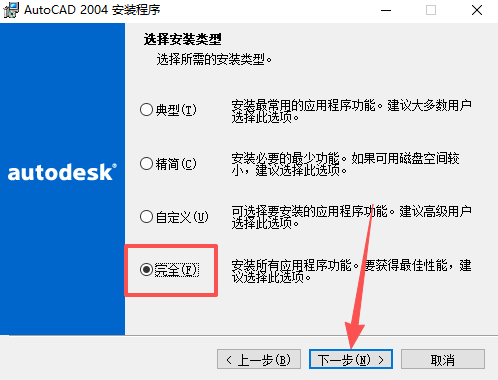
7、勾选【完全】,点击【下一步】。
8、更改软件安装位置,点击【下一步】。
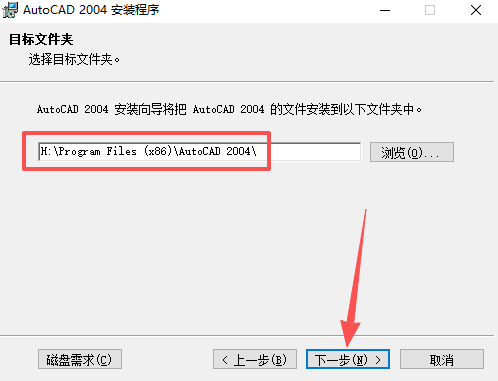
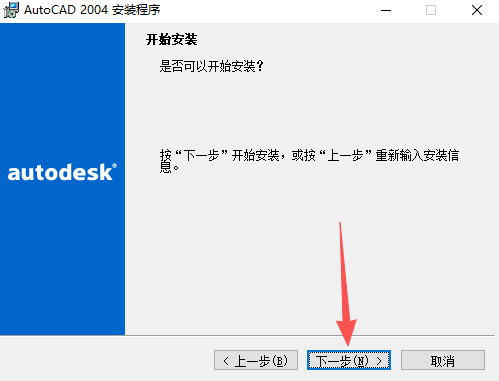
9、点击【下一步】。
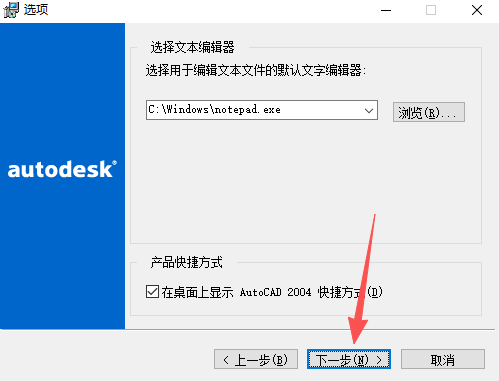
10、点击【下一步】。
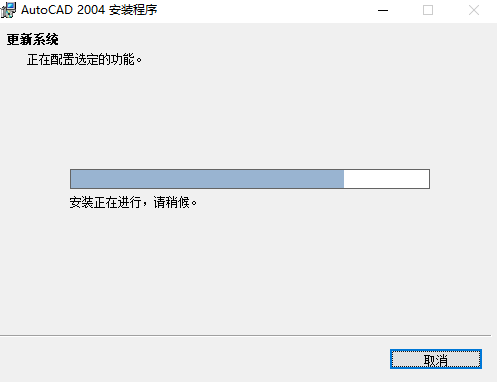
11、正在安装中,请稍等。
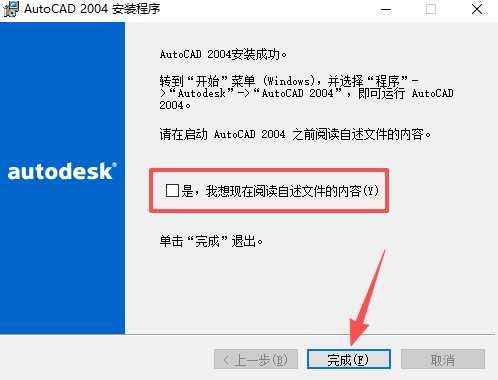
12、安装完毕,取消勾选【是,我想...】,点击【完成】。
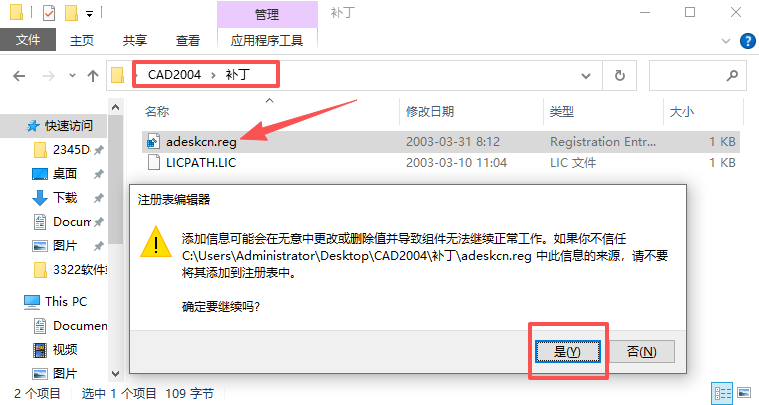
13、双击运行【补丁】文件夹下的【adeskcn.reg】文件,点击【是】。
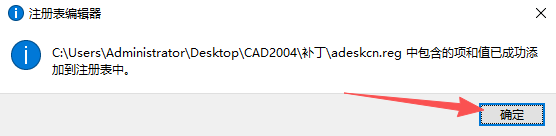
14、点击【确定】。
15、鼠标右击软件图标,点击【打开文件所在的位置】。
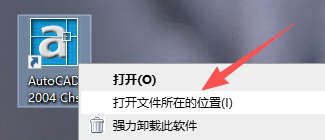
16、将【补丁】文件夹下的【LICPATH.LIC】文件复制至软件安装目录中。
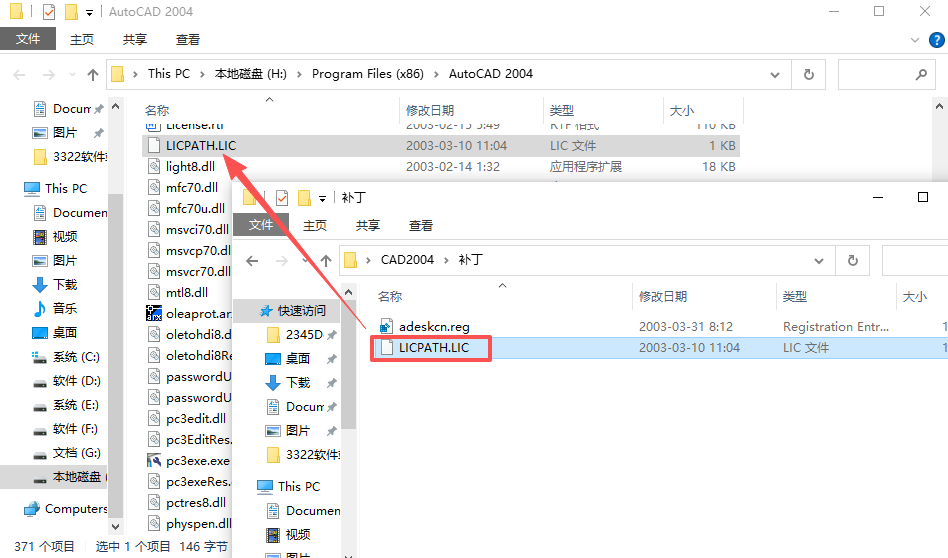
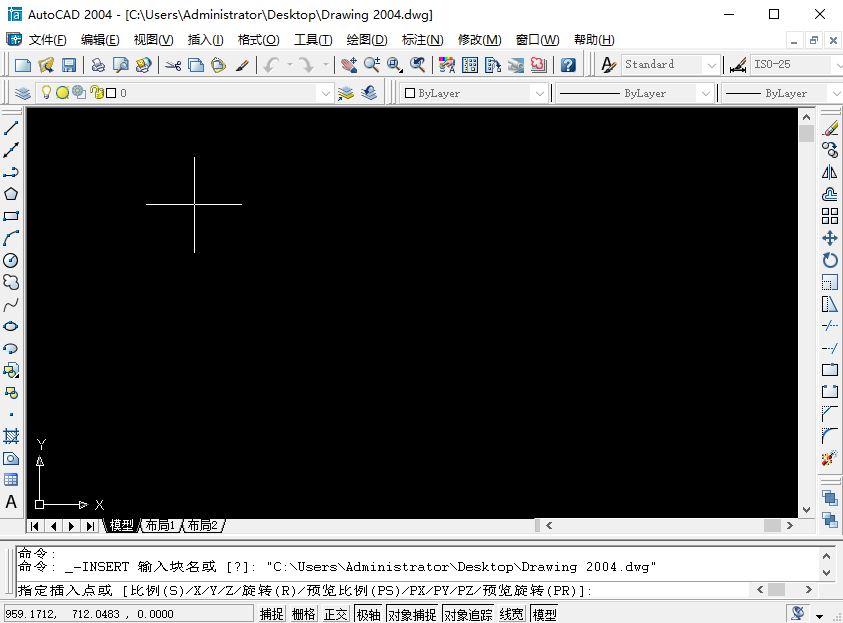
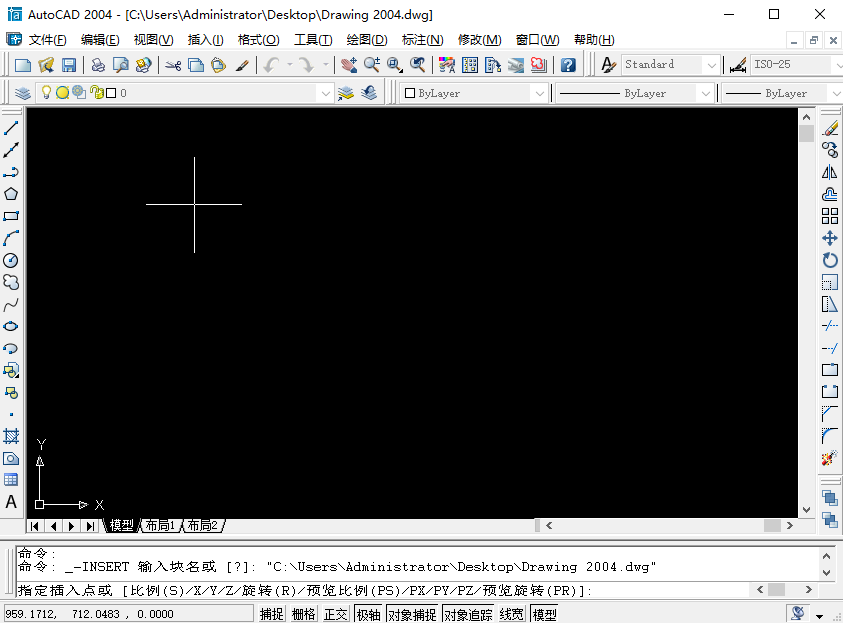
17、启动CAD2004,已安装激活完毕,运行界面如下。
AutoCAD2004(以下简称CAD2004)相对于以前版本,2004具有了一些新增功能:①高速度创作 ②轻松地共享数据 ③有效地进行管理。
一、CAD2004优点
打开文件比AutoCAD 2002快33%,保存文件比AutoCAD 2002快66%,DWG文件比AutoCAD 2002小52%。
二、状态栏托盘图标
通过状态栏托盘中的图标,可以很方便地访问常用功能,右键单击状态栏可以更改托盘设置。
三、设计中心和工具选项板
使用设计中心,可以轻易地浏览计算机或网络上任何图形中的内容,包括:
1、块
2、标注样式
3、图层
4、布局
5、线型
6、文字样式
7、外部参照
将工具选项板和设计中心一起使用,可以创建自定义工具选项板。可以使用设计中心从任意图形中选择块或从AutoCAD图案文件中选择填充图案,然后将其置于工具选项板上以便于使用。
四、渐变填充
渐变是从一种颜色到另一种颜色的平滑过渡。渐变能产生光的效果,可为图形添加视觉效果。可以将渐变填充应用到实体填充图案中,以增强演示图形的效果。
五、真彩色和配色系统
现在可以使用真彩色,以获得真正所需的着色,而不必从256个标准颜色中选择。也可以从标准配色系统(比如,Pantone)中选择颜色。使用真彩色和配色系统,用户可以很容易地使图形中的颜色与实际材质的颜色相匹配。
六、着色打印
以前只能将三维图像打印为线框。为了打印着色或渲染图像,必须将场景渲染为位图,然后在其他程序中打印此位图。使用着色打印,现可以在 AutoCAD 中打印着色三维图像或渲染三维图像。
七、口令保护
如果需要对能够打开和查看保密图形的用户加以控制,可以通过添加口令保护图形。为图形添加口令保护即对图形进行了加密,使它具有一个密码。只有知道正确口令的用户才能打开受口令保护的图形或加密图形。
八、多行文字
可以使用多行文字编辑器创建多行文字中的缩进和制表位,这样更容易正确对齐表格和编号列表的文字。可以选择多行文字中的各个字符并应用格式样式,例如粗体、下划线和斜体。
九、在位编辑外部参照
在包含外部参照的图形中,可以选择附着的外部参照并使用"在位编辑外部参照"(REFEDIT) 对外部参照进行更改。外部参照不在单独的窗口中打开,因此可以在宿主图形的可见内容中更改外部参照。
十、借用许可证
在早期版本中,如果通过网络许可服务器(而不是使用单个)。
一、二维绘图与编辑功能
1、基本二维图形对象:直线、射线,构造线、圆、圆环、圆弧、椭圆、矩形、等边多边形、样条曲线、多段线、云线等为封闭区域填充图案、创建图块等功能。
2、二维编辑功能:删除、移动、复制、镜像、阵列、延伸、修剪、缩放等。
二、文字标注功能
文字说明、技术要求等
1、用户设置文字样式,以便使用不同的字体、大小等设置标注文字。
2、各种形式的尺寸 设置尺寸标注样式 可随时更改己有标注值或标注样式 可实现关联标注。
3、曲面模型:长方体表面、棱锥面、楔体表面、球面、上半球表面、下半球表面、圆锥面、圆环面、旋转曲面、平移曲面、直纹曲面、复杂网格面等。
4、基本实体模型:长方体、球体、圆柱体、圆锥体、楔体、圆环体等,还可以通过拉伸或旋转二维对象来创建三维实体。
5、大部分二维编辑命令适用于对三维图形的操作,专门用于三维编辑的功能:三维旋转、三维镜像、三维阵列;对实体模型的边、面以及体进行编辑;对基本实体进行布尔操作,以得到复杂实体模型;通过实体模型还能够直接生成维多视图等。
6、三维图形:改变观察视点,从不同观看方向显示图形;将绘图区域分成多个视区,在各个视区中从不同方位显示同一图形曲面模型或实体模型:消隐、着色或渲染,还可设置渲染时的光源、场景、材质、背景等。
三、尺寸标注功能
四、三维绘图与编辑功能
创建各种形式的基本曲面模型和实体模型。
五、视图显示方式设置
以多种方式放大或缩小所绘图形,三维动态观察器、动态观察三维图形利用标准文件功能,可以对诸如图层、文字样式、线型这样的命名对象定义标准的设置。
利用图层转换器能够将当前图形图层的名称和特性转换成己有图形或标准文件对图层的设置,即将不符合本部门图层设置要求的图形进行快速转换将图形对象与外部数据库中的数据进行关联 数据库由独立于AutoCAD的其他数据库应用程序(如Access、Oracle、FoxPro等)建立电子传递功能,能够把AutoCAD图形及其相关文件压缩成ZIP文件或自解压的可执行文件,以单个数据包的形式传送给客户、工作组成员或其他有关人员超链接功能,能够将AutoCAD图形对象与其他对象(如文档、数据表格、动画、声音等)建立链接。
六、绘图实用工具
设置绘图图层、线型、线宽、颜色 通过绘图辅助工具设置绘图方式利用特性窗口编辑所选择对象的特性。
七、Internet功能
AutoCAD 2004的网上发布向导可方便、迅速创建格式化的Web页。
还提供一种安全、适宜于在Internet以上发布的文件格式——DWF格式,Autodesk公司提供的WHIP!插件可在浏览器上浏览这种格式的图形。
应用信息
热门推荐
相关应用
实时热词
评分及评论



















点击星星用来评分