 快捷导航
快捷导航
这篇文章主要介绍了VSCode Linux版的使用教程和功能特色。作为一个程序员常用的代码编辑器,VSCode不仅轻量级而且功能强大,支持多种语言和运行时环境,还提供了丰富的扩展生态。
文章详细讲解了几个常用操作:比如通过Ctrl+P快速打开文件,用Ctrl+G跳转到指定行号,利用Ctrl+F12或鼠标点击函数跳转到实现位置,以及Alt+Shift+F12查找所有引用。这些快捷键设计让编程效率大大提高。
此外,文章还介绍了VSCode的一些实用功能,比如内置的终端支持、调试功能、Git集成和IntelliSense智能感知等。这些功能帮助开发者更高效地完成代码编辑、调试和版本控制工作。
作为一个程序员,我觉得VSCode确实是一个非常强大的工具。它不仅功能齐全,而且操作灵活,可以很好地提升开发效率。特别是它的扩展生态,几乎能满足所有语言和插件需求。对于习惯使用Linux的用户来说,VSCode Linux版无疑是一个很好的选择。
vscode linux版是由微软(Microsoft)官方推出的免费开源且跨平台的代码编辑器,它的本质是将微软的在线编辑器visual studio Online(代号:Monaco)结合 Github 的Electron实现的一个跨平台编辑器,该编辑器属于轻量级的,但功能却很强大,不仅支持JavaScript、TypeScript和Node.js,并为其他语言(如C ++,C#,Python,PHP,Go)和运行时(如.NET和Unity)提供了丰富的扩展生态系统,是目前编程人员最喜欢的源代码编辑器,他们在为程序员创建一个快速且高效工作环境方面取得巨大进步。
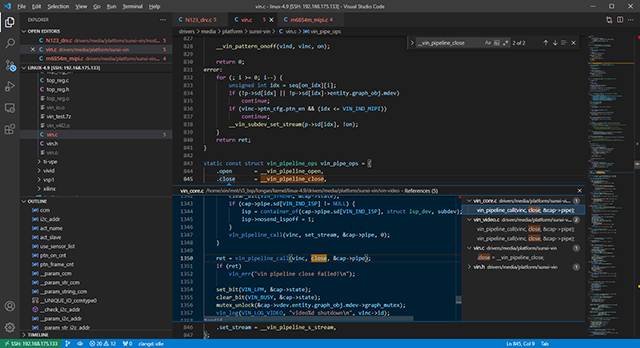
一、常用指令演示
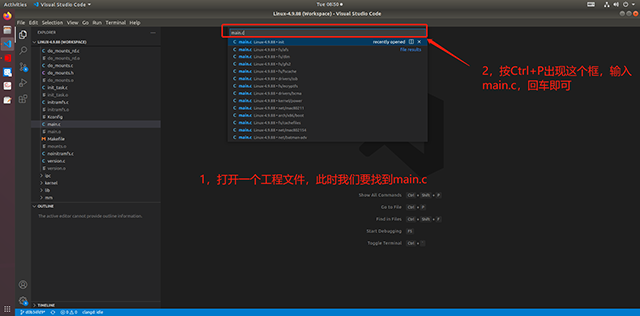
打开指定文件
我们打开一个工程之后,需要找到对应的文件,一个一个找太麻烦了。所以我们可以按Ctrl+P——>输入文件名——>回车
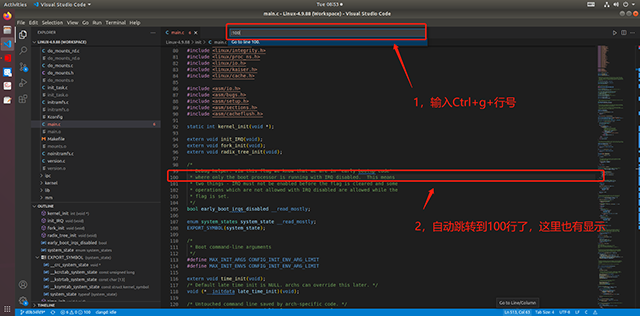
二、跳转到指定行号
因为在Linux开发中,一个.c文件可能有几百上千行代码。这样我们需要跳转到指定行号,用鼠标滑动太麻烦了。于是我们可以输入Ctrl+G——>输入行号即可自动跳转
三、查看函数
(1)有时候,我们看到一个函数,想知道他的内部实现,只需要将鼠标靠近这个函数即可。
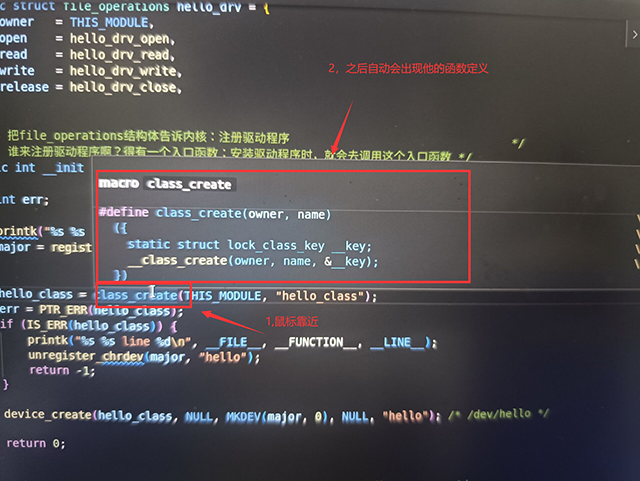
(2)但是有时候,我就是想跳转到实现这个函数的文件里面。怎么办呢?很简单,按住Ctrl+鼠标点击这个函数(或者鼠标点击这个函数,按下F12)。
四、查找所有引用
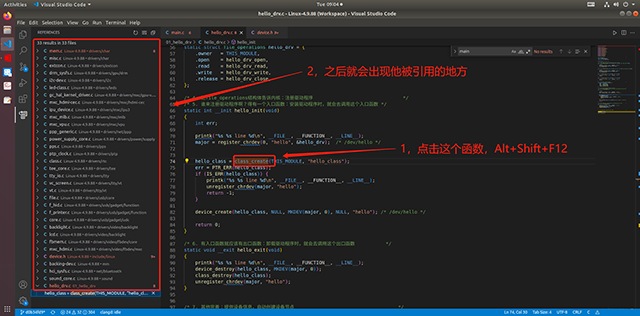
我们阅读源码的时候,可能会想查看某一个函数被那些程序所引用。那么可以选中这个函数+Alt + shift + F12
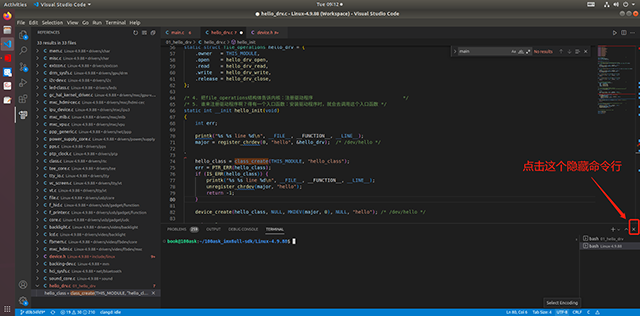
五、打开/隐藏中断
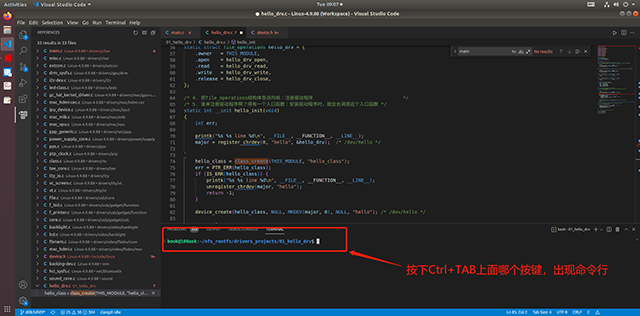
(1)VScode强大在于,我们可以不离开这个工具,就可以使用命令行。按Ctrl +(Tab上方的那个键)
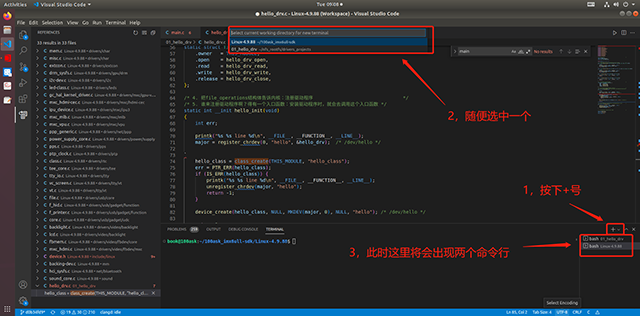
(2)在vscode linux版中,我们不但可以打开一个命令行,还可以同时打开多个。
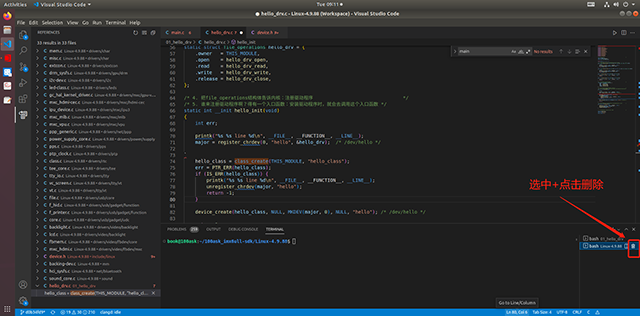
(3)如果我们现在只想要一个命令行了,就可以选中命令行,点击删除。
(4)如果此时我不想看命令行了,可以点击X即可
1、认识IntelliSense
使用IntelliSense超越语法突出显示和自动完成功能,IntelliSense提供基于变量类型,函数定义和导入模块的智能完成。
2、打印语句调试已成为过去
从编辑器直接调试代码。启动或附加到正在运行的应用程序,并使用断点,调用堆栈和交互式控制台进行调试。
3、内置Git命令
与Git和其他SCM提供商合作从未如此简单。从编辑器中直接查看差异,阶段文件和提交。从任何托管的SCM服务推送和拉取。
4、可扩展和可定制
想要更多功能吗?安装扩展以添加新语言,主题,调试程序以及连接到其他服务。扩展程序在不同的进程中运行,确保它们不会减慢编辑器的速度。
应用信息
热门推荐
相关应用
实时热词
评分及评论




















点击星星用来评分