 快捷导航
快捷导航
我相信90后的朋友对 XX卫士、XX管家这些免费系统维护优化软件是非常熟悉的,大多数人都体验过,使用体验应该是相当不好的,一不留神就会出现这些情况,例如浏览器首页被锁定、自家全家桶安排一波、广告弹窗等等,那有没有比较纯粹、专注于系统优化的好软呢?为此小编给大家带来了wise care 365免费版,这是一款功能非常强大的Windows系统清理和加速工具,提供了全面的并且是易于使用的、高效的注册表、磁盘和其他系统实用程序,可以轻松清理注册表和磁盘垃圾文件,保护个人隐私记录,提高电脑使用安全。同时优化系统、提高Windows系统运行速度,帮助用户轻松的提升电脑性能。
除此之外,wise care 365系统优化软件还具有电脑体检、系统清理、系统优化、隐私保护、系统监视、文件粉碎、硬盘擦除、恢复丢失文件、计划任务关机、硬盘碎片整理等功能,可以让用户体验全世界最快的扫描速度,轻松加速您的系统,给你带来更好的电脑的流畅体验。而且软件系统监视可以显示计算机的所有基本信息,为用户提供了一个清晰而整洁的列表,列出了用户和系统运行的所有进程,用户可以关闭任何不需要的过程,就能使得PC运行更流畅。还有硬件概述还为用户提供所有关键硬件组件的简明详细的信息,让用户对自己的计算机一目了然。
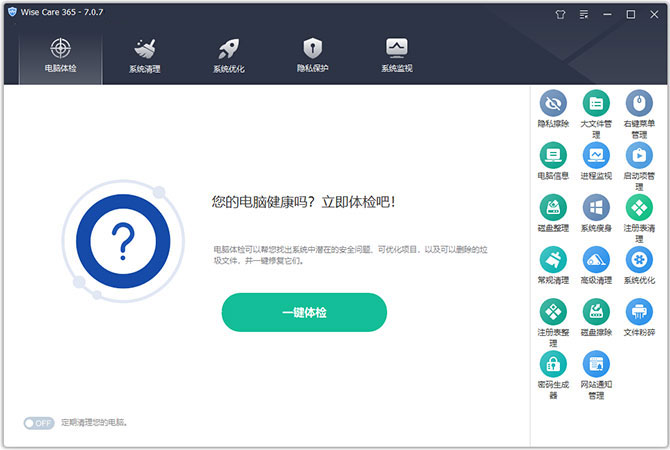
1、实时保护系统
某些应用程序即使你没有主动运行,也会计算机启动后以后台进程的方式自动运行。这些在后台运行的程序没有主界面,不会显示任何窗口,我们是很难察觉的。Wise Care 365 的实时保护功能,可以实时保护注册表不被未知的程序擅自修改。
- 防止未知的应用程序更改 IE 浏览器的主页设置;
- 防止未知的应用程序添加到 Windows 开机启动菜单;
- 防止未知的应用程序添加到系统鼠标右键菜单;
- 防止未知的应用程序更改默认浏览器的设置。
2、多功能清理
绝对是数十亿Windows用户提高电脑性能释放磁盘空间的首选工具。它可以清理无效的Windows注册表项,清除无用的文件,下载历史记录,浏览历史记录,无效快捷方式,浏览历史,缓存,Cookie,密码,Windows组件和具有特定扩展名的文件。它还为高级用户提供可定制的清理选项。
3、系统优化
通过系统优化 、磁盘碎片整理、Windows注册表整理和管理启动项里的进程与服务等对电脑进行全方面的优化。随着时间的推移,您的计算机的磁盘驱动器和注册表将变得混乱。Wise Care 365可以对磁盘和注册表进行碎片整理,使其有条不紊,从而使您的计算机运行更快,更稳定。您会惊讶于被它灭掉碎片的速度如此之快。许多程序在您启动计算机时在后台默默运行。 Wise Care 365 可以帮助您禁用掉您不需要的程序,从而避免它们消耗您宝贵的系统资源,并以此提高PC的启动速度。
4、隐私保护
里的隐私擦除,磁盘擦除和文件粉碎工具可以全方面保护用户隐私不被盗取。隐私擦除功能会删除计算机操作的任何痕迹,如浏览历史和访问的文件,使得您执行的任何计算机操作都将被保密。磁盘擦除功能可防止第三方恢复已删除的数据。文件粉碎功能可以彻底删除文件,以便它们永远不能被恢复。
5、系统和硬件监控
系统监视可以显示计算机的所有基本信息。进程监视为用户提供了一个清晰而整洁的列表,列出了用户和系统运行的所有进程,用户可以关闭任何不需要的过程,使PC运行更流畅。硬件概述为用户提供所有关键硬件组件的简明详细的信息,让用户对自己的计算机一目了然。
6、与界面模糊说再见
由于采用新的 Wise XUI 界面库,它解决了以前的版本因改变系统缩放设置导致界面模糊的问题。 Wise Care 365 支持 100%,125%,150%,175% 和 200% 缩放设置,并自动适配 Windows 系统缩放设置,无需手动调整。Wise Care 365最高支持 4K 分辨率显示器。 界面从此不再模糊!
1、一键清理
2、清理加速
3、硬件监测
4、隐私保护
5、实时系统保护
6、静默清理模式
7、加速开机启动
8、大文件管理
9、自动更新
10、高级技术支持
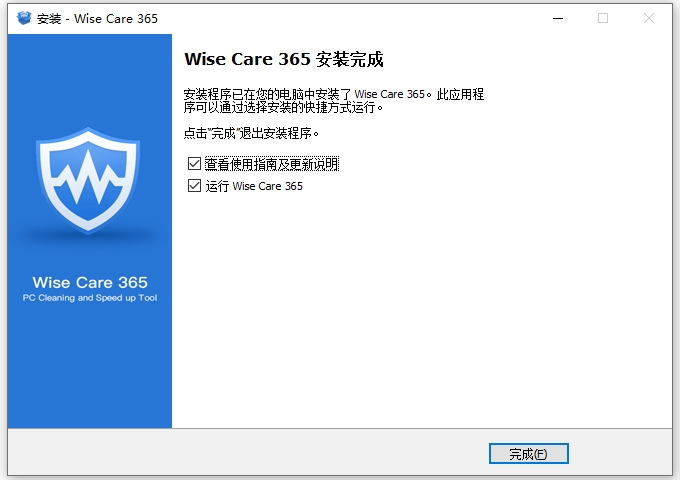
1、打开并解压开本站下载的软件,双击exe文件,点击一键安装直至安装完成;
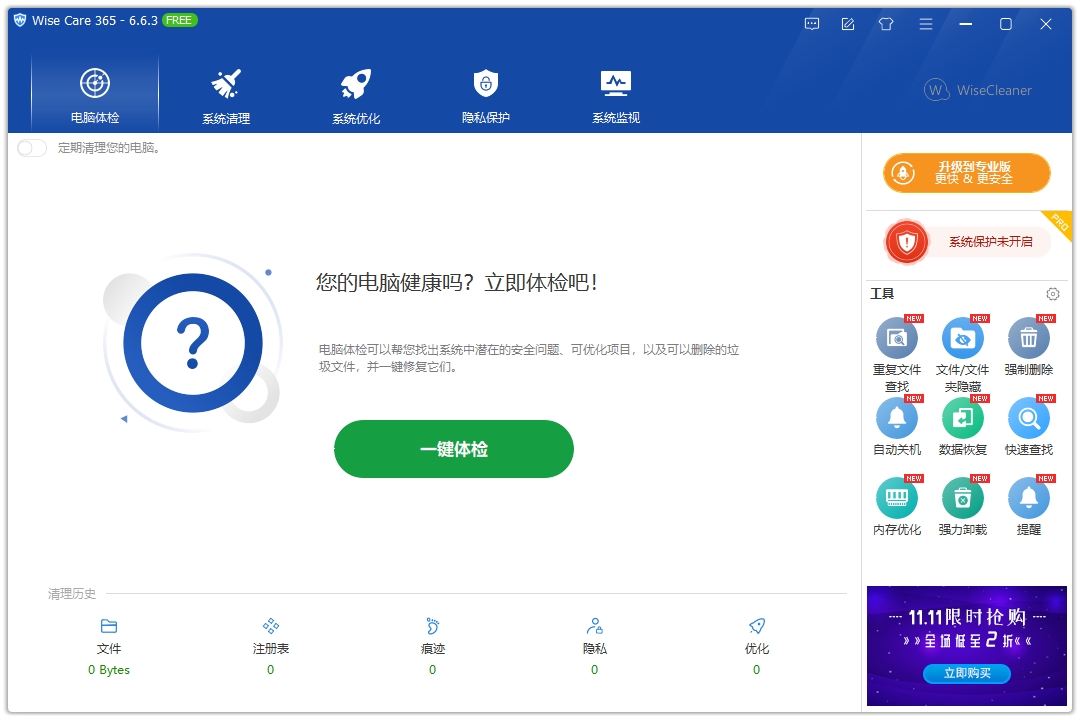
2、进入软件首页,提供提供电脑体检、系统清理、系统优化、隐私保护、系统监视,我们在电脑体检中点击一键体验,它可以发现电脑中的垃圾文件,无效注册表以及其他潜在的安全问题等;
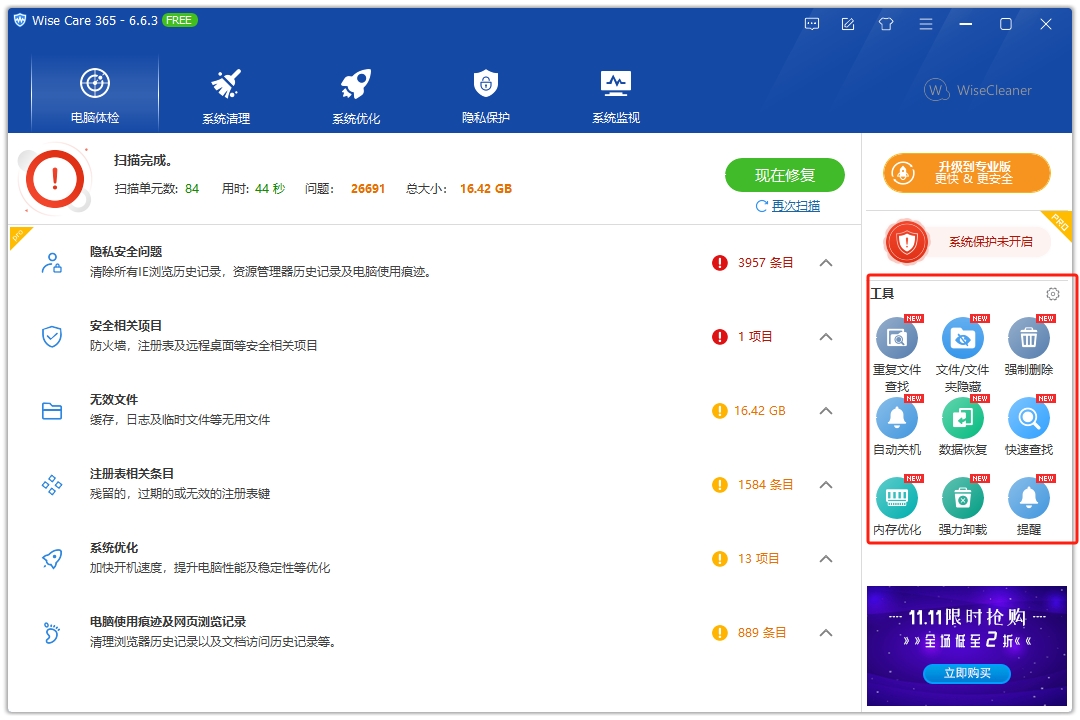
3、扫描完成后会得到一个相关数据,点击现在修复即可清理电脑垃圾,同时右边还提供了重复文件查找、文件隐藏、数据恢复等等小工具;
4、然后我们点击系统清理,里面注册表清理,常规清理,高级清理,系统瘦身,大文件管理等功能,点击系统会自动搜索电脑垃圾,点击清理,释放更多的磁盘空间,提高电脑运行速度;
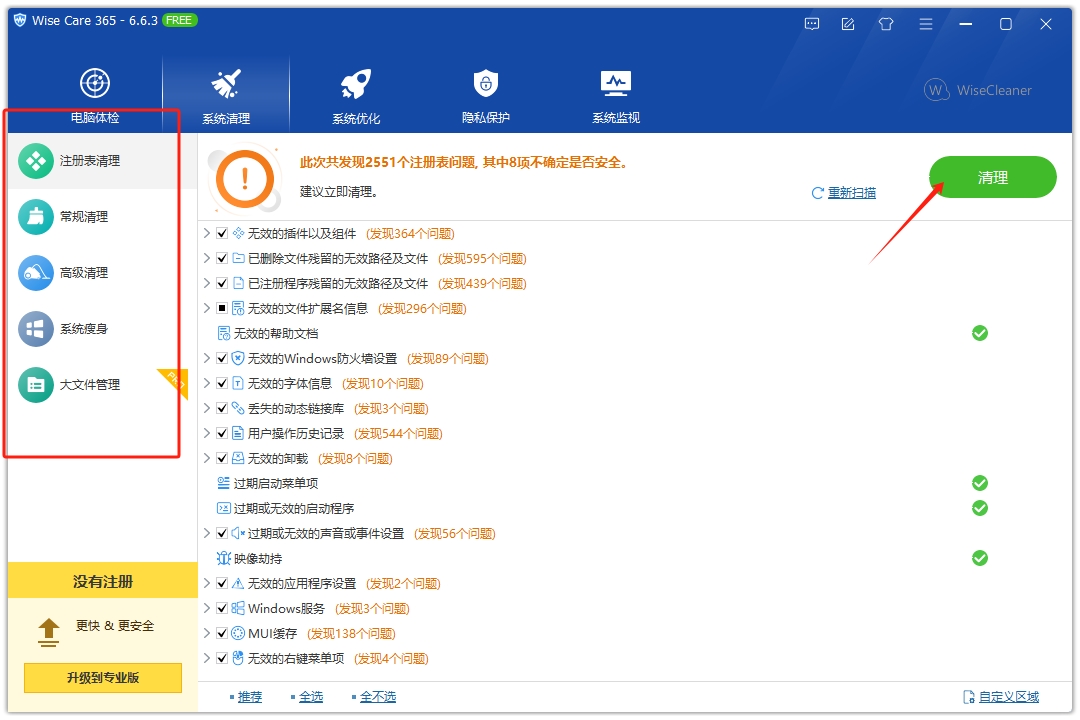
5、之后再系统优化中提供系统优化,磁盘整理,启动项管理,右键菜单管理等功能,点击优化即可对系统及网络进行优化,整理注册表及磁盘碎片,管理启动项,全面提升电脑性能,还可以对系统开始菜单、服务和右键菜单进行管理;
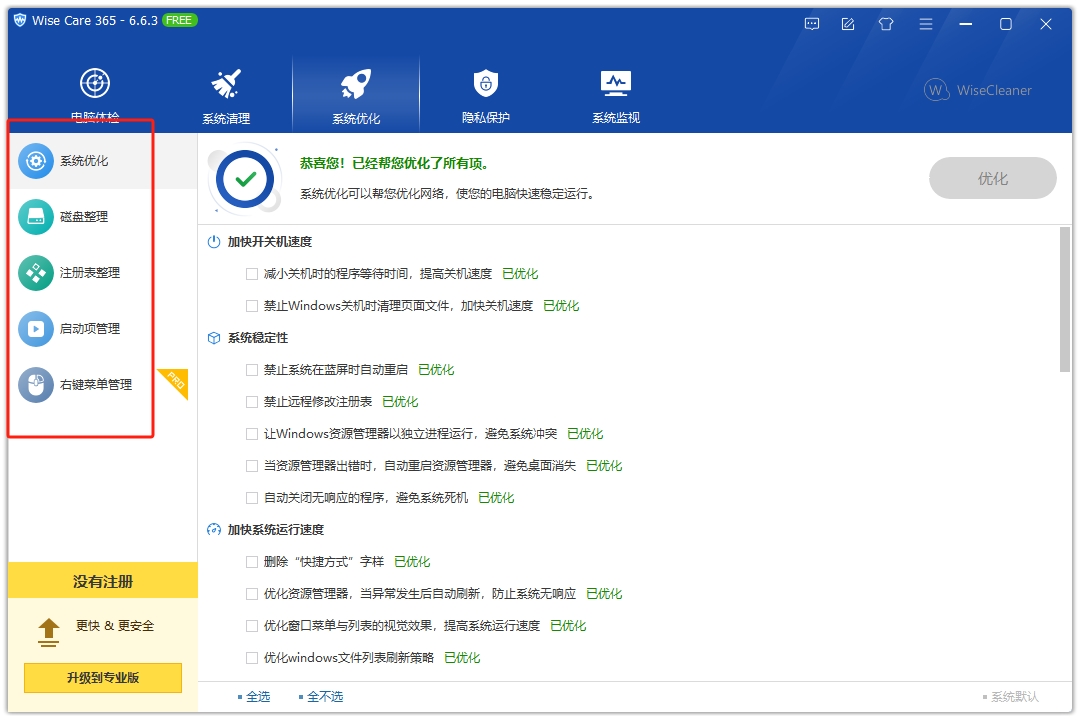
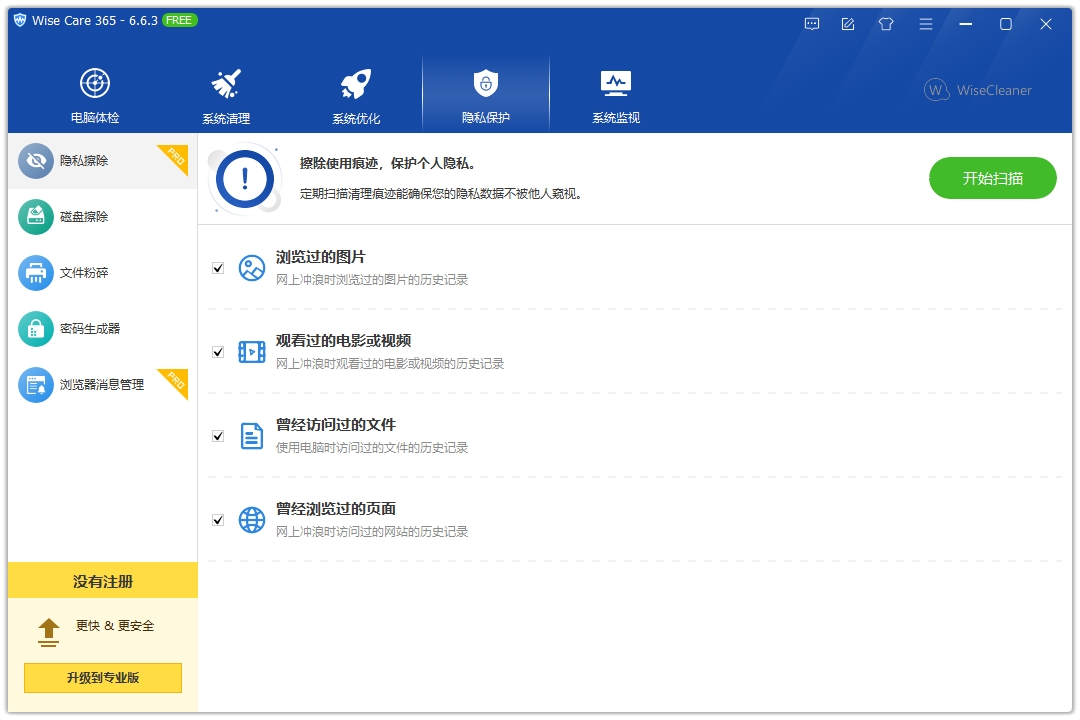
6、点击隐私保护里面提供擦除隐私数据,对磁盘剩余空间进行擦除,对文件进行粉碎,加强密码强度,从而保护隐私安全;
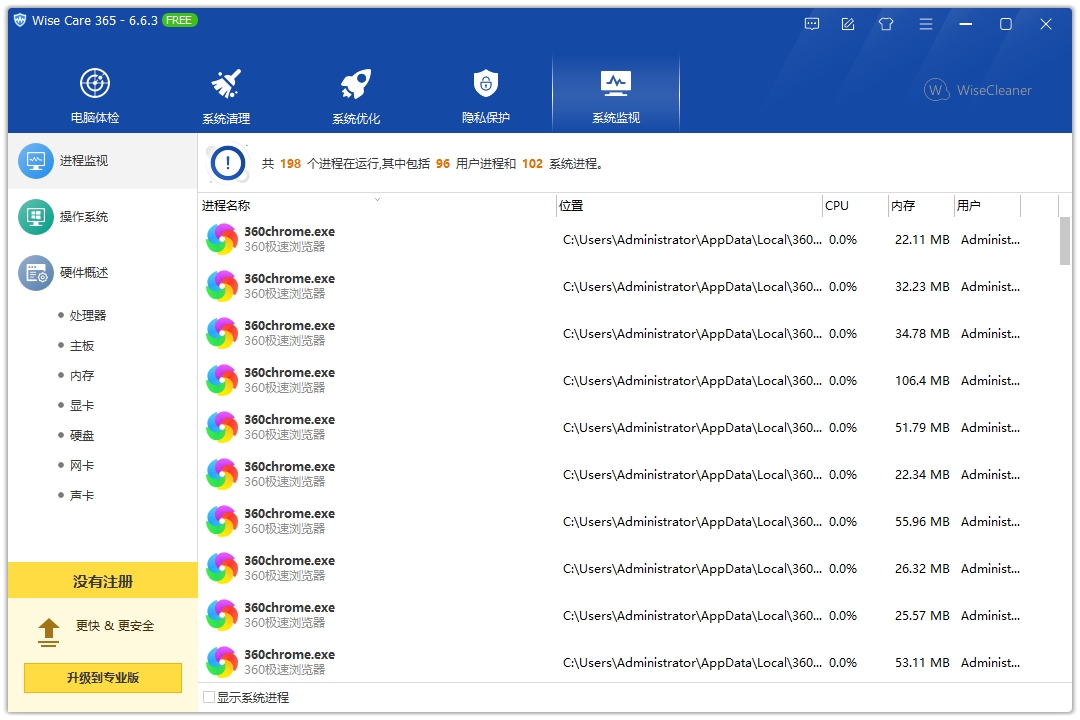
7、系统监视中主要提供进程监视,还有硬件概述功能,可以让你了解你的电脑信息。
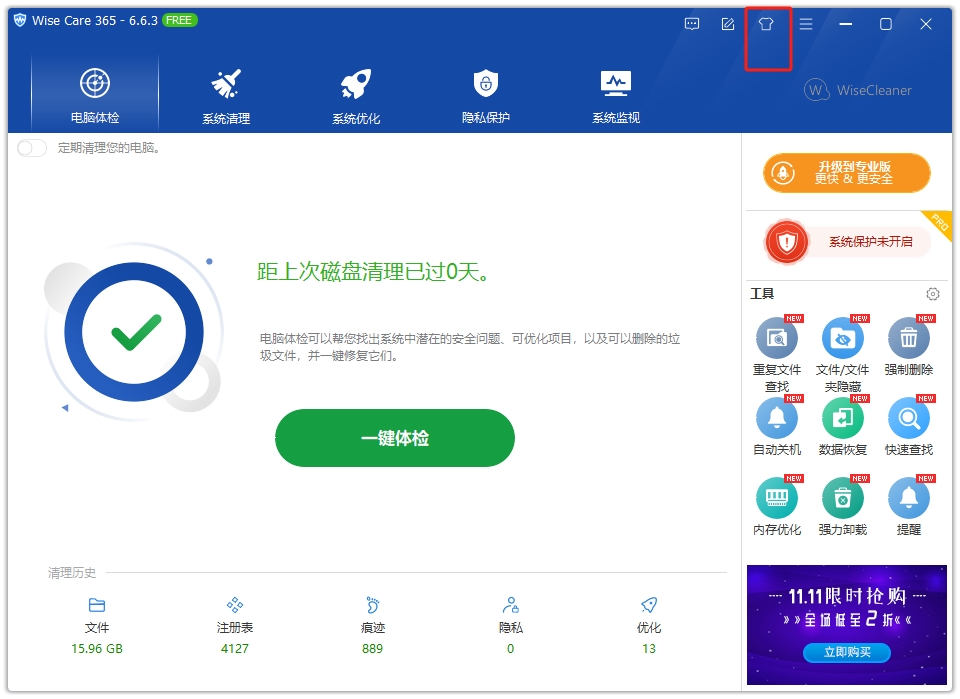
1、进入软件主页,点击服装按钮;
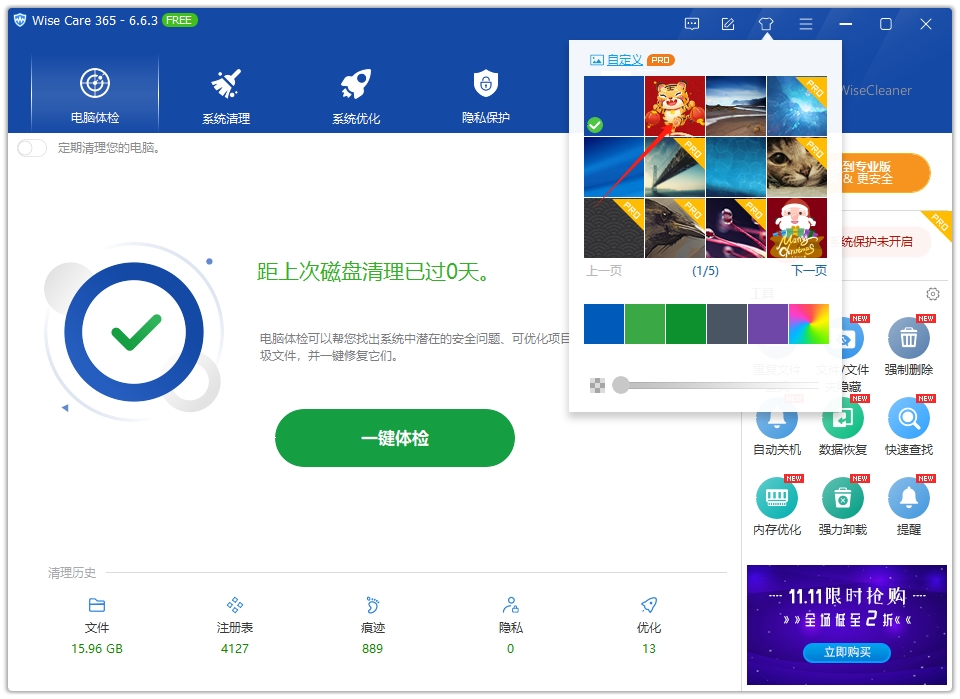
2、点击选择你想要更换的主题;
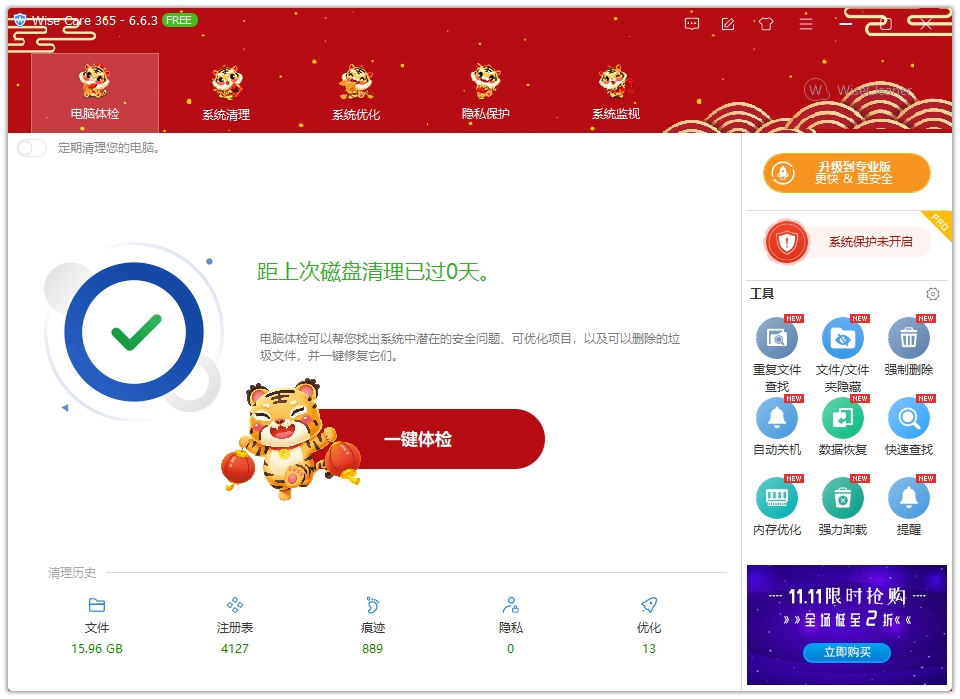
3、稍等片刻主题下载完成,系统即可更换主题。
问:怎样显示或隐藏悬浮窗?
答:悬浮窗是默认显示的,当你运行Wise Care 365时悬浮窗就会自动在桌面右下角显示。有3个方法可以关闭(隐藏)悬浮窗。
方法 1: 在悬浮窗上单击鼠标右键,选择"退出监视窗口".
方法 2: 在任务栏通知区域,右键单击Wise Care 365 Tray图标,取消勾选"显示监视窗口".
方法 3: 运行 Wise Care 365 -> 单击顶部的"菜单"图标 -> 设置 - Tray,取消勾选"运行 Wise Care 365 时自动显示悬浮窗".
问:怎样定制Wise Care 365悬浮窗显示的内容?
答:从 Wise Care 365 v4开始, 用户可以自定义悬浮窗显示的内容。
运行 Wise Care 365 -> 单击顶部的"菜单"图标 -> 设置 -> Tray ->定义悬浮窗,选择需要显示的内容(CPU占用率,CPU温度,显卡温度,磁盘温度)
问:怎样改变开机助手中天气的地理位置?
答:运行 Wise Care 365 -> 单击顶部的"菜单"图标 -> 设置 -> 开机助手, 然后选择国家和城市。
问:怎样改变Wise Care 365的主题?
答:从Wise Care 365 v3 开始,收费版支持使用自定义的图片作为主题,收费版用户可以将自己喜爱的图片设置为Wise Care 365的主题。
运行 Wise Care 365 -> 单击顶部"主题"图标(衣服图标)-> 单击"自定义", 然后添加喜欢的图片。
主题图片的最佳尺寸为892x592 (宽: 892 像素, 高: 592 像素)
问:怎样更改 Wise Care 365的界面语言?
答:Wise Care 365 支持包括英语,简体中文,法语,德语等34种语言。当你第一次安装并运行 Wise Care 365, 它会自动匹配你的系统的语言。
你也可以通过菜单 -> 更换语言,从支持的语言列表中手工选择需要的语言。
问:怎样更改"电脑体检"的检查内容?
答:"一键体检"可以帮你快速查找系统潜在的安全问题,可以优化的项目,以及可以安全清理的临时文件。并且支持一键修复检查出来的所有问题。同时,用户可以自定义"一键体检"的项目。
运行 Wise Care 365 -> 单击顶部的"菜单"图标 -> 设置 -> 电脑检测,勾选需要扫描的项目,取消勾选不需要扫描的项目。也可以单击右键,恢复默认勾选设置。 最后,单击"确定"保存所作的修改。
v7.3.5.722版本
1. 修复了在整理注册表时出现的“拒绝访问”错误。
2. 修复了通过悬浮窗口释放内存后未显示结果的问题。
3. 新增支持清理 Microsoft Web Experience Pack。
4. 新增支持清理:Glary Utilities、Cloud Experience Host、CCleaner Browser、NetLimiter、Neverwinter、Newsbin Pro、Nexon Launcher、Nextcloud、Nicotine+、Nikon Capture NX2、Social Folders、ViewNX 2、Neo Browser、Notion、NowSmart Cut、Nox Simulator、NVIDIA Broadcast、FrameView、OBS Studio 和 OpenShot。
5. 优化了对以下软件的清理规则:MindManager、Adobe Photoshop、Dropbox、Monkey's Audio、Mozilla Firefox、Brave Browser、Google Chrome、Quark Browser、QQ 缓存、Microsoft Visual Studio 和 Nitro PDF Reader。
6. 修复若干其它小问题。
应用信息
热门推荐
相关应用
 GOM Player Plus中文版 v2.3.95.5366 查看
 advanced office password recovery(aopr密码破解工具) v7.21.2678官方版 查看
 微信视频下载助手 v1.0绿色免费版 查看
 xmind 8 update 9免费版 v3.7.9 查看
 OneDrive直链化 v1.12 查看
 acronis true image 2018中文完整版 v22.7.1.15560 查看
 戴尔Dell B2360d打印机驱动 查看
 O&O BrowserPrivacy(隐私保护软件) 查看
 Luxion keyshot 8中文完整版 查看爱奇艺pc版 v14.3.5.9876 查看
实时热词
评分及评论










点击星星用来评分