 快捷导航
快捷导航
爱思远控电脑版是一款功能强大的远程桌面控制软件,该软件具有远程办公、远程管理监控电脑等功能,其功能丰富,包括远程办公、远程管理监控电脑等,用户可以通过它实现随时随地使用电脑或手机远控电脑主机,轻松解决不在电脑前无法控制电脑等问题。当然作为远程控制功能的“被控端”,用户在电脑上安装了爱思远控软件后,可以通过移动设备(如智能手机)上的对应应用来远程访问和控制这台电脑。
除此之外,爱思远控还具备“远程观看”功能,用户可以通过此功能只观看对方屏幕而不进行其他操作,并且还允许用户在任何地点通过网络远程访问并控制另一台Windows电脑,实现如同本地操作一样的体验,尤其适合远程办公、远程协助、远程管理等多种场景,十分方便,有需要的朋友欢迎前来本站免费下载。
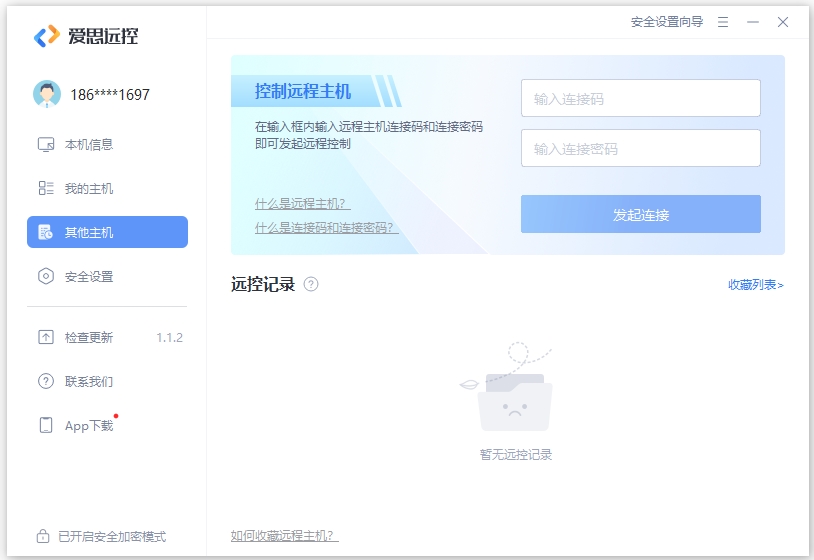
一、毫秒级延时处理,多种连接方式保障流畅稳定
1、创建自有网络连接框架,提供多种连接方式。
2、包括直连、P2P连接、中继服务网络连接。
3、让操作都能及时反馈稳定流畅,轻轻松松写文档写代码。
二、超清图像计算引擎,成就光影高品质
1、自有图像计算引擎、对远程画面进行精细化处理。
2、实现2k30帧、4k30帧、原画画质。
3、满足高清画质设计需求。
三、多通道远程控制,不再局限于一台主机
1、支持同时远控多台主机,对无人值守主机进行远程调试。
2、远程系统维护,高效处理多台主机远程管理。
3、满足个人/企业 IT运维管理需求。
四、超强加密算法,保护数据隐私安全
1、新一代数据加密技术,AES/256位对称加密RSA/2048位非对称加密。
2、满足远控核心加密需求,保护企业和个人数据安全。
3、用户数据的加密保护,确保用户远控信息安全如初。
1、爱思远控分【我的主机】和【其他主机】,【我的主机】代表同一账号下处于不同位置的主机;【其他主机】代表他人账户主机。
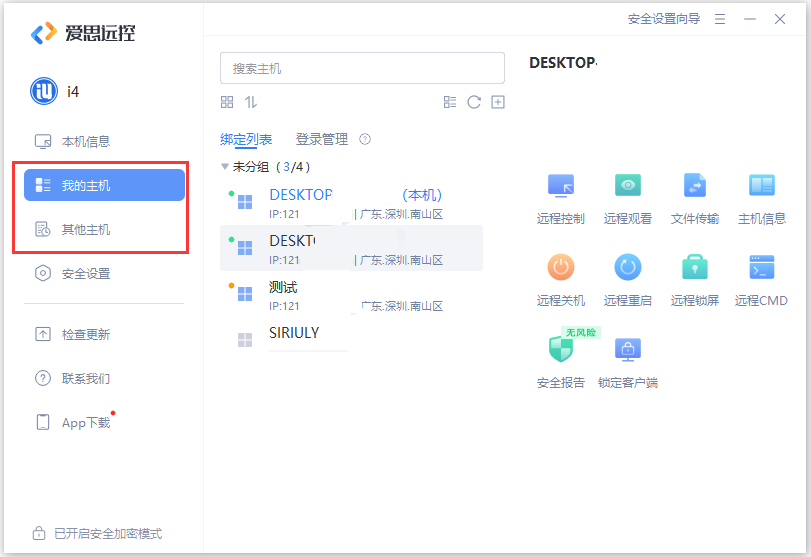
一、【我的主机】列表内电脑远控操作方法如下:
1、打开并登录爱思远控,先将本机加入我的绑定列表;
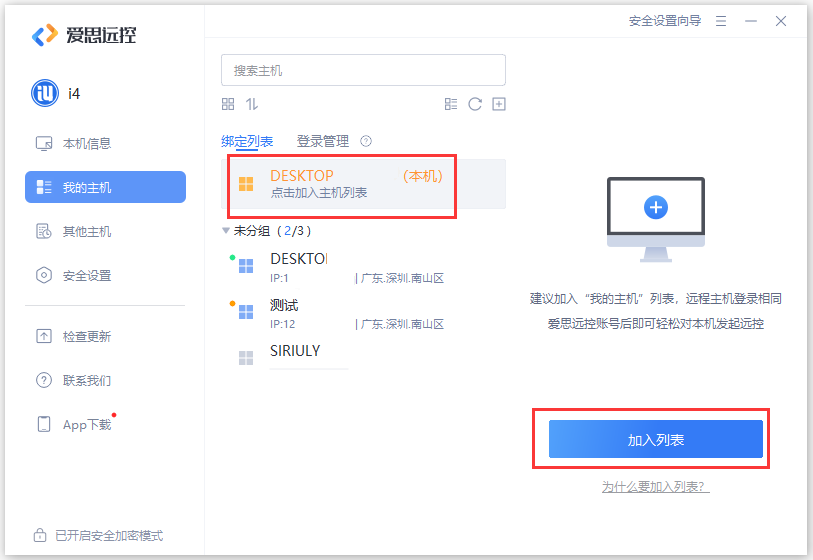
2.为了更安全,建议给本机设置【远控密码】,设置以后【我的主机】绑定列表内的其它设备需要密码才能远控本机;
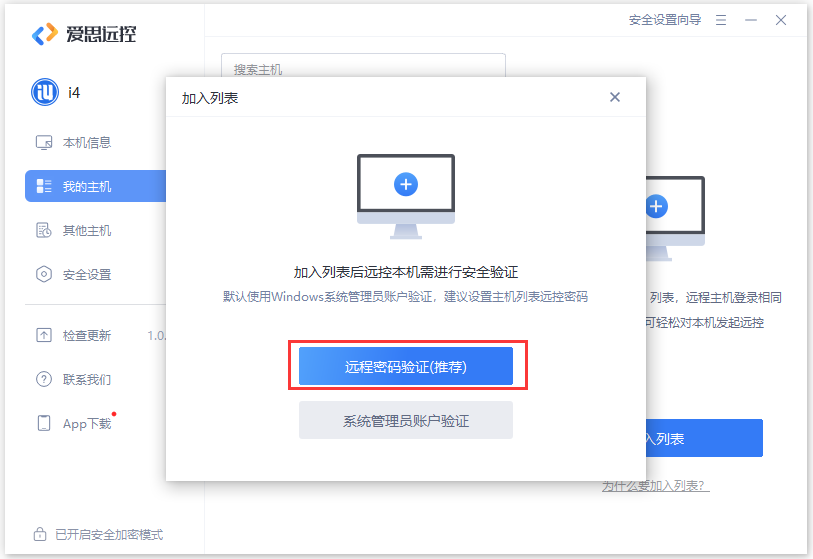
3.然后将需要远控的新主机加入【我的主机】绑定列表;
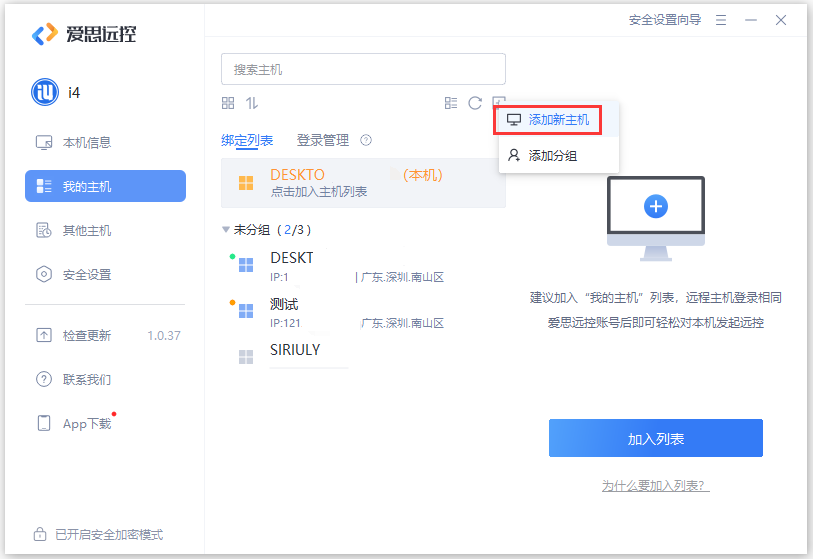
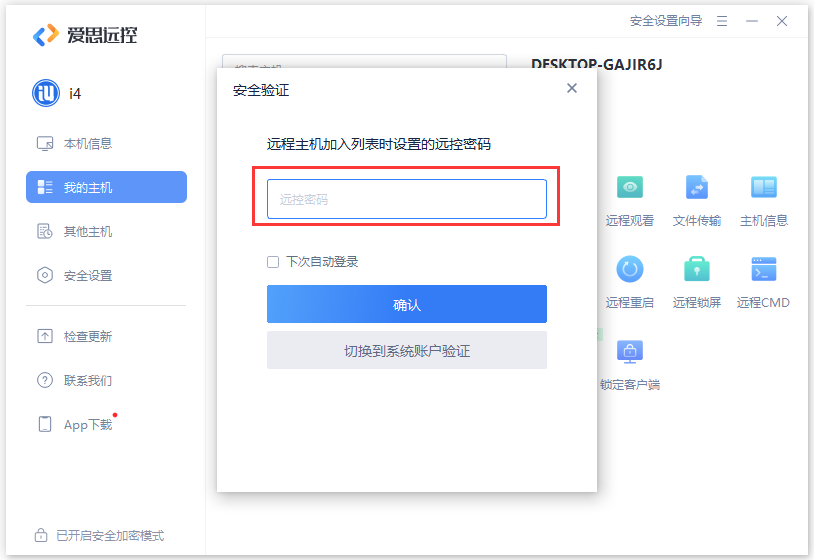
4.需要对【我的主机】-【绑定列表】内主机进行远控时,选中对应主机,输入【远控密码】后即可发起远程控制。
二、对【其他主机】列表内电脑进行远控,只需输入远程主机的【设备码】和【主机连接密码】,成功连接后即可进行远控操作。
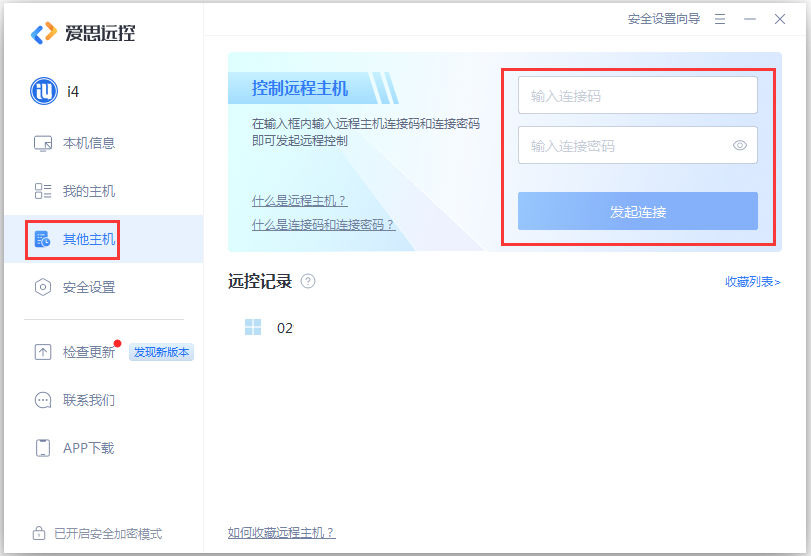
小提醒:【本机连接码】和【连接密码】可让对方从下图位置获取!

在使用爱思远控过程中,遇到电脑出现CPU和内存使用率负载过高、CPU、主板、显卡、硬盘、电池温度过高等异常时该怎么处理呢?
CPU和内存使用率负载过高解决办法
CPU和内存使用率负载过高很可能会导致系统崩溃。CPU和内存使用率负载过高可通过以下四种方法解决:
方法一:更改虚拟内存
1、打开“计算机”-“属性”-“高级系统设置”选项;
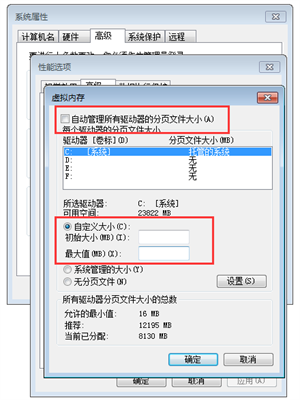
2、在系统属性的“高级”标签页中第一个性能栏里面,有一个“设置”的按钮,我们在这里找到“更改”按钮,来设置虚拟内存;
(按钮的上面已经显示了本机的虚拟内存的大小,如果虚拟内存小,设置的时候一定要设置大于显示的数值)
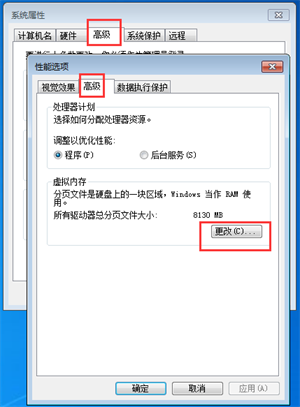
3、在虚拟内存页中,将第一页的“自动管理所有驱动器的分页文件大小”的勾选取消掉,如果不取消后面的设置部分就点不了,只有“禁用”自动管理功能才能自定义设置;
4、因为我们的系统一般都会安装在c盘上,所以,我们只需要把c盘的虚拟内存设置得大一点就可以了。用鼠标点击列表中的“C盘”,然后点击下面的“自定义大小”,后面的空白框中就是我们要输入的虚拟内存数值;
5、在空白框中输入所需要的虚拟内存大小,一般4G的大小就足够了,当然你也可以设置得更大。输入完成之后,点击下面的“确定”按钮退出就可以了。
方法二:禁用无用的系统服务
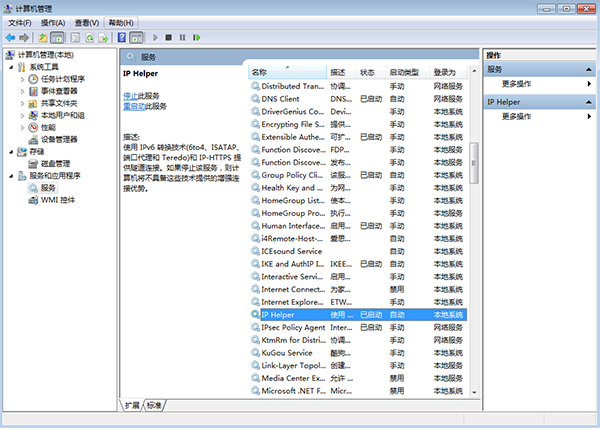
1、右键“我的电脑”-“管理”,在左侧边栏找到“服务”然后双击进入,在列表中找到“IP Helper”系统服务后,右键点击进入属性设置界面;
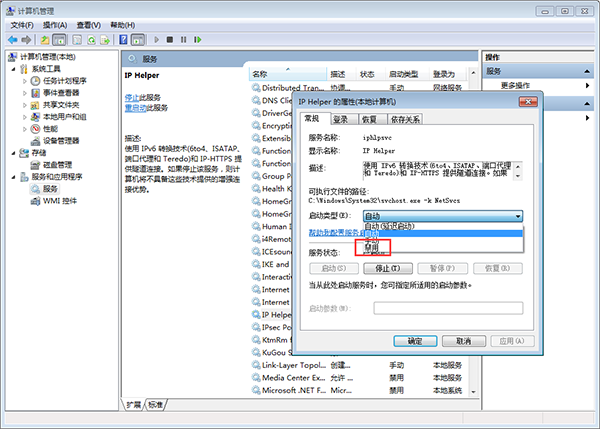
2、打开“属性”对话框后,在“常规”选项卡中的“描述”区域查看该服务的作用,然后打开“依存关系”选项卡,查看该服务与其他服务的依存关系。
3、在确定该服务不需使用而且停用后不会影响系统正常运行的情况下,在“常规”选项卡下禁用该服务。
方法三:定时清理内存占用缓存
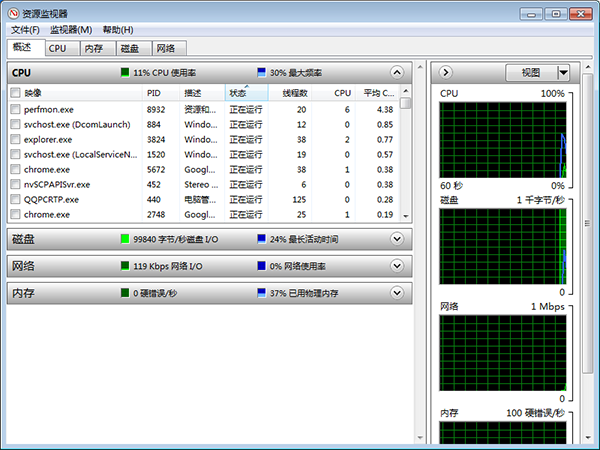
1、查看内存占用情况,在键盘上同时按下Shift+Ctrl+Esc打开任务管理器,点击任务管理器工具栏上的“性能”,点击“内存”即可查看内存整体占用情况;
2、想要看是什么进程占用的内存大,可以点击下方的“打开资源监视器”,同样在资源监视器工具栏上找到“内存”选项,点击进去。如果看到有进程自己并没有用到但在后台运行着,导致内存占用过高,则可进入相关软件设置禁用自动开启;
方法四:使用第三方软件进行定期的清理内存缓存
CPU、主板、显卡、硬盘、电池温度过高解决办法
1、如果电脑刚启动主板温度就很高,一般是主板硬件出了问题,需要到售后或电脑维修店去处理。
2、如果电脑运行一段时间后主板温度很高,可能是因运行了过多的软件或大型游戏,这种情况下我们可关闭不必要的软件,然后对主板进行除尘处理、加装机箱风扇,可以的话加上一个硅脂,CPU的硅脂对于散热还是比较有用的。
3、环境温度过高的话,可考虑放置在空调间里使用。
应用信息
热门推荐
相关应用
实时热词
评分及评论




















点击星星用来评分