 快捷导航
快捷导航
火狐浏览器是一款非常自由的开源浏览器,适用于Windows、Linux以及MacOS X平台,它的占用内存很少,速度更快,并且很安全。小编今天的是火狐浏览器电脑版,该版本支持同步书签、密码等数据,提供了数据外泄提醒功能,它会实时监控您的电子邮件地址是否出现在已知数据外泄事件中,并在有新外泄事件时通知您,因此使用起来更安全实用。
该软件汇聚了许多强大的扩展组件,不管是听歌、购物,还是看新闻,这些扩展插件都能够给我们带来非常不错的网上冲浪体验。
另外,Firefox火狐浏览器拥有以下特性,包括标签式浏览,使上网冲浪更快,可以禁止弹出式窗口、自定义工具栏、扩展管理、更好的搜索特性以及快速而方便的侧栏,功能非常强大,能够带给用户不一样的上网冲浪体验。
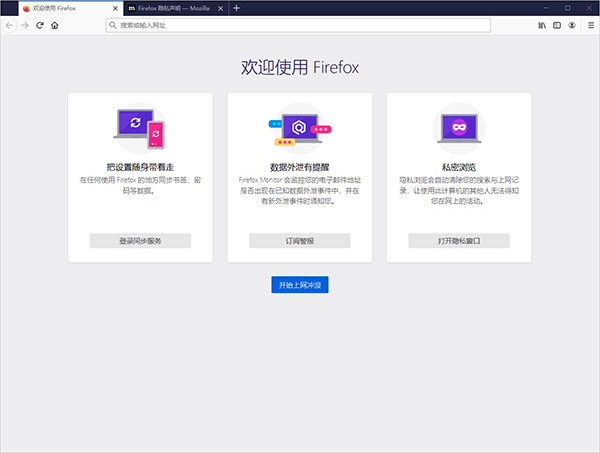
一、火狐浏览器打不开网页怎么解决?
火狐浏览器打不开网页常见几种原因:
1、代理服务器设置问题;
2、插件导致火狐浏览器打不开;
3、火狐浏览器安装文件损坏;
针对以上问题下面多多小编给出解决方法:
方法一:代理服务器设置问题
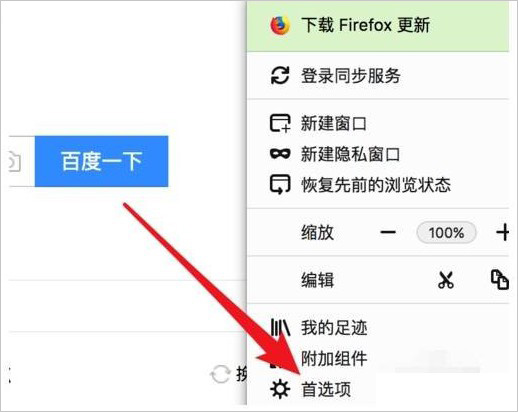
(1)启动火狐浏览器,点击右上角菜单,在弹出的下拉框里,点击打开‘首选项’这个选项。
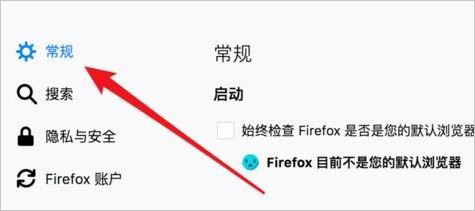
(2)打开首选项设置页面后,点击选择左边的‘常规’设置。
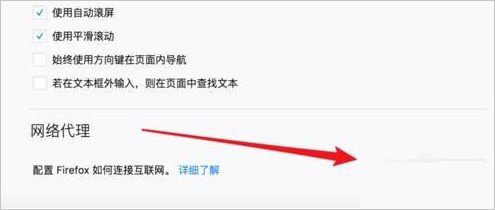
(3)然后把页面拉到最下面,点击‘网络代理’下的设置按钮。
(4)弹出窗口,我们估计是这里的代理设置了一个不能使用的网络代理了,点击选中不使用代理就行了。
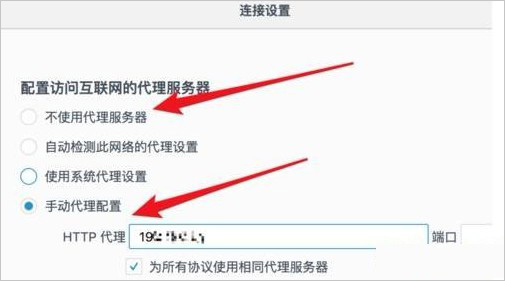
(5)不使用代理,直接使用本地网络上网,重新刷新页面,就可以发现现在能打开网页了。
方法二:插件导致火狐浏览器打不开;
1、在地址栏输入“about:config”,按下回车进入设置菜单。
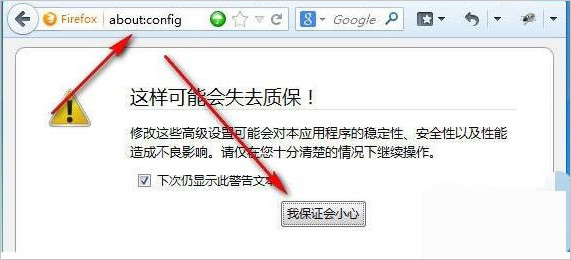
about:config 简介:about:config 命令是火狐浏览器等Mozilla系列浏览器的高级设置的打开命令,其中about:是协议名,代表about协议。
2、找到“general.useragent.override”,如果没有这一项,则点右键“新建”->“字符串”,输入这个字符串。
方法三:火狐浏览器安装文件损坏
先彻底清除火狐浏览器安装残留,然后到官网下载最新版火狐浏览器安装包,当然也可以直接从本站下载火狐浏览器。
二、火狐浏览器兼容性视图设置在哪里详细教程介绍
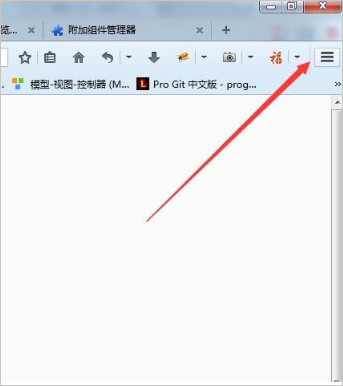
1、打开火狐浏览器,然后在右上角点击【菜单】图标。
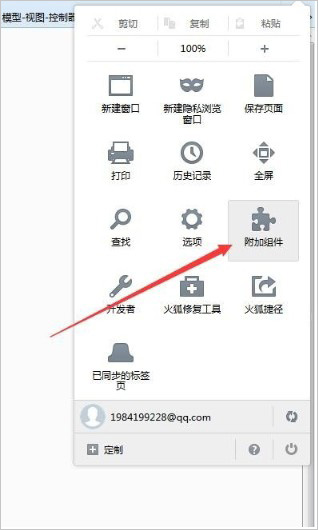
2、然后在刚才打开的菜单中,点击选择【附加组件】。
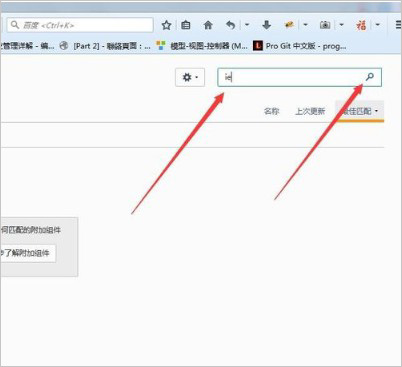
3、然后在打开的选项中,搜索【IE】选项。
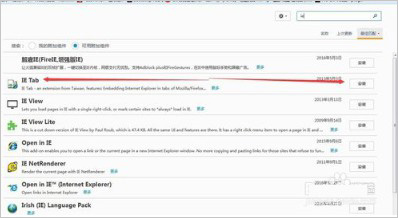
4、找到【IE Tab】,然后点击【安装】。
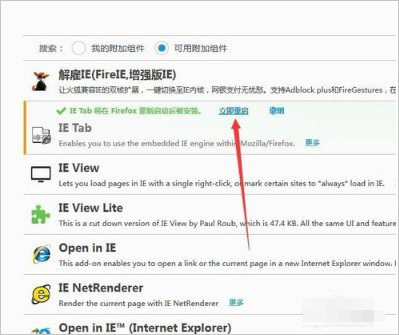
5、安装完成后重启浏览器。
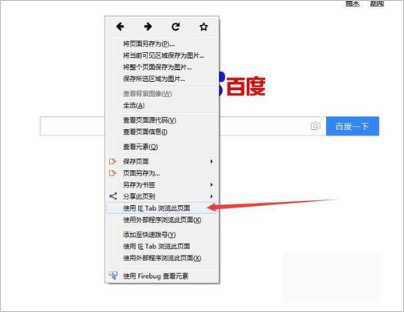
6、然后打开需要兼容的网页,选择【使用IE Tap浏览此页面】,就能够进入兼容模式了。
三、如何更改界面主题皮肤?
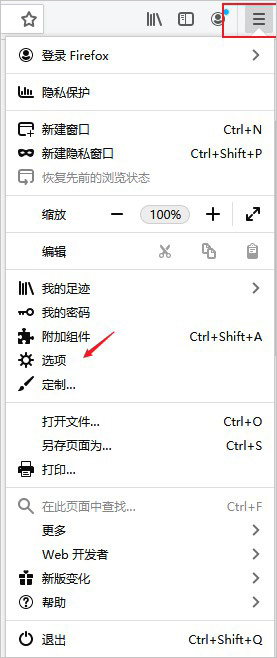
1、打开软件,点击右上角的设置,选择"选项",如下图所示;
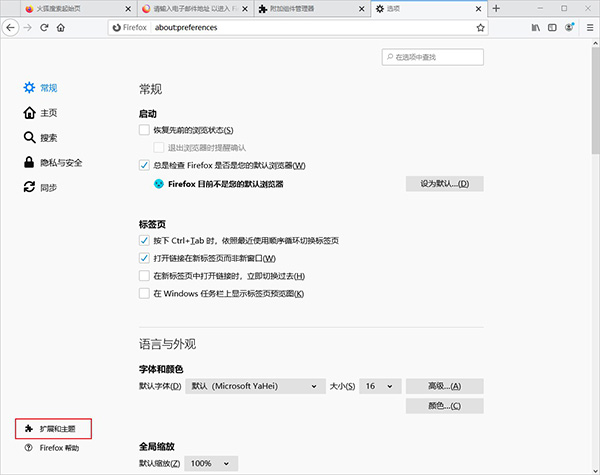
2、进入"选项"的界面,找到扩展和主题,并点击进去;
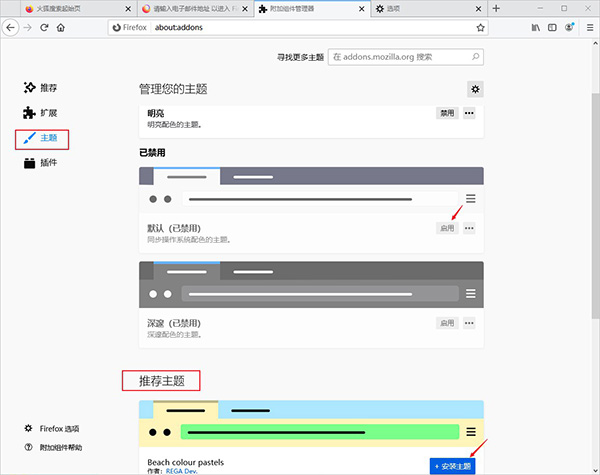
3、点击主题,现在你就可以按照自己的想法设置主题效果,选择启用就可以了;
注:下面的推荐主题需要安装主题之后才可以使用
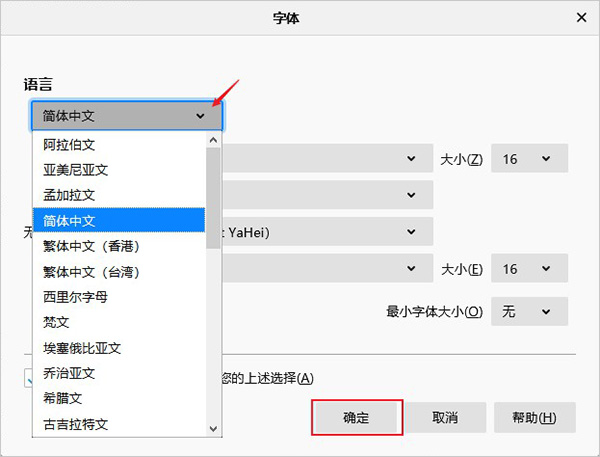
四、如何切换语言类型?
1、找到常规的界面,找到语言与外观,点击右边的高级;
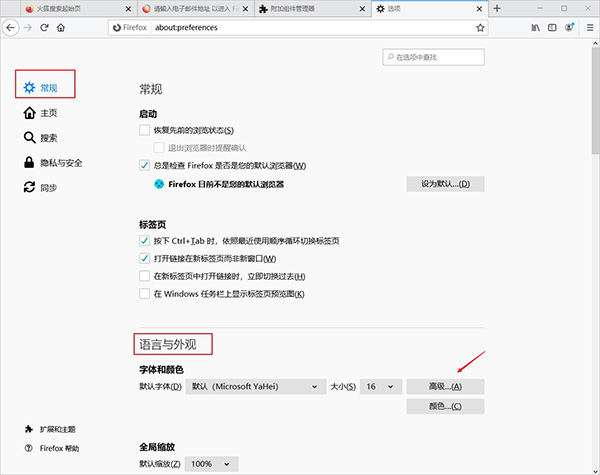
2、将会弹出更改的界面,选择语言,最后确定就可以了;
1、新增类型推断:新版火狐浏览器新增了类型推断(TypeInference),再次大幅提高了JavaScript引擎的渲染速度,使得很多富含图片、视频、游戏以及3D图片的富网站和网络应用能够更快的加载和运行。最新版Firefox在速度上提升了30%!
2、优化内存使用:减少内存使用并且提升性能,包括响应、启动和页面加载时间,即使是运行在复杂的网站和网络应用中。
3、改善内存管理:JavaScript垃圾回收站提升了工作频率来释放内存,并且改善了打开多标签时或Firefox长时间工作时的性能。
4、支持新的硬件加速技术:AzureDirect2DforCanvas,帮助Firefox加速基于画布的HTML5动画渲染。
5、支持W3CnavigationtimingspecAPI:让开发者能够去衡量页面加载时间和网站导航,以便于他们可以确定如何提升网站的性能。
6、性能报告扩展Telemetry:用户可以选择加入报告浏览器的性能数据,从而帮助我们更好地改善Firefox的性能。
7、增强的扩展控制:用户将会收到一个一次性的提示来审视和确认那些他们希望保留、禁用或是删除的第三方扩展。
8、地址栏高亮域名:地址栏中显示的地址,高亮其网站的域名,方便用户识别,从而更好的防止伪装地址等钓鱼网站产生的安全隐患。
9、内置插件更新检查:附加组件管理器的插件中,内置了插件更新检查。通过“检查看看您的插件是否都是最新的”入口,可以直接进入到插件更新检测页,进行插件更新检查,确保及时更新插件版本。
10、优化标签组:提供标签组(Panorama)功能的基础上,启动时只加载当前活跃的标签组中的标签页,从而为使用标签组的用户提供更快的启动速度、并减少内存占用。
11、请勿跟踪:“请勿跟踪”功能能够使用户对火狐浏览器进行设置,基于他们的行为反馈来通知网站和广告商他们不想自己的浏览行为和偏爱设置被传递到网站和第三方广告服务器。您可用通过是否勾选“选项” - “隐私”中的“告诉网站我不希望被追踪”进行设置。
12、内置同步:功能强大的 Sync(同步)内置到 Firefox 里了!在桌面电脑、笔记本、手机等多种终端设备中,方便的同步您的设置、密码、书签、历史记录、打开的标签页以及其它自定制信息。并在传输数据前进行了加密,确保同步更加安全。
13、扩展管理器:在新版 Firefox 中,我们提供了全新的扩展管理器,更容易的管理火狐扩展,更容易寻找和安全新扩展。扩展管理器从原来的对话框转移到了新的标签页,更大的操作范围和更加便捷、易用的操作方式,让您可以更方便的使用扩展。
1、如何解决插件引起的故障?
(1)确定插件是否是故障原因
(2)您可以在 Firefox 运行时有选择地禁用一些插件。如果您怀疑某一个插件正是引起故障的原因,先将其禁用,然后再看看该故障是否得到解决。如果这样无法解决,或者您不知道禁用哪一个插件,可以:
(3)点击菜单按钮,选择附加组件 打开附加组件管理器。
(4)在附加组件管理器标签页中选择插件面板。
(5)选择列表中的一个插件,并选择其下拉菜单中的永不激活。按这样的方式逐一禁用所有插件。您不需要重启 Firefox 来使更改生效。
(6)测试您遇到的的故障。如果它不再发生,回到插件管理器标签页,通过 总是激活 下拉菜单逐一重新启用插件。每重启一个插件,就需要观察故障是否能重现,直到发现能引起故障重现的插件。
2、Firefox更新后Windows Media及其他插件停止运行怎么办?
(1)更改 Firefox 设置让插件恢复运行
(2)在 地址栏,输入about:config,然后按 Enter。
(3)可能出现 这样可能会失去质保! 警告页面。点击 我接受该风险!,以继续打开about:config页面。
(4)搜索 plugins.load_appdir_plugins
(5)双击 plugins.load_appdir_plugins 将其值设置为 True。
(6)点击 Firefox 菜单 Fx57Menu ,然后点击 退出,重启 Firefox 后插件就可启用。
v147.0.3版本
CSS 锚点定位和导航 Web API 的互操作性改进。
修正了一个回归position: sticky在特定时间后滚动鼠标滚轮时,某些网页上的元素可能会卡住或无法更新:hover互动。
修复了使用检查器的节点选取器并重新加载包含跨源 iframe 的页面后,Firefox 开发人员工具可能无法重新打开的问题。
修复了 HTTPS 上的 DNS 提供商设置部分可能显示为空白框,从而阻止用户查看当前设置或更改它的问题。
修复了安装大量字体的 Windows 系统上的问题,其中 Firefox UI 的部分内容(选项卡、菜单和设置)可能会显示乱码字符或符号,而不是可读文本。
应用信息
热门推荐
相关应用
实时热词
评分及评论




















点击星星用来评分