 快捷导航
快捷导航
ScreenToGif绿色便携版是目前行业中非常专业的一款gif录屏软件,完全免费,并且无广告,拥有录像机,摄像头,画板和编辑器四大功能,能够轻松的将视频录制为gif动画,并支持全屏录制,自定义区域录制,支持录制后进行编辑,是你录制gif动画最好的帮手。与同类软件相比,screentogif具备方便、简洁、小巧、强大四大特色,并且用户在录制视频结束后,会自动打开编辑器,用户可以编辑每一帧,添加文字,添加水印,删除,复制等等操作,绝对可以满足大部分用户的需求,欢迎免费下载收藏。
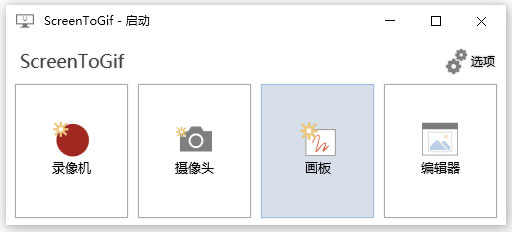
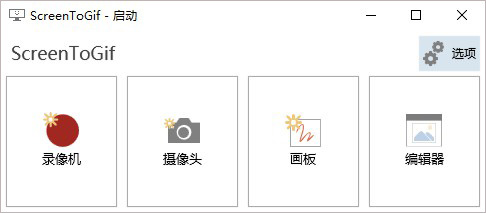
1、ScreenToGif绿色便携版是免安装软件,双击打开软件弹出一个启动窗口,录制摄像头、录制画板和进入编辑器四个选项;
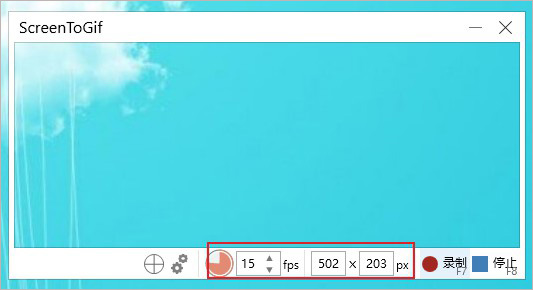
2、录制屏幕:点击录像机,弹出一个中空的窗口,可以通过鼠标来控制窗口的大小和位置,也可以通过右下角的输入框设置fps和尺寸;
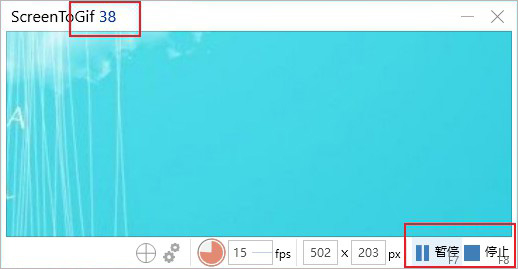
3、开始录制:F7开始录制,F8停止录制,左上角会在录制时显示帧数;
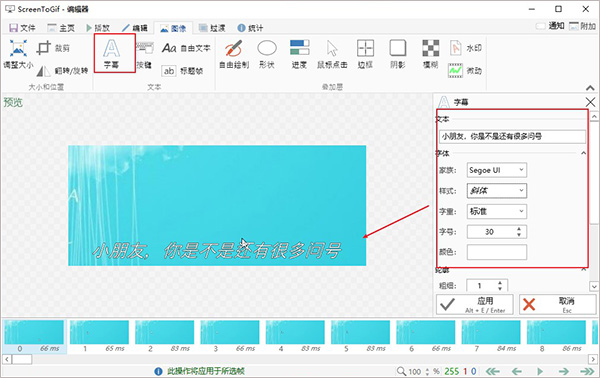
4、编辑图片:按F8或停止录制后进入编辑器界面,这里可以进行添加效果、文字、删除或插入帧等,如下图所示,右侧可以进行字体编辑;
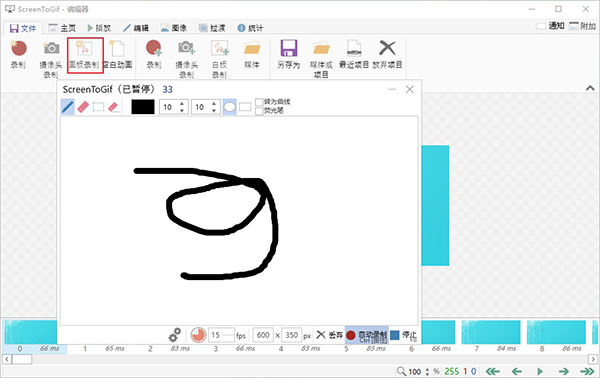
5、画板录制:摄像头和画板的录制与屏幕的录制操作类似,只是换了录制的源,同样录制完成后会进入编辑器窗口;
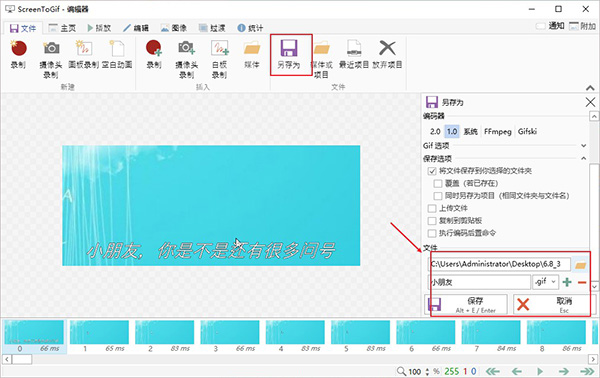
6、导出GIF图片:点另存为,在软件右侧弹出的界面配置好,输入保存的位置和名称保存,弹出的编辑器会提示进度;
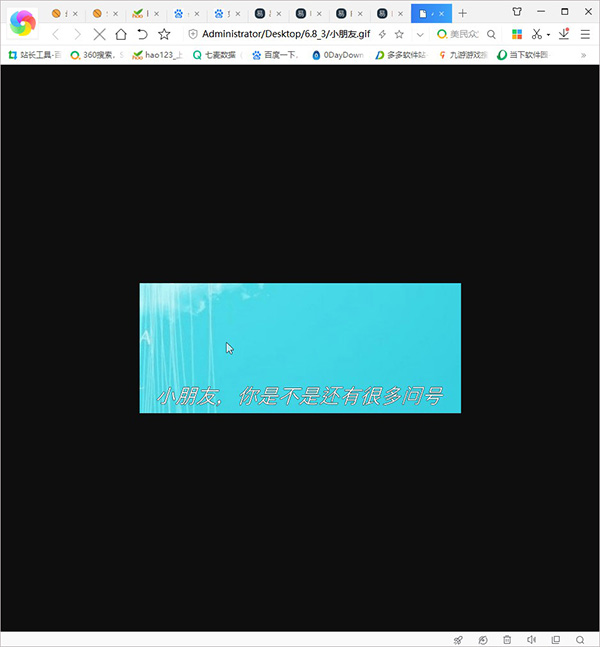
7、播放动图:将生成的动图在浏览器打开,可以看到最终的效果。
1、录制屏幕指定区域,直接保存为 GIF 动画文件
2、点击可暂停或继续录制
3、可自行选择录制区域
4、在录制过程中可继续运行其他应用或窗口
5、可删除边框
6、选择一个文件夹来保存文件或直接将文件保存至桌面
7、可在录制文件中添加系统光标
8、绿色便携化,资源占用少,不写注册表
9、支持 F 键开始/暂停或停止录制
10、多国语言(含简、繁中/英文)用户界面
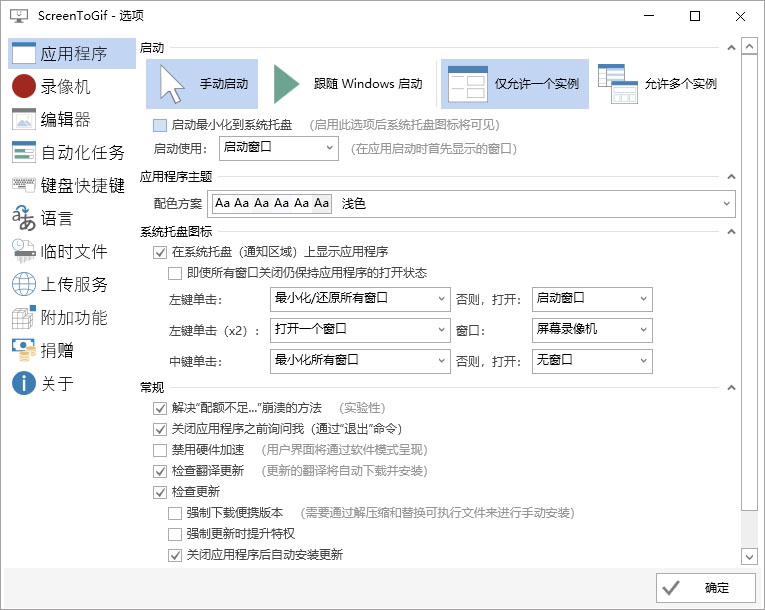
1、一个可移植的,单个可执行文件,非常小的应用程序,只有?670KB!(压缩)。
2、免费和开源的应用程序,没有任何广告!
3、记录内容的3种方式:屏幕,网络摄像头和草图。
4、一个功能强大的编辑器,有很多选择!您可以编辑录音,甚至可以编辑其他来源的gif。
5、您可以导出为Gif,视频或另存为项目以供以后编辑。
6、由WPF支持的干净一致的界面。
7、超过18种不同的语言。自动检测系统的语言,默认为英语。
8、有很多选择。您甚至可以更改记录器的颜色。
9、积极开发,与用户需求融合。反馈非常欢迎!
v2.42.1版本
已修正:
Gifski 导出导致所有帧的 gif 计时错误为 20 毫秒。
应用信息
热门推荐
相关应用
实时热词
评分及评论

















点击星星用来评分