 快捷导航
快捷导航
Sublime Merge电脑版是一款集成合并工具,该软件为专业人士提供了Sublime Text的UI引擎和Git 的从头实现,其中强大的搜索功能,无与伦比的性能,可以保留你的文件和历史记录,命令面板和热键绑定,并且还配备了全文和文件搜索功能,支持光明与黑暗主题,可扩展性,语法高亮显示,命令行集成,同时继承的合并工具可直接解决任何合并冲突的内容并且无需打开你选择的编辑器,不仅仅拥有无与伦比的性能,用户还可以缩进、取消缩进、复制、合并或交换行,非常实用。
除此之外,Sublime Merge软件还集成合并工具,这也就意味着允许用户在软件中直接解决任何合并冲突,不需要打开自己选择的编辑器,并且这款软件还提供了一些实用的功能,如代码比较、代码历史记录以及分支管理等,可以帮助用户更好地理解和管理Git仓库,有需要的小伙伴欢迎前来下载。
1、更快的工作方式
凭借快速的跨平台 GUI 工具包、无与伦比的语法突出显示引擎和自定义高性能 Git 阅读库,Sublime Merge 树立了性能标杆。
2、精准灵活
通过逐行和大块的分期准确地提交您想要的内容。选择一行或多行将块拆分为多个更改。
3、崇高的突出显示
借助 Sublime Text 语法突出显示的强大功能,您可以准确了解提交中更改的内容。凭借 40 多种开箱即用的受支持语言,以及自动加载已安装的第三方语法,我们可以满足您的需求。
4、真正的 Git
当您使用 Sublime Merge 时,您就是在使用 Git。查看您正在使用的确切 Git 命令,并在命令行和 Sublime Merge 之间无缝转换。
5、Sublime 合并搜索
强大的搜索功能
正在寻找提交?使用“键入时查找”搜索来查找您要查找的确切提交。
6、你的 Git 客户端
凭借适应性强的布局和强大的主题系统,让它成为您的专属。
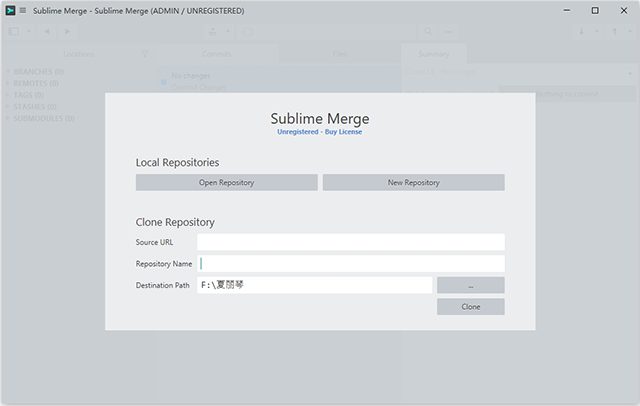
一、创建新存储库
如果您要开始一个新项目,您可能会想初始化一个新的 Git 存储库。
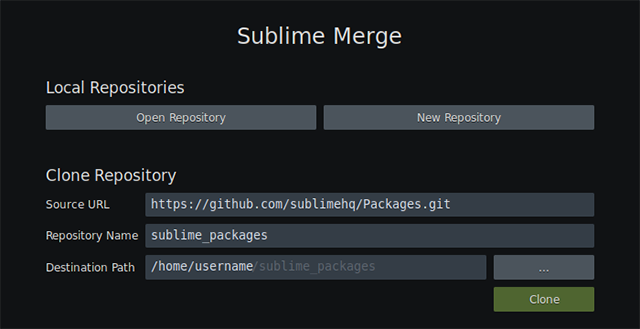
- 打开 Sublime Merge,然后选择“新建存储库”按钮。
- 选择您想要初始化为 Git 存储库的文件夹。
- 完成此操作后,新存储库将在 Sublime Merge 中自动打开。
二、使用命令面板
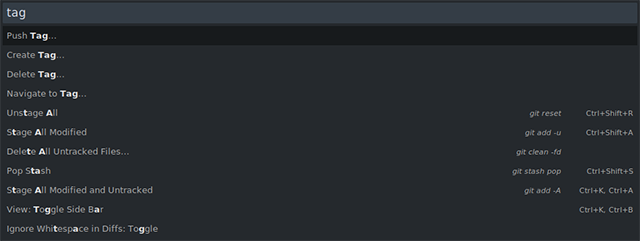
命令面板是访问 Sublime Merge 中可用的大量命令的快速方法。
例如:重命名分支或导航到标签
- 您可以通过“工具▶命令” 面板打开命令面板...或通过Ctrl + p(Cmd + p对于 MacOS)。
- 命令选项板显示命令列表,可以通过键入您要查找的命令名称的一部分来过滤这些命令。
三、创建提交
- 对存储库中的任何本地文件进行更改后,您的更改将显示在“待处理的更改”部分中。
- 修改后的文件显示在“工作目录”部分中,新文件显示在“未跟踪的文件”部分中。要将新更改提交到本地存储库,您首先需要暂存更改。
1、使用 SUBLIME MERGE 暂存更改。
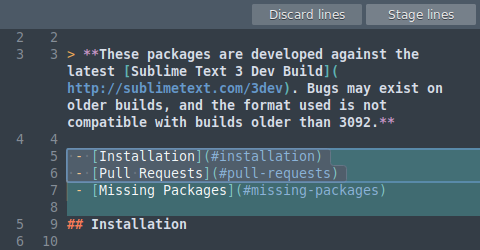
- 暂存整个文件:选择文件顶部的暂存文件。
- 按钮 暂存整个大块:选择文件顶部的暂存大块。
- 按钮 暂存单个行:选择要暂存的单个行,然后选择“暂存行”。
2、在提交之前检查您的更改
- 您可以通过滚动到摘要页面的暂存文件部分 来查看暂存更改。或者,您可以选择每个暂存文件选项卡来单独查看该文件。
3、提交分阶段变更
- 首先使用默认位于屏幕顶部的提交消息输入输入提交消息。输入提交消息后,选择“提交”按钮。

1、可以使用 Sublime Merge 暂存单独的行吗?
事实上,Sublime Merge 中大多数基于文件的命令也支持行选择。
2、可以编辑现有的提交吗?
是的!
Sublime Merge 支持许多提交编辑操作。
在提交图中找到您要编辑的提交,打开上下文菜单,然后选择编辑提交。
3、我可以区分两次提交吗?
是的!
只需在提交图中选择您想要进行比较的两个提交,差异就会出现在提交详细信息面板中。
v2121版本
新功能和改进
显着提高了存储库加载性能
显着改善了怪罪加载时间
将“在终端中打开”添加到命令选项板和应用程序菜单
现在,您可以在一行上按 Enter 键以跳转到指责视图中的原始提交
添加了对 SHA-256 存储库的支持
添加了对拆分索引模式的支持
改进了文件选项卡的上下文菜单
简化的提交图上下文菜单
各种语法突出显示改进
修复
修复了在某些情况下推送不尊重分支的问题。$BRANCH.merge git 配置
修复了 Git 维护创建的“松散”包文件未被处理的问题
修复了触摸屏滚动错误
修复了各种主题问题
修复了清除存储时提交图不刷新的问题
修复了 Wayland 上的窗口未获得焦点的问题
应用信息
热门推荐
相关应用
实时热词
评分及评论


















点击星星用来评分