 快捷导航
快捷导航
Mastercam 2021是一款强大的CAD/CAM软件,它能做二维绘图、三维建模、数控编程、刀具路径模拟等等,简直就是机械加工和制造行业的全能工具!这次升级最大的亮点是加工效率和精度的提升。比如新增了3+2自动粗加工刀具路径和5轴Flowline刀具路径增强功能,还有车床自定义螺纹路径、高级钻削循环这些实用功能,让复杂零件的加工变得轻松很多。
安装方面,教程也挺详细,基本上按照步骤操作就能完成破解版激活。不过这里还是要提醒大家,使用破解软件虽然方便,但也要注意软件本身的稳定性和售后服务问题。毕竟正版软件在技术支持和更新维护上更有保障。
总的来说,Mastercam 2021的多轴编程模块、车削模拟功能以及NC编程的安全性和精度提升都非常实用,适合需要高效完成复杂几何形状加工的专业人士。虽然破解版能用,但如果你长期依赖这个工具,还是建议考虑正版,毕竟支持和服务更重要!
Mastercam 2021是一款专业CAD/CAM软件,集二维绘图、三维实体造型、曲面设计、数控编程、刀具路径模拟及真实感模拟于一体,专为机械加工和制造行业提供全面的设计和制造解决方案。Mastercam 2021在加工效率、安全性和精度方面进行了显著改进,引入了新的3+2自动粗加工刀具路径、5轴Flowline刀具路径增强、车床自定义螺纹路径、高级钻削循环以及倒角钻削等先进功能,同时Mastercam 2021支持多轴编程、车铣复合加工、瑞士走心机加工等复杂加工需求,具备强大的刀具路径规划、仿真验证和后处理能力,兼容IGES、STEP、SolidWorks等多种CAD文件格式和G代码、M代码等多种编程语言,能够帮助用户高效完成各类复杂几何形状的加工任务!
PS:Mastercam2021中文破解版,支持简体中文语言,其内置的激活文件可助用户无限制使用软件所有功能,有需要的用户欢迎下载使用。
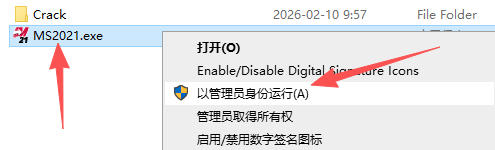
1、鼠标右击【MS2021.exe】选择【以管理员身份运行】。
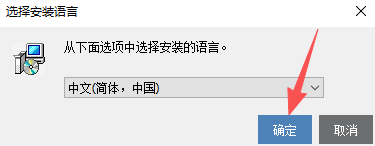
2、点击【确定】。
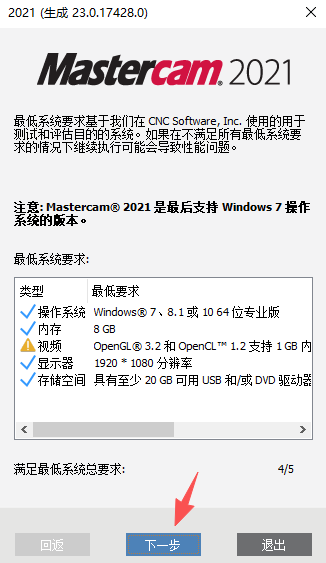
3、点击【下一步】。
4、点击【配置】。
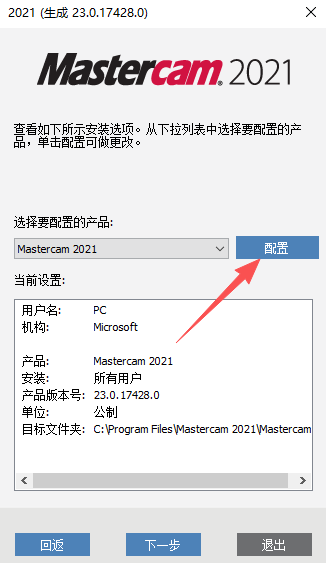
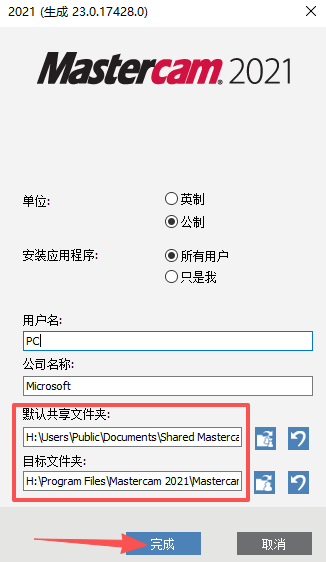
5、输入【用户名、公司名称】(可随便填写),点击【浏览图标】可更改安装位置(建议不要安装在C盘,可以在D盘或其它磁盘下新建一个“Mastercam”文件夹。注:安装路径中不能有中文),点击【完成】。
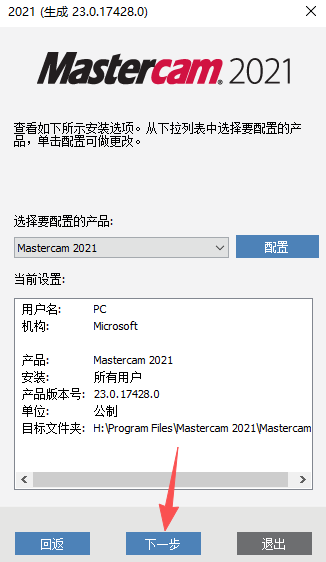
6、点击【下一步】。
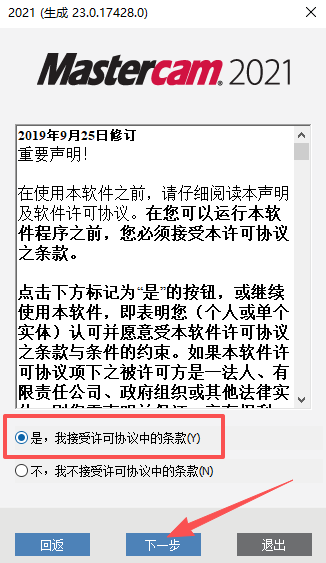
7、选择【是,我接受许可协议中的条款】,点击【下一步】。
8、软件安装中。
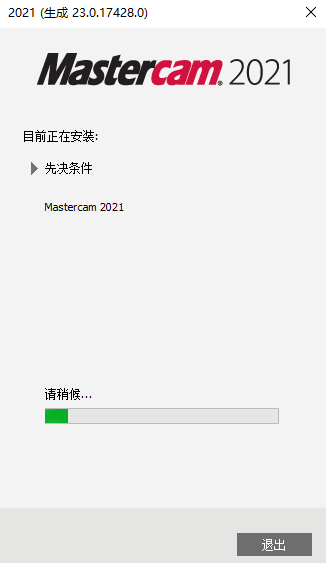
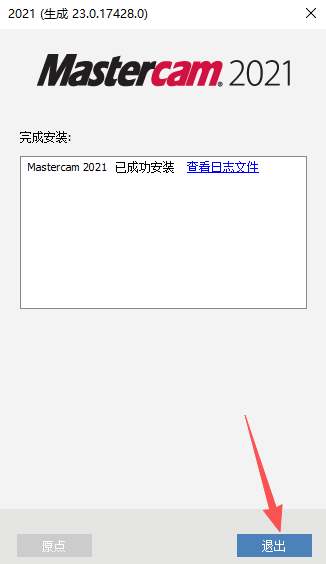
9、安装完成,点击【退出】。
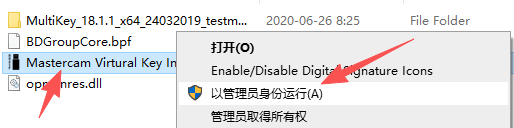
10、鼠标右击【Mastercam Virtural Key Installer.exe】选择【以管理员身份运行】。
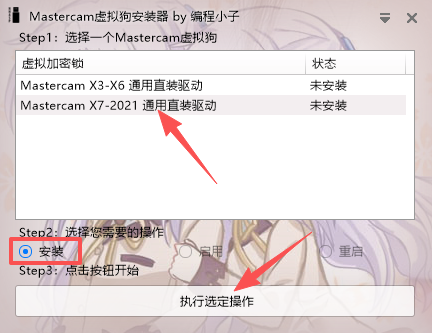
11、点击【MastercamX7 -2021通用直装驱动】,选择【安装】,点击【执行选定操作】。
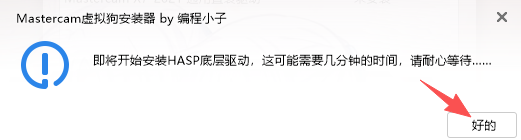
12、点击【好的】。
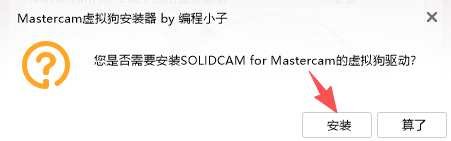
13、点击【安装】。
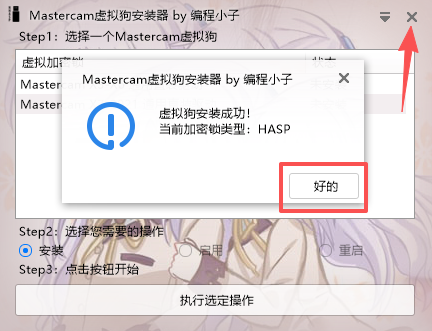
14、点击【好的】,并点击右上角【X】退出。
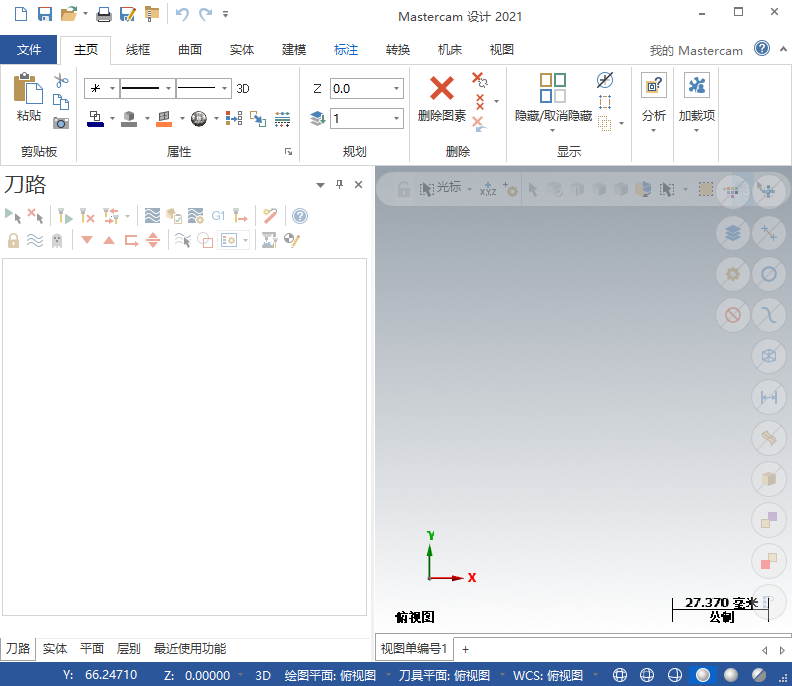
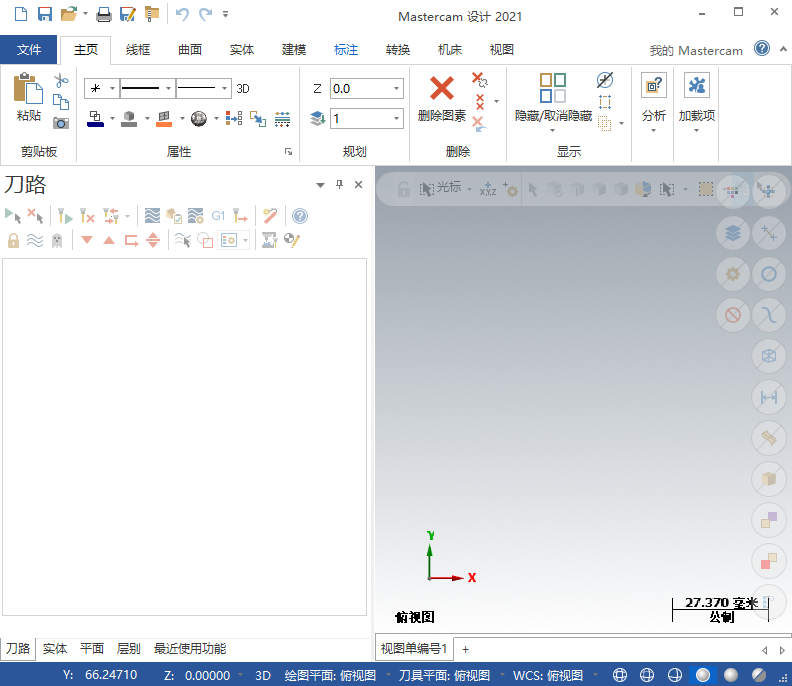
15、Mastercam2021安装激活完毕,运行界面如下。
1、更快、更灵活的多轴编程模块
随着越来越多的车间继续依靠流线型多轴切割来获得单设置精度,添加了新技术和加工策略,例如扩展多轴装袋、新的3 + 2自动粗加工刀具路径、5轴Flowline刀具路径的增强等等。
2、车削和与车削相关的应用程序方面的进步
引入了新的“车床自定义螺纹”刀具路径,以支持自定义螺纹形式,并扩展了对卡盘和卡盘爪建模的支持。支持筒夹夹头作为单独的装配类型,这极大地扩展了可以直接支持的机器范围。包括车铣复合模拟增强功能,并支持某些瑞士车床加工。
3、NC编程速度、安全性和精度方面
新刀具路径包括“Advanced Drill高级钻削”(可自定义的多段钻削循环),以及新的“ Chamfer Drill倒角钻削”倒角刀具路径,该路径在计算出正确的深度后对孔进行倒角。在Mastercam中创建边界框时,新的Wrap选项可让你创建尽可能小的边界框。 并且,新的“检查刀具到达”功能使你可以根据所选模型的几何形状检查刀具和刀架,以查看刀具可以到达和不能到达的位置。
1、创建工具路径
可以组织行业领先的刀具路径和刀具路径选项选择,更加使用加工技术。
2、模拟与验证
可以在加工之前预览零件和刀具路径。
3、使用工具
与Corometric刀具配合使用的PrimeTurning刀具路径,以及针对圆段Emuge铣刀进行了优化的新刀具路径算法。
4、设置和配置
灵活性和可定制性极大。
5、设计零件
可以创建所需的几何图形,也可以导入以标准CAD格式保存的几何图形。
Alt+2 设置系统颜色
F2 缩小
Alt+3 设置系统图层
F3 重画
Alt+4 设置限定图层
F4分析
Alt+5 设置限定图层
F5 删除
Alt+6 设置刀具平面
F6 文件
Alt+A 使用自动存储
F7 修整
Alt+B 工具栏可见/不可见
F8 绘图
Alt+C 运行c-hooks
F9 显示屏幕上的资料
Alt+D 设置标尺寸全局参数
F10 列出所有功能键的定义
Alt+E 进入消隐功能
Alt+F1 屏幕适度化
Alt+F 设置一种新字体
Alt+F2 缩小0.8倍
Alt+G 进入选择格点参数对话框
Alt+F3 切换显示光标位置的坐标
Alt+H 进入在线帮助
Alt+F4退出系统
Alt+I 列表打开文件
Alt+F5 删除窗口内的图素
Alt+J 进入工作设置参数
Alt+F6 待用户分配
Alt+K Alt+F7 隐藏
Alt+L 设置线型和线宽
Alt+F8 系统规划
Alt+M 查看内存配置
Alt+F9 显示坐标轴
Alt+N 编辑视角名
Alt+F10 列出所有功能键的定义
Alt+O 进入操作管理对话框
Alt+‘ 用两点画圆
Alt+P 使提示区可见/不可见
Esc 中断命令
Alt+Q 取消上次操作
PageDown 窗口放大
Alt+R 编辑上次操作
PageUp 缩小
Alt+S 切换全时间阴影处理开/关
End视图自动旋转
Alt+T 切换刀具路径开关
方向键四方面平移
Alt+U 取消上次操作
Alt+方向键改变视点
Alt+V 显示版本号和产品序列号
Alt+W 设定视区设置
Alt+X 进入转换菜单
Alt+Y 固体历史编辑器
Alt+Z 设置可见层
应用信息
热门推荐
相关应用
实时热词
评分及评论

















点击星星用来评分