 快捷导航
快捷导航
这款CAD2022精简版软件听起来挺不错的!它是由“珊瑚の海”基于AutoCAD 2022优化而来,体积更小,启动更快,运行效率也提升了。最让我觉得方便的是它保留了必要的运行库,比如VC、.NET 4.8和DirectX,这样即使第一次安装高版本CAD的朋友也不用担心兼容性问题。软件还做了很多贴心的汉化处理,扩展菜单和Express工具都保留下来了,界面默认是经典空间,适合喜欢草图和标注的朋友。
我还特别喜欢它集成的插件,比如秋枫批量打印、速腾批量打印这些工具,能极大提升绘图效率。特别是dwg解锁上锁插件,在需要处理加密文件的时候真的很有用。另外,软件还屏蔽了与Autodesk服务器的通信,这样用户隐私就得到了保护。
安装过程也很简单,按照教程一步步来就能搞定。界面设计得挺清爽的,布局背景颜色调整成黑色,鼠标指针也更灵敏了,操作起来感觉很流畅。
总之,这款CAD2022珊瑚海精简优化版软件功能强大又轻量化,适合设计师和绘图人员日常使用。如果你正在寻找一款高效、稳定的CAD工具,不妨试试这个版本,真的挺划算的!
CAD2022精简版是由“珊瑚の海”基于官方AutoCAD 2022版本深度修改的精简优化专业CAD软件,它通过精简多余组件和服务,将安装包体积进行缩减,从而显著提升启动速度和运行效率。该版本保留了VC、.NET 4.8、DirectX等必要运行库,汉化了扩展菜单并保留了Express扩展工具,默认设置为AutoCAD经典空间工作界面,同时优化了布局背景颜色和鼠标指针以加快操作响应。
AutoCAD 2022珊瑚海精简优化版集成了多个实用插件,包括秋枫和速腾批量打印插件、DWG解锁上锁插件、priPrinter虚拟打印机以及批量字体样式修改脚本,极大提升了绘图工作效率。此外,软件还完善了字体库以减少文件打开时的字体缺失提示,默认将文件保存为2004版DWG格式以增强兼容性,并屏蔽了与Autodesk服务器的通信以保护用户隐私。
PS:AutoCAD 2022珊瑚海精简优化版,无需激活即可免费使用其内所有功能,有需要的用户欢迎下载使用。
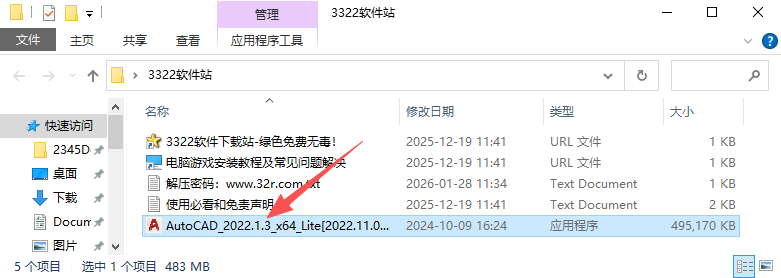
1、双击运行.EXE文件进行解压。
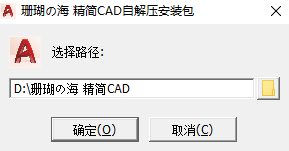
2、选择解压路径,点击确定。
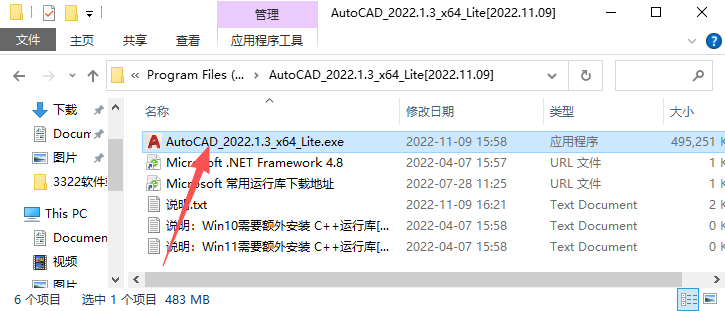
3、解压完毕后,双击运行解压路径中的程序安装文件。
4、点击下一步。
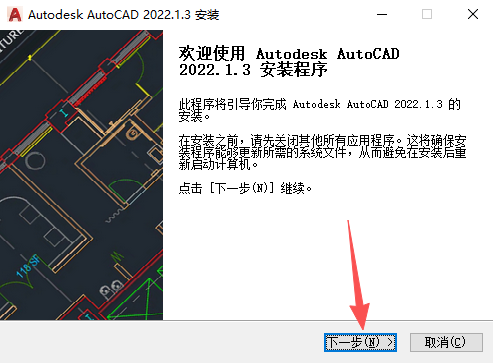
5、点击我接受。
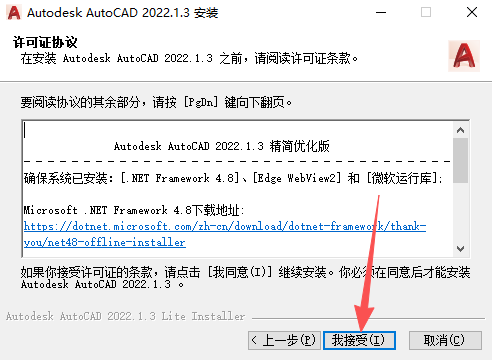
6、点击下一步。
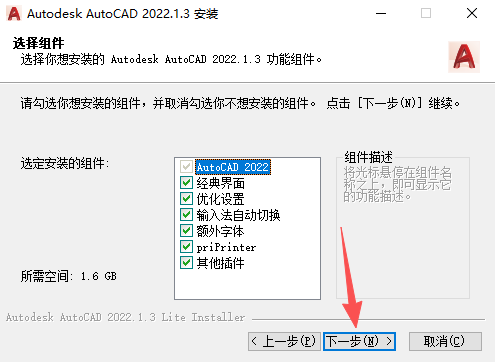
7、可更改安装目录,点击下一步。
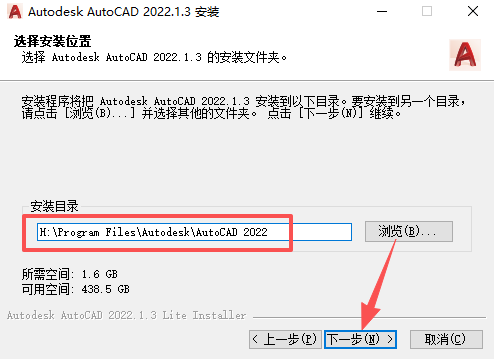
8、点击安装。
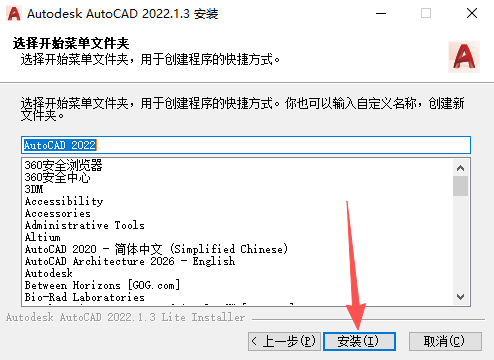
9、正在安装中。
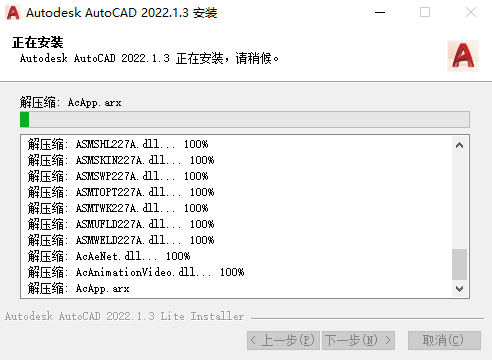
10、点击完成。
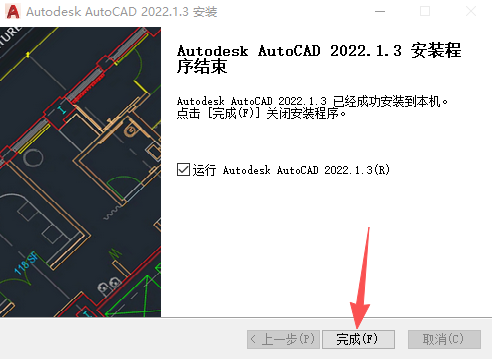
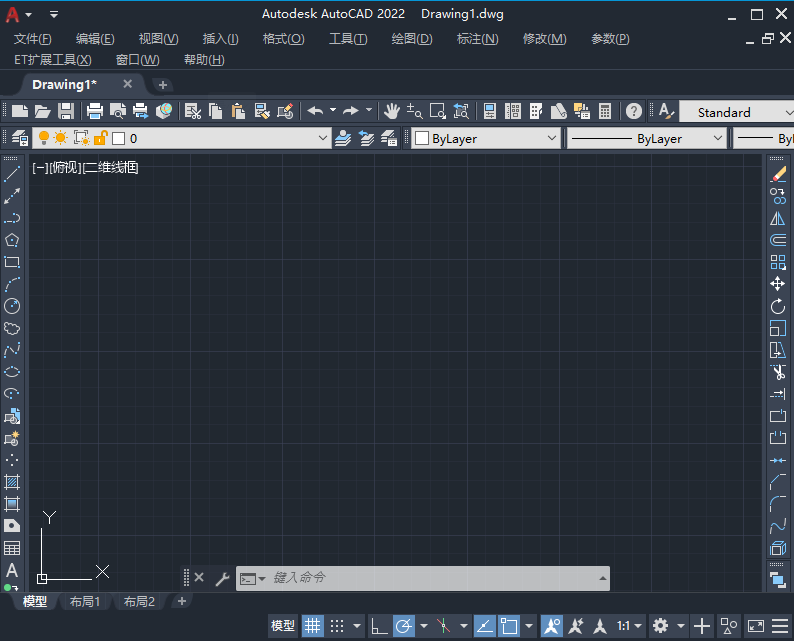
11、安装完毕,运行界面如下。
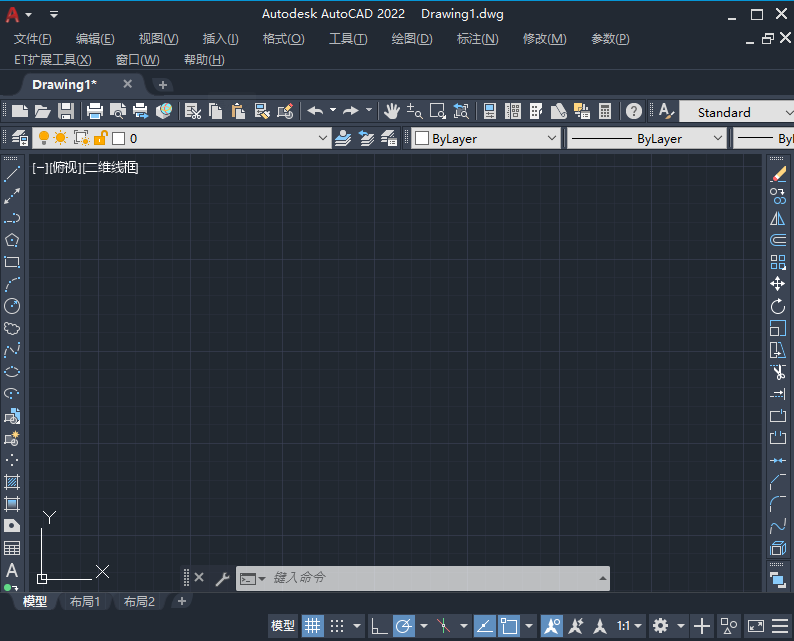
一、主要特点:
1、精简多余组件和服务,保留VC,.NET4.8,DirectX组件运行库方便首次安装CAD高版本的朋友。
2、汉化扩展菜单保留Express扩展工具;可以选择安装。
3、默认AutoCAD经典空间,喜欢草图及标注界面的朋友可工具-工作空间,选择草图与注释界面。
4、自定有设置好布局的背景颜色为黑色、调整鼠标指针为全屏,不启动欢迎界面,加快启动速度。
5、屏蔽并删除AutoCAD通讯中心,防止AutoCAD给Autodesk服务器发送你的IP地址及机器信息。
6、屏蔽AutoCADFTP中心。
7、完善一些字体库,通常打开文件不会提示找不到字体。
8、快捷方式名为“AutoCAD 2022”。
9、默认保存格式为2004版DWG文件。
10、保留设置迁移。
11、确定viewbase命令不可用。
二、集成插件:
1、秋枫批量打印插件,命令[bplot]。
2、速腾批量打印插件,命令[stplot]。
3、dwg解锁上锁插件,命令[unlockdwg/lockdwg]。
4、中文输入法状态下自动英文命令切换,不需要在命令模式下中英文频繁切换。
5、集成 priPrinter 虚拟打印机。
6、集成2个批量字体样式修改脚本,命令: SM 和 kk。
1、ALT+TK:快速选择
2、ALT+NL:线性标注
3、ALT+VV4:快速创建四个视口
4、ALT+MUP:提取轮廓
5、Ctrl+B:栅格捕捉模式控制(F9)
6、 Ctrl+C:将选择的对象复制到剪切板上
7、Ctrl+F:控制是否实现对象自动捕捉(F3)
8、Ctrl+G:栅格显示模式控制(F7)
9、Ctrl+J:重复执行上一步命令
10、Ctrl+K:超级链接
11、Ctrl+N:新建图形文件
12、 Ctrl+M:重复上一个命令
13、 Ctrl+O:打开图象文件
14、Ctrl+P:打印当前图形
15、Ctrl+Q:打开关闭保存对话框
16、Ctrl+S:保存文件
17、Ctrl+U:极轴模式控制(F10)
18、Ctrl+v:粘贴剪贴板上的内容
19、Ctrl+W:对象追踪式控制(F11)
20、 Ctrl+X:剪切所选择的内容
21、 Ctrl+Y:重做。
22 、Ctrl+Z:取消前一步的操作
23 、Ctrl+1:打开特性对话框
24 、Ctrl+2:打开图象资源管理器
25、 Ctrl+3:打开工具选项板
26、 Ctrl+6:打开图象数据原子
27、 Ctrl+8或QC:快速
应用信息
热门推荐
相关应用
实时热词
评分及评论




















点击星星用来评分