 快捷导航
快捷导航
Photoshop 2026是Adobe最新推出的图像处理软件,它不仅延续了以往的强大功能,还加入了AI增强功能和各种创新工具。最让我觉得惊艳的是它的生成式放大功能,支持无损放大到4倍,这对于修复老旧照片或者提升画质来说真的太实用了!还有那个StartAI插件,包含了换色、去水印、抠图等功能,简直是设计师的得力助手。
新版本还优化了很多操作流程,比如移除多余人物和背景替换变得更加灵活。内置的各种滤镜,像色差滤镜、油画滤镜这些,也让设计变得更有趣了。特别是对于摄影师来说, RAW插件升级后修复照片的效果堪比换相机,简直不要太香!
安装方面,教程挺详细的,下载解压就能用激活文件激活。不过需要注意的是,首次登录可能会提示试用到期,但重启软件就好了。总体来说,Photoshop 2026在功能上做了很多改进,尤其是AI部分,让设计师的工作效率提升了不少。如果你是创意设计或摄影爱好者,这款软件绝对值得一试!
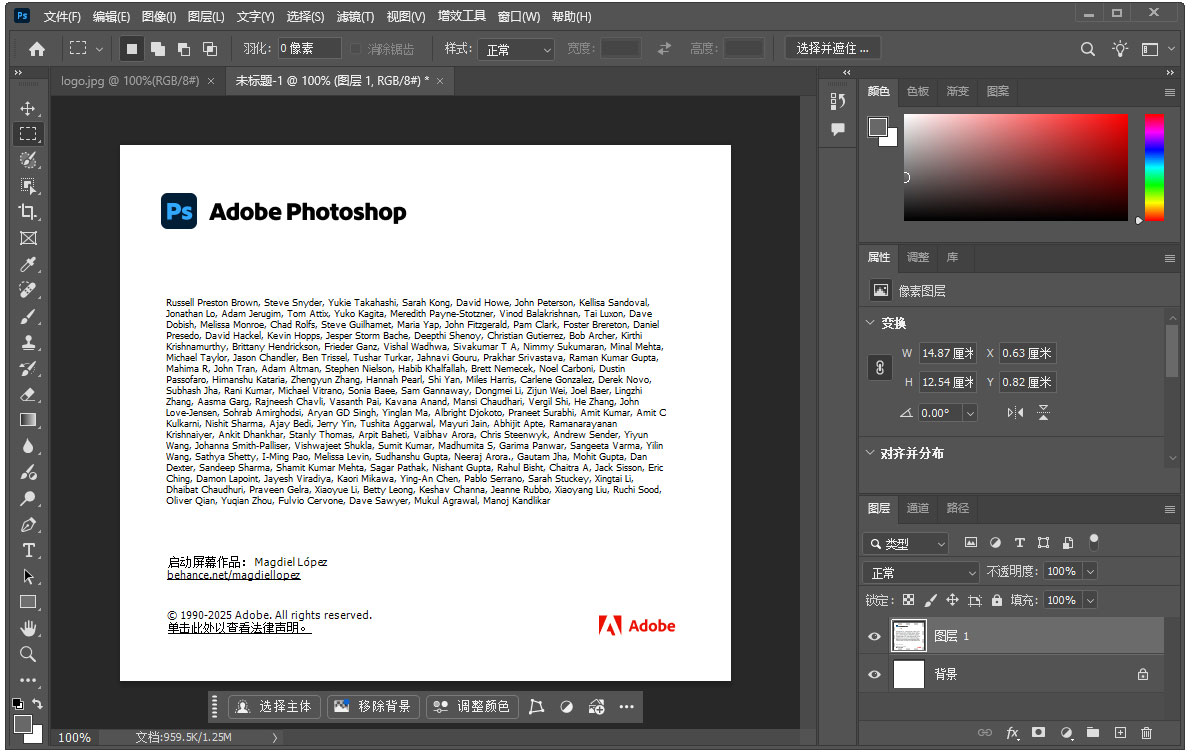
photoshop 2026是Adobe公司推出的一款全球流行的专业图像处理软件,一般又称为ps2026,Adobe Photoshop 2026,软件核心功能涵盖图像编辑、合成、校色与特效制作,并提供脚本支持,能够广泛应用于平面设计、影像修复、数字艺术创作等多个领域。与前作相比,ps2026最新版最大的特色是加入了增强了ai功能和包含神经滤镜安装包,支持多项A驱动的新功能,可在ACR或Photoshop中使用生成式移除、扩展与放大功能,并且生成式放大支持2倍或4倍无损放大,上限4096像素。同时去除多余人物在PS中更灵活,支持手动画笔调整,同时内置多种强大滤镜效果,包括色差滤镜、油画滤镜、双色调滤镜等,让图像更加亮眼。
其中PS插件StartAI是ps2026优势的亮点,拥有各种实用ai功能,包括ai高级修画,老照片修复,ai换色,图片去水印,抠图去背景等,还可以设置一些快捷键、字体大小以及是否开启悬浮球等设置,新软件采用全新的蝴蝶启动图,优化更新移除工具、实时共同编辑、色相饱和度面板功能,令设计师可以更高效处理、编辑图片内容,欢迎大家免费下载体验。
1. 修图开挂三件套
• 「智能消除」:一键清除照片里的电线、乱入路人,连玻璃反光都能自动消除,不用再拿修复画笔一点点抠
• 「背景橡皮擦」:点一下就能把人物/物体抠出来,还能让AI生成新年、沙滩等新背景,连影子都帮你补自然
• 「老照片起死回生术」:模糊的老照片AI自动补细节,夜景照片降噪效果翻倍,像给照片做了个美颜SPA
2. AI画画不用再学
• 「魔法描述生成」:在空白处写"鹅卵石小路",立马生成逼真场景,还可以批量生成多个版本随便挑选
• 「风格复制机」:选个帐篷图案,AI能自动生成不同角度、同风格的帐篷,做设计海报再也不愁没素材
3. 摄影师爽到飞起
• 「相机RAW插件升级」:拍糊了的照片能用AI重新对焦,玻璃反光一键清除,夜景照片降噪效果堪比换相机
•「散景模拟器」:后期也可以加专业单反的虚化效果,还能调出椭圆形光斑和漩涡虚化,堪称朋友圈装X神器
4. 3D设计不再劝退
•「拖拽式3D建模」:直接把3D模型拖进画面,光影自动匹配真实场景,做电商产品图比C4D还简单
•「AR试衣间功能」:设计的衣服能直接套在3D模特身上看效果,搞服装设计的不用再打版了
5. 电脑再也不卡了
• 启动速度提升30%,4K大图处理速度快了2倍,老旧电脑也能流畅用
• 新增「性能急救包」设置,安装时勾选几个选项,再也不怕死机崩溃
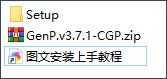
1、下载解压,得到photoshop 2026官方正版,以及GenP.v3.7.1-CGP.rar激活文件;
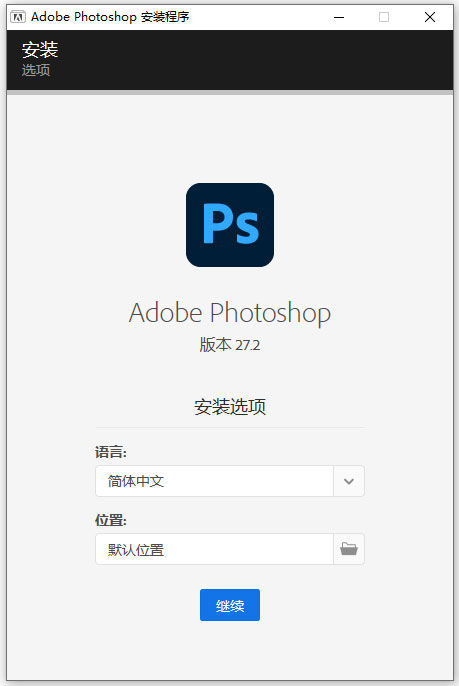
2、进入setup文件夹,先安装Set-up.exe开始安装软件,语言选择简体中文,安装位置默认即可;
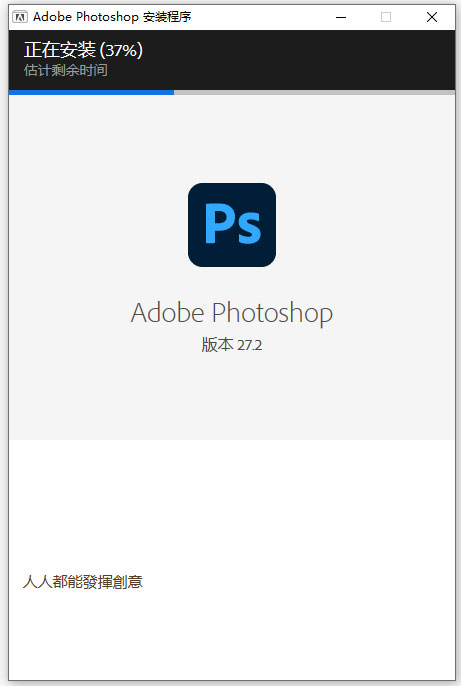
3、等待软件安装完成,安装速度取决于用户的电脑配置;
4、成功安装,先不要运行,这一步很重要,否则后面激活可能失败;
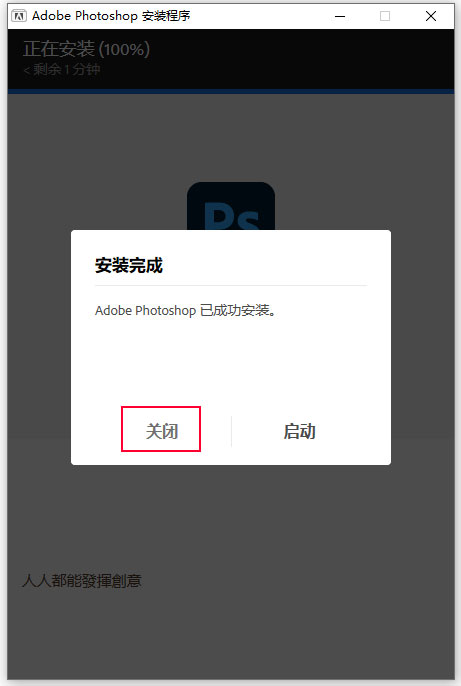
5、再将GenP.v3.7.1-CGP.rar激活文件解压出来,直接运行,如果报毒,请添加信任;
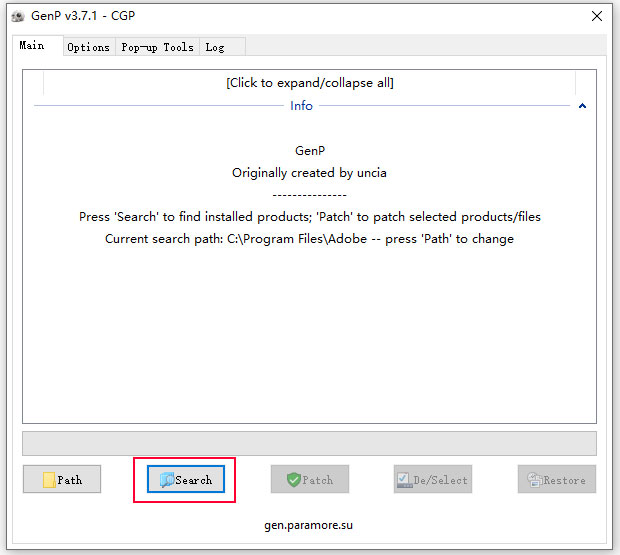
6、点击search按纽,找到需要激活的文件;
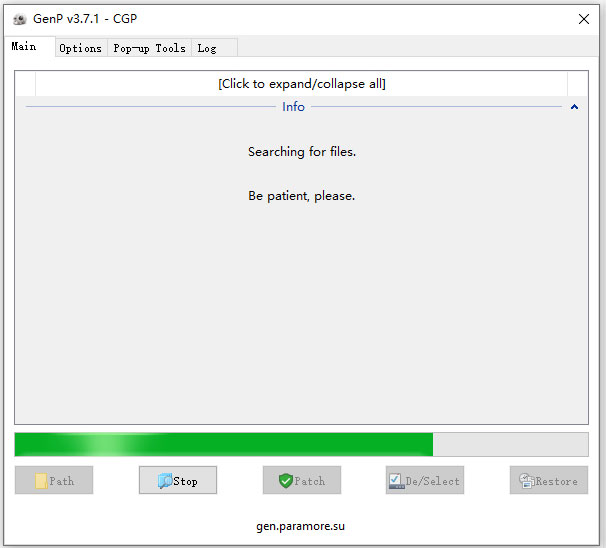
7、直接点击patch按纽,正在激活中,请耐心等待一会儿;
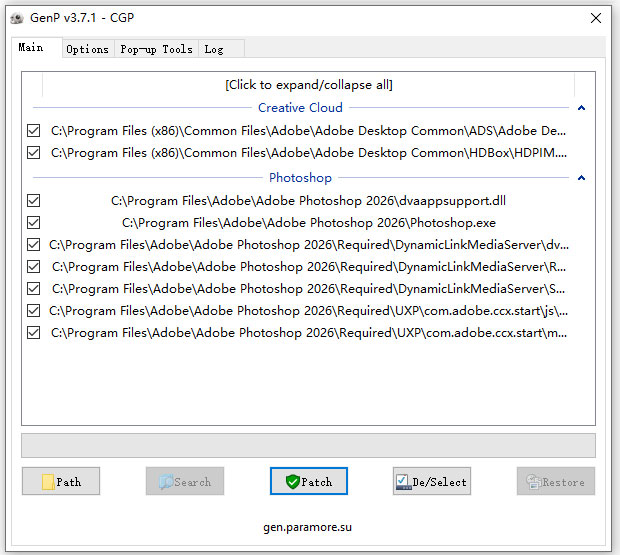
8、出现信息,说明软件成功激活啦,直接关闭窗口;
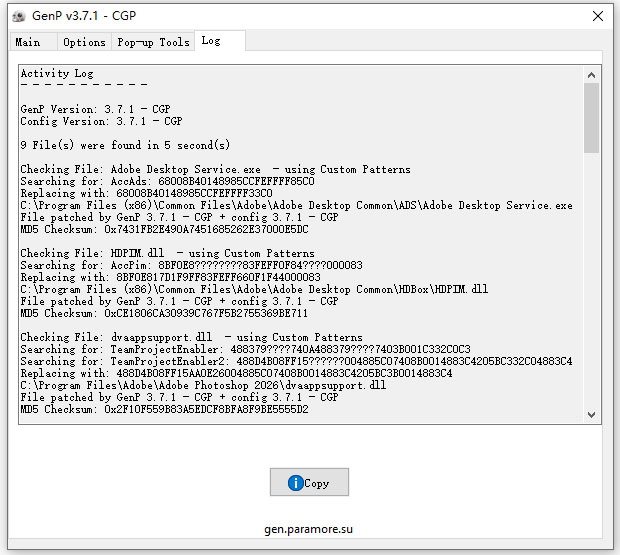
9、好了,用户可以免费使用photoshop 2026官方正版啦。
10、如何使用新增的AI神经网络滤镜功能 (Neural Fiters) ?
﹂要求:登陆,需要联网在线下载组件(网盘有最新离线完整组件包)
﹂界面菜单->帮助->登陆->登陆成功后,点滤镜菜单->Neural Fiters
﹂提示:如果首次登陆提示试用到期,无需理会,重启软件就可以使用
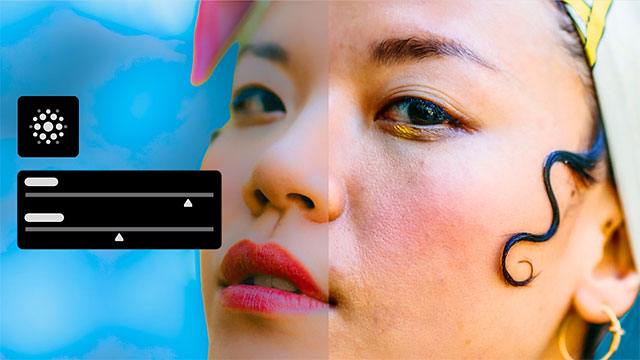
1、用清晰度和去雾调整层调整对比度
改善中间色调对比度,并以非破坏的方式减少雾霾。
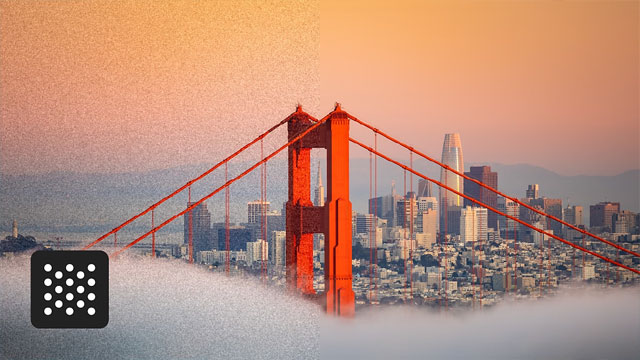
2、用颗粒调整图层调整纹理
添加并精炼无损的颗粒。
3、通过生成填充和生成扩展中新增萤火虫模型,创造更多内容
选择最新的Firefly填充与扩展生成填充和生成扩展模型,获得更准确的结果。
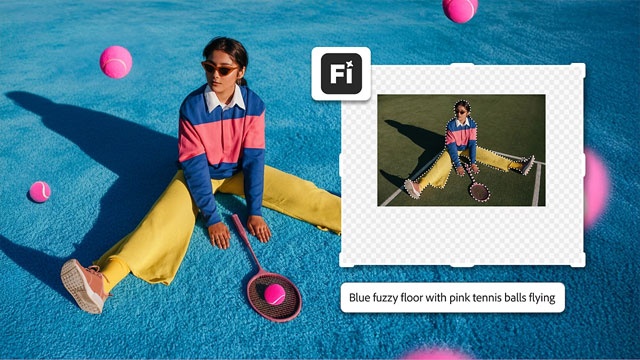
4、使用更新后的“移除”工具轻松移除物体或人物
使用更新后的删除工具,快速移除图片中的不需要的物体或人物。

5、使用参考图片获得稳定效果
使用参考图像帮助生成填充中匹配对象更一致。
一、影像调整
1、瞬间提升影像品质
使用 Firefly 支援的“生成式放大”工具,快速提升影像品质、清晰度和锐利度。在 Beta 阶段中,可将相片解析度提升至 8 百万像素。目前可在 Beta 版应用程式中使用。
2、更少步骤即可完美呈现颜色
直接在画布上实验颜色,达到前所未有的速度。此外,较大的色票能带来更高的可见度和更佳的控制力。
3、套用滤镜以创造出全新面貌
使用 30 多款“调整预设集”,只要按一下即可改变影像。建立并储存自订预设集、将其汇出以与他人共用,以及汇入新的最爱。此外,还可一次将预设集套用至多个影像。
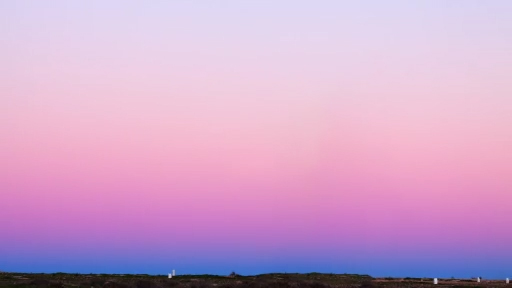
4、更换天空
使用“天空取代”工具,用预设集选项或您收藏的影像来替换任何相片中的天空。
5、进行可逆的改变
使用调整图层进行快速编辑,例如使相片增亮或变暗,而不必永久改变基本影像。
6、修改颜色和色调
使用“混合”模式,即可合併背景和前景的颜色及图样,以创造戏剧化效果。
二、润饰
1、取代影像元素
使用“修补”工具来选取影像的一部分,然后将所选内容拖曳到另一个区域以取代它。
2、细部调整模糊的物件和边缘
使用“锐利化”工具增强影像清晰度。按一下并拖曳不清晰的区域,以强调细节并定义边缘。
3、複制和新增物件
使用“仿制印章”工具複制影像一部分的内容,并将其绘制到新区域。
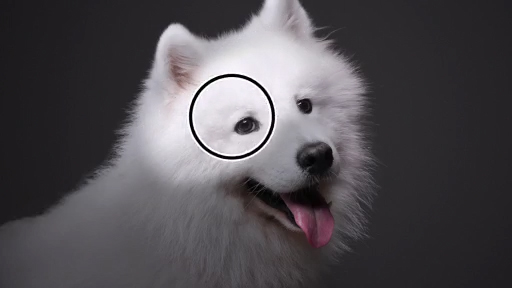
4、让污点消失
按一下污点修复笔刷工具,并将其拖曳到影像中的小物件或瑕疵上加以移除。
5、影像中的模糊区域
使用“模糊”工具,以便聚焦、强化动作,并在影像中新增其他艺术性元素。
6、使相片部分变亮
使用“加亮”工具使影像的特定区域变亮而不影响颜色。
三、新增和移除物件
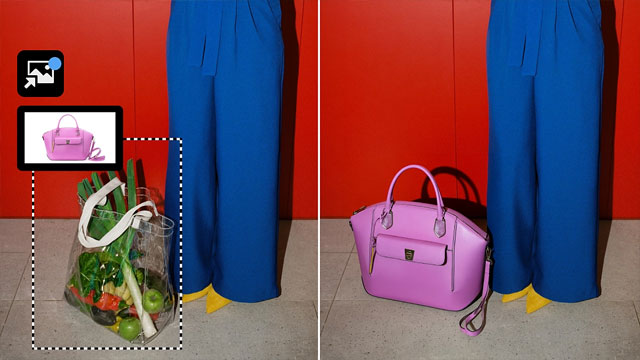
1、快速混合相片,获得逼真效果
使用“调和”(Beta) 功能,将物件无缝整合到任何背景中。Photoshop 会自动调整光线和颜色,以获得逼真的效果。目前可在 Beta 版应用程式中使用。
2、最新改进的移除工具
使用改进的“移除”工具,从影像中移除不想要的人物和物件,更快获得更无缝的效果。
3、快速设计複杂的文字版面
使用“动态文字”功能,以更少的步骤建立文字版面,并更快地尝试多个选项;该功能可在您调整其边界形状时自动调整至最适大小。
4、按一下即可选取棘手的主体
使用具有云端处理技术的增强型选取功能,更精确且快速地选取複杂的主体,以便进行微调和移除背景。
5、只需点击几下即可更改背景
使用“移除背景”使乏味的设定消失,然后将其取代为您想要的任何内容。
6、快速选取複杂的细节
快速选取如头髮、衣服和脸部特徵等棘手的细节。会进行侦测并显示选取范围,减少手动选取所需的时间和精力。
四、上色与绘图
1、修正错误
将影像的某些部分变更为背景颜色,或使用“橡皮擦”工具将其变为透明。
2、整理您的艺术作品
使用“工作画板”工具在同一工作区中建立多个画布,以便并排检视您的设计。
3、绘制数位杰作
使用“笔刷”工具,并根据水彩画和油画等媒介,使用数千种预设笔刷来创作艺术品,或制作您自己的笔刷。
4、绘制及编辑形状
按一下并拖曳以建立精确的矩形、椭圆形、线条,甚至使用“形状”工具自订形状。
5、平滑和混合颜色
使用“指尖”工具将颜色混合在一起,就像未乾的油漆一样。
6、用颜色立即填满区域
使用“油漆桶”工具以纯色或图样快速填满设计的各个部分。为形状、背景、选取范围等添加颜色。

1、推荐配置
处理器:多核 Intel®、AMD 或 WinARM 处理器
操作系统:Windows 10 版本 21H2 LTSC、Win 10(版本 22H2);Win 11(版本 21H2、版本 22H2、版本 23H2、版本 24H2)
RAM:16 GB 或更多
AVX:AVX2 支持的 Intel 或 AMD CPU
SSE:SSE 4.2 或更高版本支持的 Intel 或 AMD 平台
显卡:支持 DirectX 12 的 GPU(功能级别 12_0 或更高)、4 GB GPU 内存,适用于 4k 及更高分辨率的显示器
显示器分辨率:1920 x 1080 或更高分辨率的显示器
硬盘空间:100 GB 的可用硬盘空间、内置 SSD 加快应用程序安装、用于暂存磁盘的单独内部驱动器
2、最低要求
处理器:多核 Intel®、AMD 或 WinARM 处理器
操作系统:Windows 10 版本 21H2 LTSC、Win 10(版本 22H2);Win 11(版本 21H2、版本 22H2、版本 23H2、版本 24H2)
RAM:8 GB
AVX:AVX2 支持的 Intel 或 AMD CPU
SSE:SSE 4.2 或更高版本支持的 Intel 或 AMD 平台
显卡:配备 DirectX 12 的 GPU(功能级别 12_0 或更高版本)、1.5 GB 的 GPU 内存、超过7年的GPU更新版本。 从制造商的网站上更新最新版本的驱动程序。 Adobe 不使用超过7年的GPU更旧版本进行测试。
显示器分辨率:
1280 x 800,支持 100% 的缩放,或 1920 x 1080,支持 150% 的缩放;所有受支持的 8、16 和 32 位颜色。
硬盘空间:10 GB 的可用硬盘空间
v27.4.0版本
一、功能更新
1、生成类似内容在生成式填充和生成式扩展 中现在使用更新的 Firefly 填充与扩展模型。
二、版本更新
1、目前 Photoshop 2026(桌面版)的最新版本为 27.4。
2、目前 Photoshop 2026 的最新 LTS 版本为 26.11.3。
三、修复的问题
1、在图层蒙版上以 正片叠底 模式使用 渐变 工具无法按预期工作。
2、选择人物 无法为 CMYK 图像创建选区。
3、在浮动选项卡中打开的文档在保存后会意外移动到前面。
应用信息
热门推荐
相关应用
实时热词
评分及评论


















点击星星用来评分