 快捷导航
快捷导航
老毛桃在线版是一款非常实用的U盘启动盘制作工具,它可以帮助用户快速将操作系统镜像文件写入U盘,让U盘变成可启动设备。相比于其他同类软件,老毛桃识别硬件驱动PE系统的能力特别强,安装速度也很快,这一点让它在同类工具中脱颖而出。
老毛桃在线版最大的优势就是无需下载和安装任何软件,用户只需要打开浏览器访问官网就能直接使用。而且它支持Windows、Mac和Linux等多种操作系统平台,兼容性非常好,不用担心因为系统不同而无法使用的问题。另外,它还支持UEFI和传统BIOS两种启动模式,可以满足不同电脑的需求。
制作U盘启动盘的过程也特别简单,只需要几个步骤就可以完成。用户还可以根据自己的需求选择自定义分区、格式化U盘等选项。老毛桃会自动检测用户的设备和网络环境,并进行适配优化,确保制作过程更顺畅。
对于需要重装系统的用户来说,老毛桃也是一个很好的工具。它提供了一键式安装功能,用户只需要按照教程一步步操作,就能轻松完成系统重装。总的来说,老毛桃在线版是一款非常方便、实用的工具,适合需要制作U盘启动盘或重装系统的用户使用。我觉得这个工具真的挺方便的,特别是在不需要下载任何软件的情况下就能完成这么多操作,推荐给有需要的朋友!
老毛桃在线版是一款功能强大的U盘启动盘制作工具,一般又称为老毛桃u盘启动盘制作工具在线免费版,老毛桃winpe,老毛桃u盘装机工具箱,老挑毛u盘启动工具,能够将操作系统镜像文件或其他引导环境直接写入U盘,使U盘成为可启动的设备。较之其他同类型的软件,其识别硬件驱动的PE系统能力特别强,它能快速的进行预安装环境的识别,然后快速的一键安装,在这一点上是其他同类型的软件望尘莫及的。
需要说明的是:老毛桃u盘启动盘制作工具在线免费版需要网络在线使用,其优势在于支持在Windows、Mac和Linux等多个操作系统平台上使用,用户无需担心系统兼容性问题,支持多种启动方式:支持UEFI和传统BIOS两种启动方式,适用于不同类型的计算机。且通过在线版工具,用户只需几个简单的步骤,即可制作U盘启动盘,无需下载和安装额外的软件。另外在制作过程中,用户还可以选择自定义分区、格式化U盘等选项。总而言之,老毛桃让用户能够方便地制作U盘启动盘,无需下载和安装软件,操作简单快捷,是一款非常实用的系统盘工具。
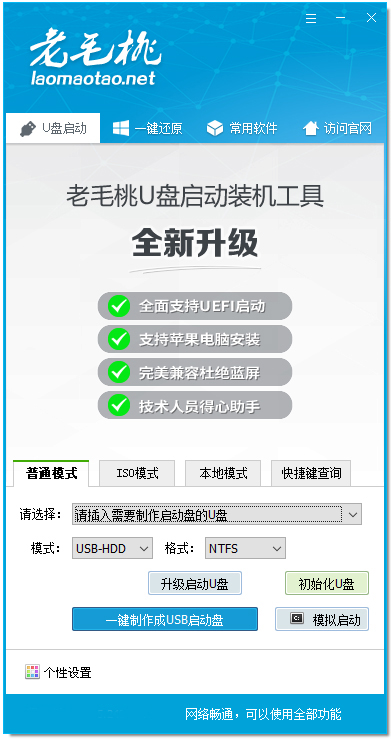
1、无需下载安装:在线版无需安装任何软件,用户只需打开浏览器,访问老毛桃官网即可使用。
2、跨平台兼容:在线版支持在Windows、Mac、Linux等不同操作系统上使用,用户不需要因为系统不同而使用不同的版本。
3、多种启动方式:在线版支持UEFI启动和传统BIOS启动,适用于不同类型的计算机。
4、持续更新:在线版可以及时获取到最新版本的老毛桃U盘启动制作工具,无需手动更新。
5、自动检测与适配:在线版会自动检测用户使用的设备和网络环境,根据实际情况进行适配优化,确保制作过程更顺畅。
一、老毛桃winpe系统U盘制作教程
主要步骤:
前期准备
1、准备一个4G以上的U盘
2、备份U盘重要文件,制作过程中会格式化U盘。
PS:本软件涉及对可移动磁盘的读写操作,部分杀毒软件和安全类软件会导致制作失败,运行程序前请关闭相关软件!
详细步骤:
第一步
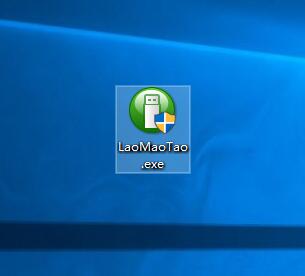
下载老毛桃u盘启动盘制作工具,下载完成后,如图是老毛桃的运行程序。
第二步
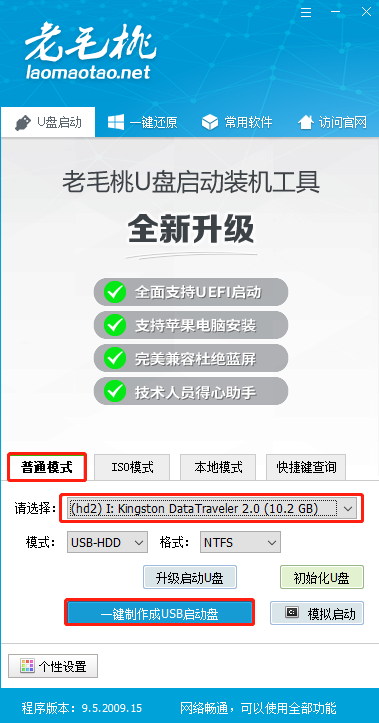
插入U盘后,双击打开老毛桃U盘制作工具,会出现如图所示U盘winpe系统制作界面。
第三步
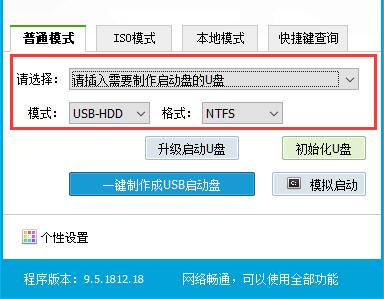
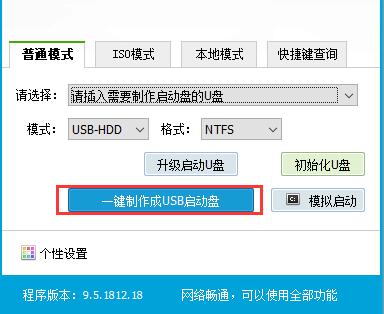
选择普通模式选项卡,“请选择”中选择自身U盘设备名称(一般会自动识别)。模式选择USB—HDD,格式选择“NTFS”
第四步
点击“一键制作成USB启动盘”按钮,开始制作U盘winpe系统,过程中会格式化U盘上的数据,制作前请确认U盘是否已做好备份。
第五步
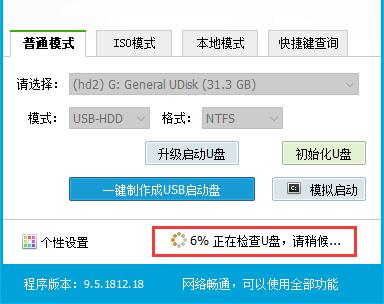
开始制作后软件下方会有进度条提醒,请耐心等待。
第六步
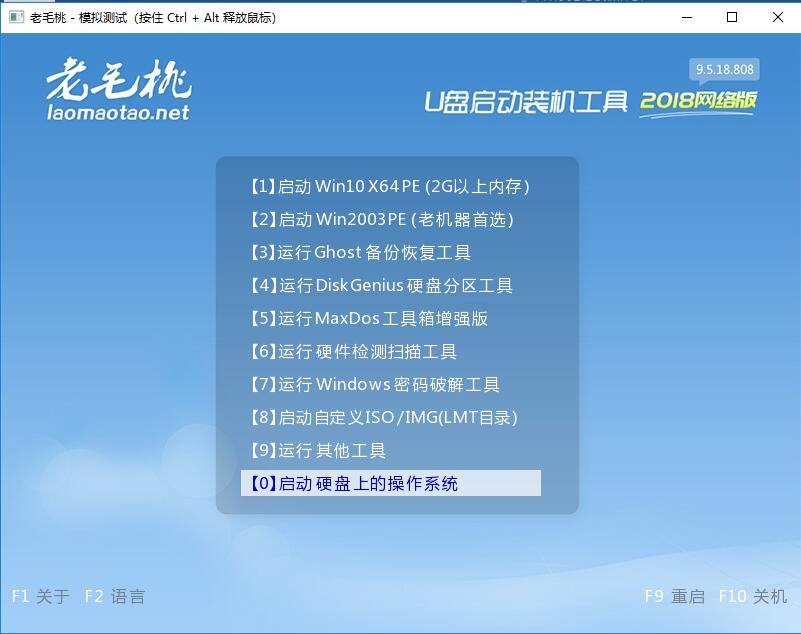
制作完成后,程序会提示您已制作成功,您可以选择模拟启动测试,若能够进入老毛桃winpe主菜单,即表示老毛桃U盘启动盘制作成功。
二、重装win10教程
前期准备
1、制作一个老毛桃U盘启动盘
2、重装系统时C盘会被格式化,故在重装系统前请先手动将重要资料转移到其他地方
3、查询自身机型的U盘启动快捷键
4、保持电脑处于联网状态下进行以下操作
第一步
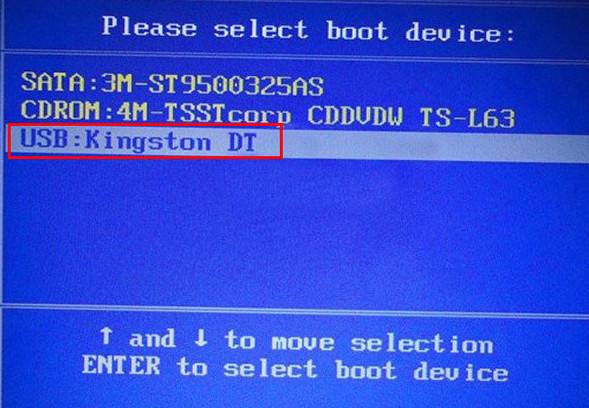
插入装有老毛桃winpe系统的U盘,开机或重启电脑,当开机画面一闪而过之际,眼疾手快地按下U盘启动快捷键进入优先启动项设置界面。
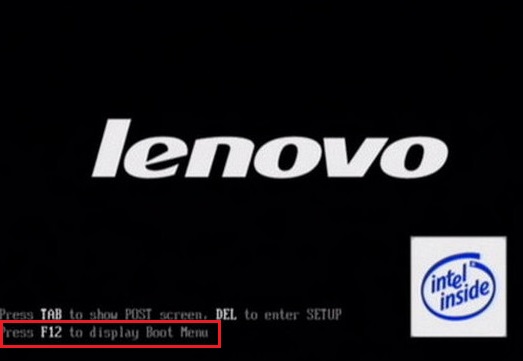
PS:需查询自身机型的U盘启动快捷键。
第二步
选择U盘选项后回车进入下一步,注意:通常带有“USB”字样的选项即为U盘选项。
第三步
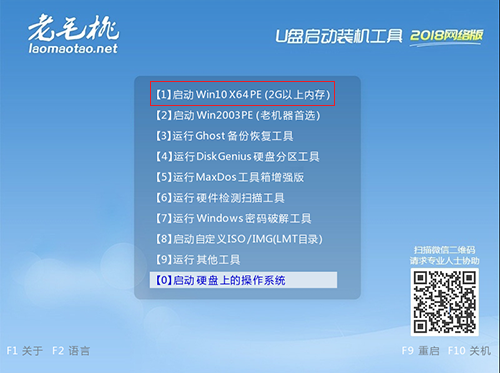
进入老毛桃winpe主菜单后,通过“↑↓”键选择“【1】启动Win10 X64PE(2G以上内存)”后回车进入。
第四步
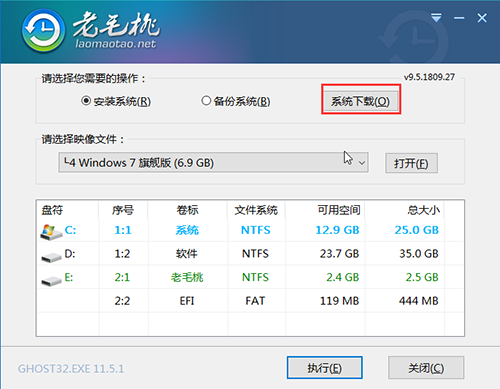
在老毛桃winpe桌面,我们双击打开老毛桃一键装机,在选择操作一栏点击“系统下载”,并选择安装路径(一般为C盘)
第五步
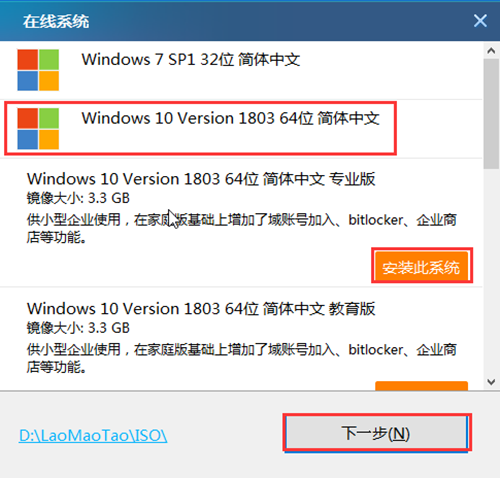
在弹出的窗口中根选择需要安装的系统,接着点击“下一步”。
第六步
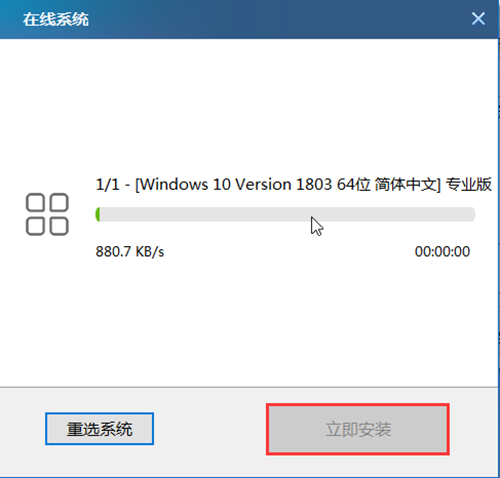
稍等片刻,待系统下载完成后,点击“立即安装”。
第七步
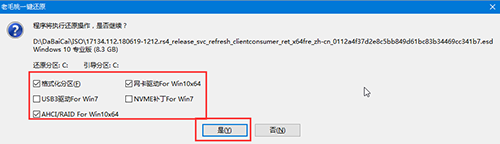
在老毛桃一键还原窗口中,勾选复选框内后点击“是”(建议用户将“网卡驱动”和“usb驱动”这两个选项勾选,以免重启后无法使用网络和鼠标)。
第八步
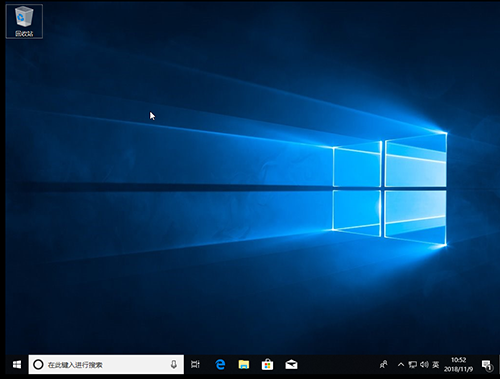
重启后就电脑会进入重装系统的第二阶段,此时无需操作,静待安装完成即可,如果成功进入win 10操作系统的桌面,即表明成功重装了win 10系统。
应用信息
热门推荐
相关应用
实时热词
评分及评论

















点击星星用来评分