 快捷导航
快捷导航
这篇文章主要介绍了一款叫做“Office批量打印助手官方版”的软件。这款工具是由一位叫Coming的博主推荐的,它是一款绿色免费、小巧实用的办公软件,专门用于批量打印Word和Excel文件。对于需要经常处理大批量文档打印的工作场景来说,这个工具特别有用。
从功能上看,这个软件支持添加多个文件或直接拖拽文件夹进行批量操作,还能自定义打印份数和页码范围。特别是对Excel表格的打印,提供了多种工作表范围的选择方式,这对需要频繁处理表格打印的用户来说非常实用。此外,软件还支持虚拟打印机功能,可以将文档转换成PDF格式保存,这对于需要电子档备份的需求也十分友好。
我个人觉得这个工具真的很方便,尤其是它支持设置自动关闭电脑和日志记录功能,这些小细节让工作效率提升了不少。对于经常要处理大批量打印的办公人员来说,这款软件绝对值得一试。
Office批量打印助手官方版是由Coming博主推荐分享的一款绿色免费,小巧实用的Office批量打印打印软件。功能比较简单,就是能够批量打印Word文件、Excel工作簿。针对于单位经常要批量打印Excel、Word文档的场合非常实用,您可以通过这款Office批量打印助手设置每个文档打印份数,选择指定打印机进行批量操作,同时支持本地打印机和共享打印机,完全免费,亲测可用,有需求的用户请下载体验。
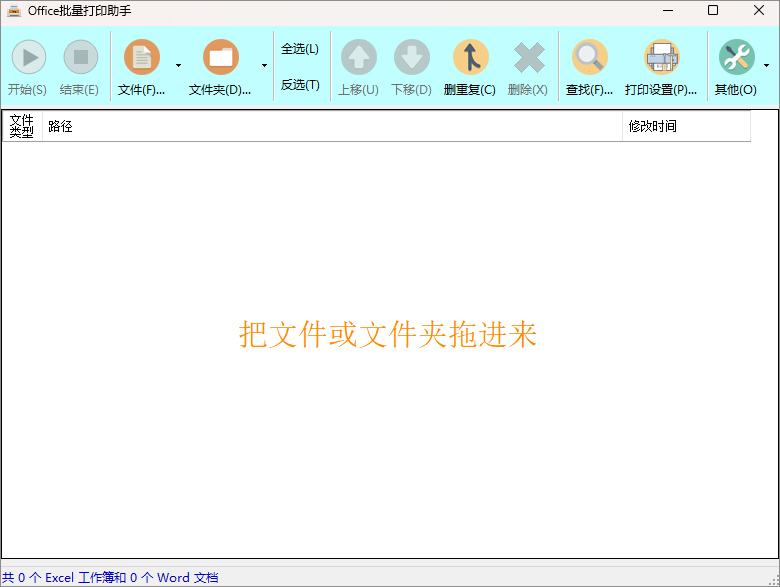
1、是为office系列文件而打造的批量打印工具。
2、能够协助用户批量打印doc、docx、xlsx、xls等格式的文件。
3、用户可以批量添加文件或者直接添加文件夹/目录,非常的方便。
4、支持自定义设置打印的份数,用户可以根据需要选择打印的份数。
5、表格文件打印范围,支持打印活动工作表(推荐)、第一个工作表、所有作表(除隐藏)、所有工作表(含隐藏)等多种范围,并支持自定义页码。
6、对与Word打印来说,用户可以自定义设置打印的页码。
7、工作方式,提供了后台工作与前台工作两种工作模式。
1、支持多种格式Office文档的批量打印,支持Word 文件、Excel 工作簿。
2、可使用虚拟打印机,将多个Office文档转换为PDF文件。
3、可以导入/导出文档打印列表,方便下次打印。
4、操作简单,支持拖拽方式导入软件。
1、提供启用逐份打印模式、启用无人守值模式、分开类型进行打印三种模式。
2、支持窗口置顶功能,当用户在执行任何操作时都能够保证软件在屏幕的最前方进行显示。
3、完成够自动关闭计算机,用户可以设置完成打印后自动关闭程序。
4、日志功能,其将为用户自动记录打印的日志信息。
5、异常修复,提供了“取消忽略远程DDE请求”、“恢复打开带有链接的文件时询问用户是否更新”、“恢复 Excel的计算模式为自动重算”等多种修复功能。
6、支持自动保存打印设置,便于用户下次直接快速使用。
7、支持拖拽文件到窗口下进行打印,并支持设置拖拽文件类型。
1、点击底部“添加文件”,导入word或excel文件,或者直接拖入word/excel文件到软件列表中。
2、如果想删除其中添加的一个文件,只需选中文件,然后点击“移除文件”即可。
3、若想清空导入文件,只需点击“清空列表”,确定后即可清空全部导入的word/excel文件。
4、可设置每个文件打印的份数,下拉列表选取即可,打印之前选取打印机,软件默认选取的是电脑的默认打印机。
5、点击“开始打印”,软件自动逐一打印文件。
v2.2.142.9502版本
重要更新:
Excel 打印范围增加“除最后一个外所有工作表”、“除最前一个外所有工作表”、“工作表范围”、“自定义条件”选项。其中“自定义条件”可根据工作表名称或单元格值来判断是否打印。
Word 打印页码改为手动输入,不再局限于从n页到n页。可输入页码和或页码范围(用逗号分隔,从文档或节的开头算起),留空时则打印全部页面,例如:1,3,5-12或p1s1,p1s2,p1s3-p8s3。
增加 Excel 启用宏的工作簿(xlsm)文件类型。
应用信息
热门推荐
相关应用
实时热词
评分及评论



















点击星星用来评分