 快捷导航
快捷导航
这篇文章介绍了AnyViewer这款远程桌面控制软件,由傲梅科技开发,支持Windows多个版本系统,包括Win7到Win11以及Server系列。它的一大特点是完全免费,而且安全性高,采用椭圆曲线加密技术保护数据不被泄露。
文章提到,使用AnyViewer非常方便,可以通过设备ID和安全密码快速连接远程计算机。用户可以选择两种方式:一种是发送控制请求,另一种是输入预先设置的安全码。这种灵活的连接方式让远程协助更加高效。
此外,AnyViewer还提供了丰富的功能,比如远程访问办公室电脑、为朋友或客户提供技术支持,以及直接控制另一台电脑运行应用或游戏。这些实用的功能让它成为一款非常强大的工具。
文章最后提醒用户如何禁用远程控制功能,确保设备安全。总的来说,AnyViewer是一款适合个人和专业人士使用的远程桌面软件,不仅免费而且操作简单,安全性也值得信赖,特别适合需要远程协助的场景。
远程桌面控制软件绝对是大多数人必备的软件之一了,之前本站给各位分享过TeamViewer、AnyDesk、ToDesk等,但不是需要付费,就是服务器在国外导致远程链接不稳定。为了能够让你更好的进行使用,小编此次所带来的是anyviewer远程控制软件,这是由傲梅科技新鲜出炉的一款远程桌面控制软件,可以称之为傲梅远程桌面控制软件,完美适用于 Windows 11/10/8.1/8/7 和 windows server 2022/2019/2016/2012 R2平台,让您随时随地通过互联网远程访问 PC 或服务器。
目前anyviewer远程控制软件无需注册账号,只需利用本机设备的ID号码,以及临时安全密码,请求控制输入小伙伴的设备 ID 号,然后通过邀请或者输入安全码就可以进行远程链接控制了,当然了,你也可以进入设置里面添加其它安全码。同时,anyviewer的安全性也非常可靠,采用的是椭圆曲线加密 (ECC) 加密保护,能够更好的保护您的数据免遭泄露,如果你需要一款功能强大且免费的Windows PC远程桌面连接软件,那么它绝对是您不错的选择。
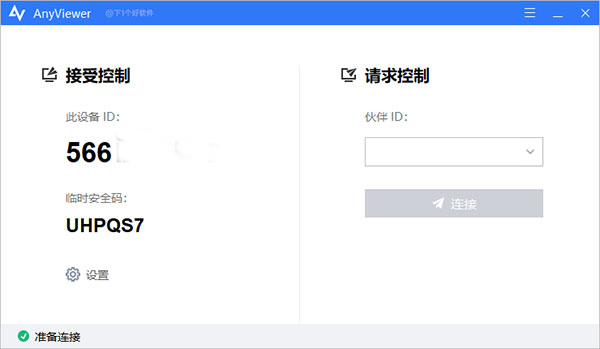
1、安全可信
对于远程连接活动,安全性可能是用户关心的头等大事。AnyViewer 由椭圆曲线加密 (ECC) 加密保护,可避免您的数据泄露。
2、快速稳定
由强大的技术团队开发,可以帮助您完成从一台计算机到另一台 PC 或多台 PC 的稳定、快速的远程连接,并具有高图像质量。
3、灵活周到
直观简洁的界面引导您轻松远程访问计算机。同时,远程桌面管理器具有灵活的连接方式、自动更新和多语言支持。
方法一、发送控制请求,实现远程协助
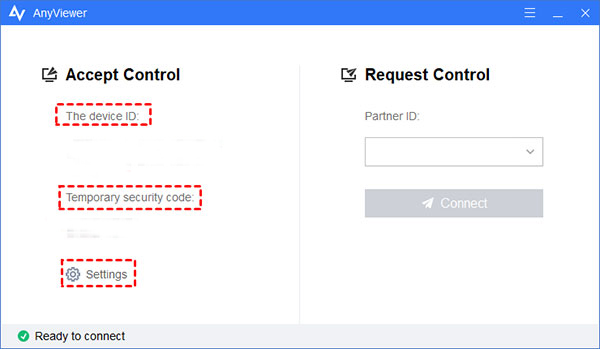
在两台计算机上打开 AnyViewer。输入接收远程协助的设备ID,然后单击“连接”;
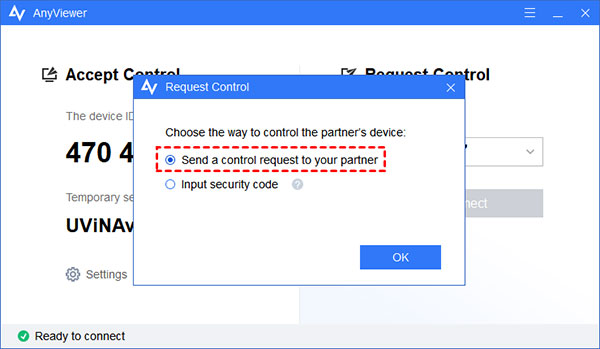
会弹出一个窗口,选择 向您的合作伙伴发送控制请求 并单击确定;
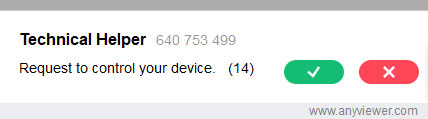
然后接收远程协助的计算机将收到一个弹出请求。单击绿色按钮使连接成功。
方法二、输入安全码,实现无人值守远程协助
有两种类型的安全代码:
您预先设置了一个永久的安全代码。
临时安全码会自动生成,并且每次都会更改。
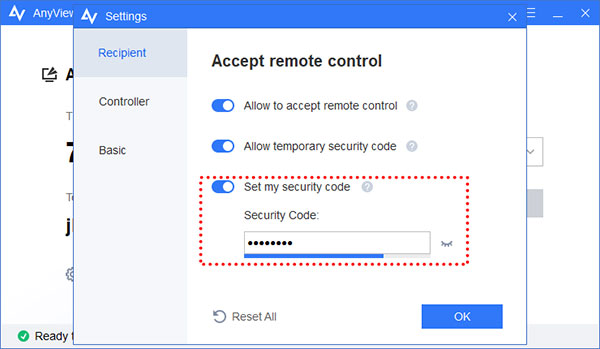
在接收远程协助的计算机上,转到“设置”>“收件人”。勾选第三个选项,然后设置安全代码;
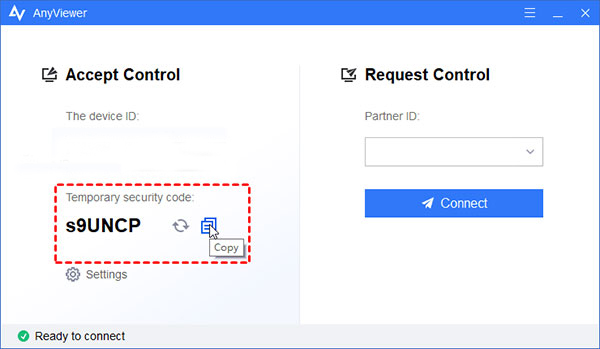
返回主界面,您可以看到您的设备ID和临时安全码;
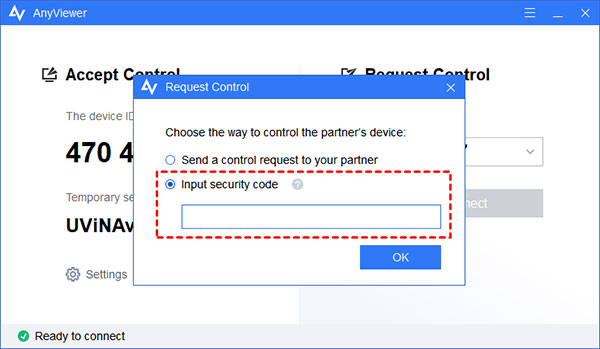
在提供远程协助的计算机上,输入另一台计算机的设备 ID,然后单击连接。选择输入a安全码,输入另一台计算机的永久或临时安全码,然后单击“确定”;
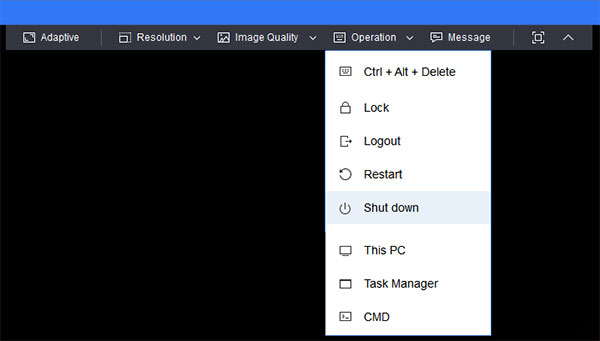
现在,您可以向另一台计算机提供远程协助。值得一提的是,AnyViewer还有一些实用的功能。您可以通过快速打开任务管理器查看 CPU 存储占用情况、运行 CMD 修复损坏的文件系统等来解决问题。
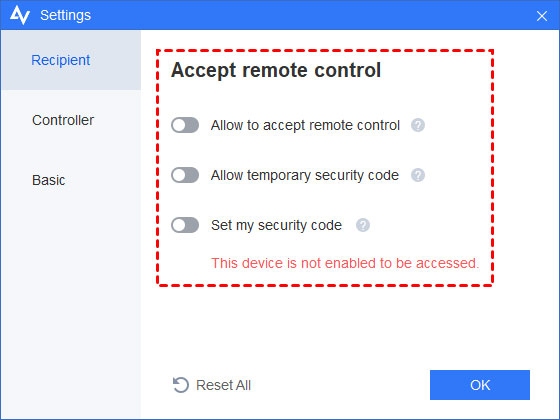
只需要进入设置 > 收件人,然后禁用 这三个选项,您的设备将无法再使用 AnyViewer 访问;
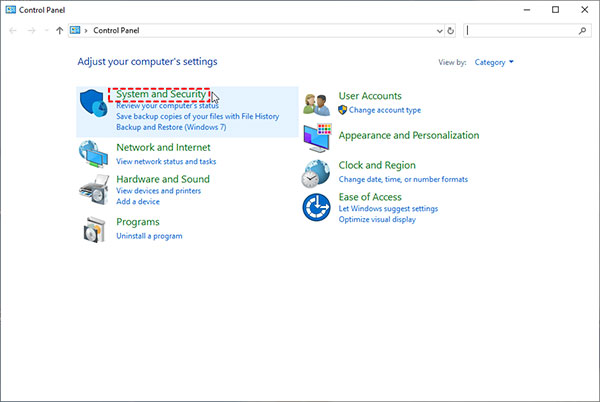
但如果你还没有此软件,那么双击桌面上的控制面板将其打开。查找并单击System and Security;
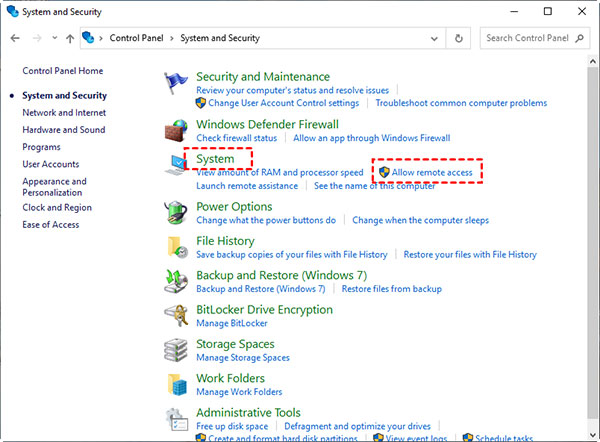
在系统部分下,单击允许远程访问选项;
切换到远程选项卡。在远程协助部分下,清除允许远程协助连接到这台计算机 选项并勾选不允许远程连接到这台计算机。然后单击应用和确定。
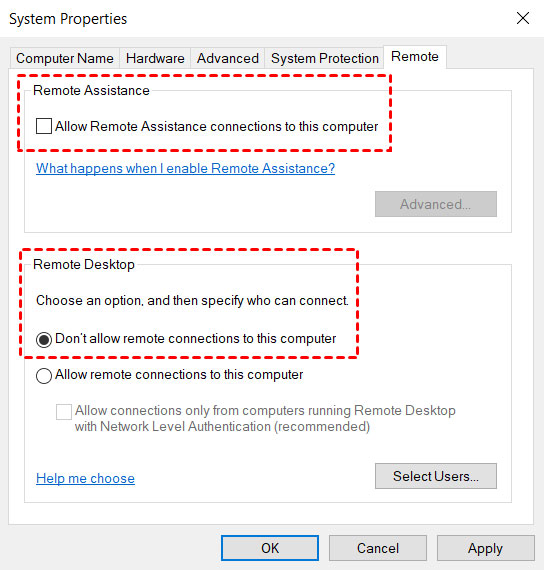
完成这些步骤后,Windows 远程桌面将在您的计算机上保持禁用状态,除非您将来手动启用它。
1、远程访问办公室电脑
当您不在办公室时,需要使用存储在工作 PC 上的基本数据吗?别担心,远程桌面连接工具可以帮到你!远程桌面连接软件使您可以从任何地方访问您的工作电脑,然后您可以使用存放在办公室电脑中的文件和文件夹。
2、为您的朋友或客户提供远程支持
您是否曾经遇到朋友或客户需要帮助他们解决电脑问题,而你有不在他们身边,很难说清楚?为什么不使用远程桌面管理器来建立远程桌面连接?然后,您可以访问和控制您朋友或客户的电脑,然后直接为他们提供技术支持,而不是口头解释呢?
3、远程控制另一台电脑
当您需要控制另一台PC运行应用程序或玩游戏时,借助可靠安全的远程控制软件,您可以从台式机、笔记本电脑或智能手机或平板电脑轻松访问和控制远程电脑,然后您就可以照常操作被控制的电脑进行你想做的任何操作。
应用信息
热门推荐
相关应用
实时热词
评分及评论
















点击星星用来评分