 快捷导航
快捷导航
XMind2026是一款非常强大的思维导图工具,它不仅颜值高,功能也超级强大。这款软件提供了鱼骨图、矩阵图、胶囊形等多种思维结构,满足不同用户的使用需求。相比上一版本,XMind2026新增了很多特色功能,比如AI智能拆解项目和甘特图任务管理,让项目管理更符合人类的思考方式。
这次发布的XMind2026破解版特别受欢迎,因为它已经激活了PRO专业版,用户可以无联网、免登录使用。安装过程也很简单,下载后直接解压就能用,完全不需要复杂的步骤。
在功能方面,XMind2026支持导入多种格式的思维导图文件,还能导出成PNG、PDF等多种格式。软件还加入了密码保护和打印选项,确保用户的隐私和需求。此外,XMind2026新增了AI工作分解功能,一键拆解项目任务框架,特别适合需要高效管理项目的用户。
对于喜欢创意发散的用户来说,XMind2026提供了分支自由布局和主题层叠等功能,让你可以随心所欲地绘制导图。软件还支持插入图片、贴纸、超链接等元素,让思维导图更直观生动。
总的来说,XMind2026是一款功能全面且操作便捷的工具,特别适合需要高效管理和展示思考过程的用户。如果你正在寻找一款强大的思维导图软件,不妨试试这个破解版,绝对物超所值!
如今思维导图是越来越受大家的喜爱,因此小编这里为大家带来了xmind2026,这不仅是一款有颜值,还是有强大功能的思维导图和头脑风暴软件,为用户提供了鱼骨图、矩阵图、胶囊形、组织结构图等多种思维结构供用户随意使用,可轻松满足了不同用户的使用场景需求,受到全球百千万用户的青睐。与上一版本相比,xmind2026新版本增加了多个新特色,从AI智能拆解项目,到甘特图和任务管理——更符合人类思考方式的项目管理,为你而生。比如AI 工作分解功能,一键拆解项目任务框架;支持自带任务的思维导图,高效整理团队资产;还有甘特图功能,分工和进度尽在把握,真正化繁为简,项目管理轻方式,极大的提高了用户的工作效率。
ps:本站为用户们提供的是xmind2026免费解锁全功能完整版,属于特别版,此版本已经激活PRO专业版,无检查更新提示,无联网免登陆,能够为用户提供更纯净的操作体验,快下载收藏吧。
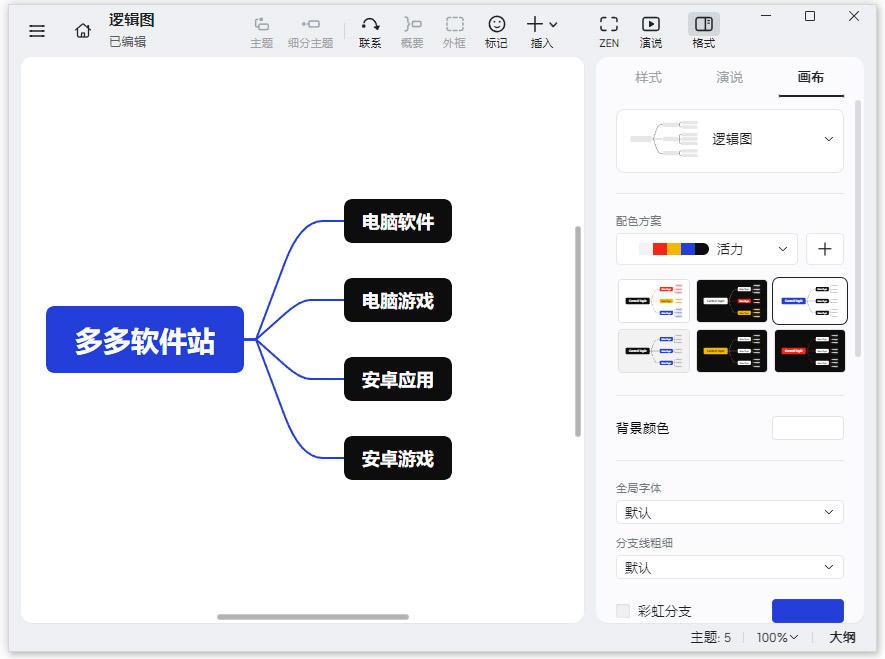
- 无联网,免登陆,破解激活PRO专业版,无检查更新提示
- 提供批处理以供解压是否自选关联文件类型免安装绿色版
- 删除Electron框架无用的多国语言Pak,减小文件压缩大小
- 安装释放过程自动优化设置 (如果右键解压运行!首次优化.exe)
﹂跳过更新特性、许可协议、登陆向导、关闭自动更新和发送日志
﹂取消默认勾选导出PNG图像加入"presented with wmind"选项
_绿化增加 hosts 屏蔽网址 xmind.app
1、下载并解压即可得到xmind2026中文版,先安装好软件;
2、再将crack文件夹下载的文件复制到软件安装目录下替换即可激活;
3、打开后可即可开始创建思维导图。
1、项目 · 轻快启动
AI 工作分解功能,一键拆解项目任务框架
匹配项目需求特点,拆解个性化WBS
可整合处理多类型、多格式、多语言信息
2、项目 · 轻效复盘
自带任务的思维导图,高效整理团队资产
更自信的向上管理:高亮核心成果与数据+演说模式
更有执行力的复盘:一键导出至日历和表格
3、项目 · 轻准对齐
甘特图功能,分工和进度尽在把握
双视角:灵活切换思维导图与甘特图!在思维导图导图或甘特任一视图调整开始/结束、工期、进度、依赖,另一视图即时同步。思维导图侧重任务逻辑、创意发散、层级分解;甘特侧重排期编排、进度跟踪、依赖管理;一键切换视图,随时在"结构推演"和"时间落地"之间切换。
强逻辑:识别任务间依赖逻辑,及时规避风险!新建或调整依赖时,对不合逻辑的顺序、循环依赖等智能预警并阻止无效操作;拖动任务条即可调整日期,点击即可修改进度或依赖,避免繁琐操作。
一、由内而外一应俱全
1、导入
你可以导入许多常见的思维导图文件格式,例如来自 MindManager,MindNode 和 Lighten 的文件等。
2、导出
为了确保你导出的格式能够多种多样,用于各种用途,我们为你提供了PNG,SVG,PDF,文本以及很多实用的格式。3、分享
你可以把思维导图分享到社交媒体中,也可以通过链接的形式分享给同事和好友。
二、专业&高能
1、从图库中新建
图库是我们精选的优秀思维导图合集,你可以从中挑选喜欢的导图作为模板。
2、设置密码
为 XMind 文件设置密码,保障文件的隐私与安全。没有密码,任何人都无法打开你的文件。
3、打印
支持多种打印选项。打印导图时,可以选择是否带有背景颜色,是否按照导图实际尺寸打印或者适配打印纸张。
4、折叠/展开所有子分支
当你用导图进行思维展示时,可以一键折叠或展开所有子分支。省去繁复操作,尽享高效。
5、查找与替换
如果你的导图内容特别繁多,可以用查找/替换来快速修改内容,也可以用这个方法来快速定位你想找的关键内容。
6、画布概览
画布概览呈现了思维导图的全貌,可以用来快速定位某个主题在整张导图中所处的位置。
7、主题统计
在绘制思维导图的过程中,主题统计会自动统计你所绘制的主题数量,让你对全局更有掌控感,做到心中有数。
8、打开快捷输入(仅支持 macOS)
点击上方导航栏中的图标即可快捷输入你的想法。完成后,点击创建导图即可将想法快速转换成思维导图。
9、中日韩字体
在设置中日韩字体后,与西文的混排会有更好的字体呈现效果。
10、快捷键
快捷键可在菜单栏的首选项中设置。提供 47 种快捷键选项,可根据个人喜好自定义,让你在导图绘制过程中更得心应手。
11、彩虹分支
我们提供了多组分支颜色组合搭配,轻松选择即可让你的导图看起来更清晰亮眼。
12、分支自由布局
分支自由布局可以避免让自由主题与中心主题的分支产生粘连,在整体运用上更加自由。
13、主题层叠
允许自由主题进行重叠。搭配分支自由布局使用,让你随心所欲,绘制创意导图。
14、快速样式
快速地为主题设置优先级,比如极其重要、重要、删去、默认。
三、简单&高效
1、联系
联系是任意两个主题之间用于显示特殊关系的自定义连接线。支持更改联系的线条样式、颜色和宽度,并添加文字描述。
2、外框
外框是围绕主题的封闭区域。当你想强调和凸显某些主题内容,或告诉别人某些特殊概念时,可以用外框将这些主题框在一起,并进行注释。我们为外框提供多种样式。
3、概要
概要用于为选中主题添加总结文字,当你想对几个主题进行总结和概括时可以添加概要。概要可以更改样式,也可以添加自己的子主题。
4、笔记
为保持整张导图的简洁性,可将需要长文解释说明的内容放入笔记中,需要时再进行查看。
5、标签
标签可以很好地起到分门别类的作用,当你想对主题进行分类和阐释时,可以为主题添加标签。
6、标注
标注是为主题添加注解的有趣方式。标注不仅是一个形状,还是主题的一个附属部分,可以用来解释说明主题。
7、超链接
可以将网页或文件用超链接的方式插入主题中,点击即可直接跳转至相应的内容。
8、附件
附件支持插入另一张导图或各种格式的文件。插入的附件将变成一个新的主题,点击即可预览。
9、语音备注
语音备注让你在会议、头脑风暴、讲座等场景中更快速捕捉语音信息,省去打字的繁琐。
10、标记
标记是做日程规划、项目管理和一些需要掌控时间节点、进度和人员安排类思维导图的利器。可以用来标记任务的优先级、项目进程、风险、心情等。
11、本地图片
一图胜千言。当你在阐述一个问题时,为文字配上图片能让你的思维展示更清晰有力。
12、贴纸
图像能更直观地展示概念和想法。内置 89 个设计师原创的精美贴纸,满足你各使用场景的需求。
【文件】
新建思维导图:Ctrl + N
【编辑】
拷贝样式:Ctrl + Alt + C
粘贴样式:Ctrl + Alt + V
折叠/展开子主题:Ctrl + /
【插入】
主题(之后) :Enter
子主题:Tab
主题(之前):Shift + Enter
父主题:Ctrl + Enter
超链接-网页:Ctrl + K
联系:Ctrl + Shift + L
外框:Ctrl + Shift + B
笔记:Ctrl + Shift + N
【查看】
放大:Ctrl + =
缩小:Ctrl + -
实际大小:Ctrl + 0
ZEN模式:Ctrl + Alt + F
显示格式面板 :Ctrl + I
切换至导图/大纲:Ctrl + Shift + M
v26.02.04171版本
1、专区(桌面端、iOS、Web)
专区让你可以在思维导图中定义并独立管理某一个区域。你可以移动、复制、复用或精细调整一组内容,而不会影响导图的其他部分,使复杂结构的管理变得更加轻松。
同时,专区还可作为视觉布局与导出边界——你在专区中看到的内容,就是最终打印或导出的结果。
2、跳过非工作日(桌面端、Web、Android)
你可以为不同地区、行业或团队自定义工作日、假期及特殊例外,并在多个项目之间共享工作日模板。
通过基于真实工作节奏来规划项目时间线,避免出现误导性的排期和不切实际的截止日期。
3、增强的甘特图体验(桌面端、Web)
现在,你无需在开始日期、持续时间和任务依赖之间来回切换,即可在一个连续的流程中完成任务规划。
只需设定起始点和任务时长,甘特图便会自动跟随更新,系统将自动计算任务的开始与结束日期。
4、演说视频(iOS、Web)
演说视频可帮助你快速将思维导图转化为清晰的演示视频。AI 会根据你的想法内容和时间限制,自动整理结构,判断重点展示内容并控制节奏。
无论是讲解概念、分享方案,还是展示创意,都无需再手动制作幻灯片。
5、生成图片(Web)
你现在可以直接在思维导图中生成与主题高度匹配的视觉贴纸,无需切换其他工具。
AI 能理解你的想法,并将其转化为高质量的图像生成提示词。你还可以进一步调整提示内容,并在不同图像模型与预设风格之间自由切换,以满足个性化需求。
6、优化(桌面端、Web)
甘特图现支持导出为 PNG、JPEG 和 PDF 格式
新增甘特图打印支持
可直接在甘特图中快速编辑开始日期与任务时长
支持自定义每周起始日
优化从外部来源复制内容粘贴到思维导图中的显示效果
7、修复(桌面端、Web)
修复逻辑图中文本换行异常的问题
修复分支导出错误的问题
修复任务导出为 Markdown 时失败的问题
应用信息
热门推荐
相关应用
实时热词
评分及评论


















点击星星用来评分