 快捷导航
快捷导航
最近我发现钉钉终于推出了Linux桌面版,这对于一直使用Linux系统的用户来说简直是太棒了!以前总觉得钉钉网页版不太方便,特别是界面和功能都差强人意。这次的Linux版本直接支持多种发行版,比如优麒麟Ubuntu Kylin和其他主流版本,完全不用再用alien工具转换安装包,简直省事多了。
安装过程特别简单,只需要下载deb格式的软件包,然后在终端里输入sudo dpkg -i命令拖进去回车就能完成。装完之后打开软件,界面和Windows版差不多,扫码登录就能用。最让我惊喜的是,默认提供了2G的钉盘空间,文件传输也很方便。
除了基本功能,Linux版钉钉还支持投屏到电视,操作步骤清晰,不会被电话或消息打断,这点真的很贴心。还有截图功能,快捷键是ctrl+alt+a,支持多显示器截图,特别适合需要频繁截屏的工作场景。
总体来说,这个版本解决了网页版很多痛点,特别是界面最大化和资源共存的问题,虽然还有一小部分功能没完全实现,但整体体验已经很接近PC版了。对于Linux用户来说,钉钉Linux版真的是个大福利,既方便又实用,值得推荐给更多人使用!
目前在线办公、远程会议模式在全球范围内掀起热潮,已然成为大家工作中必备可少的应用场景。而钉钉软件是专为中国企业打造的免费沟通和协同的多端平台,却奈何网页版不好用,linux系统用户无法进行使用,所以小编此次带来的是钉钉linux桌面版,由阿里专为linux系统用户所打造,无需通过alien转换成deb安装包,可直接进行安装,非常方便,甚至已经正式上线统信 UOS 应用商店,进一步优化统信UOS生态环境,还很好的实现了资源共存问题,并且保证图标放大后不失真,能为使用Linux系统的用户提供更多的便利,方便与同事进行交流。同时,该软件除了支持优麒麟Ubuntu Kylin系统外,还支持其他的Linux发行版本,有需要的用户欢迎下载使用!
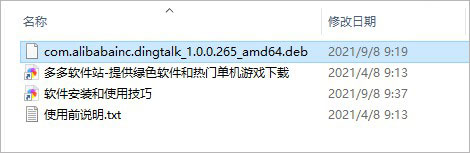
在本站下载解压,得到钉钉linux版最新版本deb格式软件包;
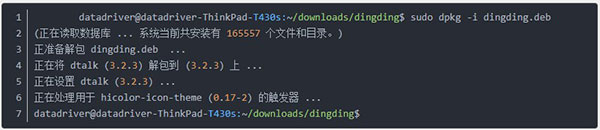
打开终端,输入sudo dpkg -i命令然后拖动安装包到终端 回车即可;
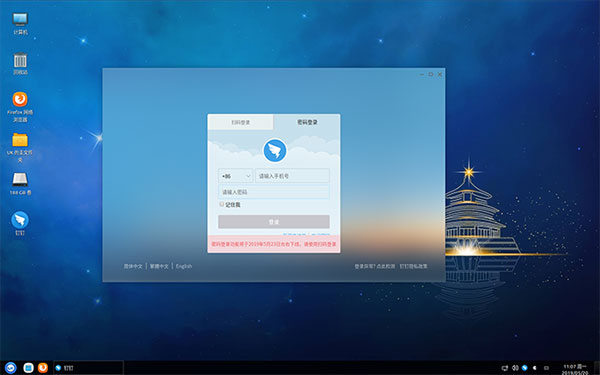
安装完成之后,打开软件,可以看到整体界面大致一样,扫码登录即可;
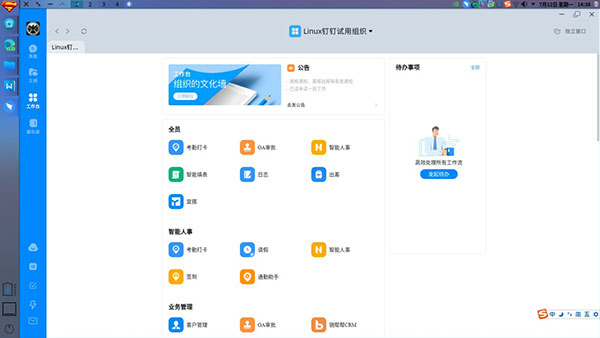
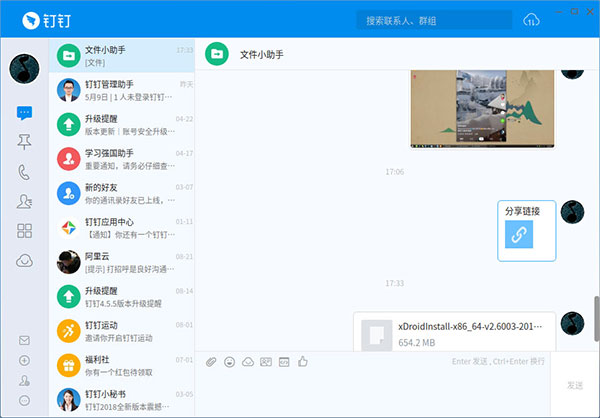
登录后就可以通过文件小助手实现文件互传了,如下图所示:
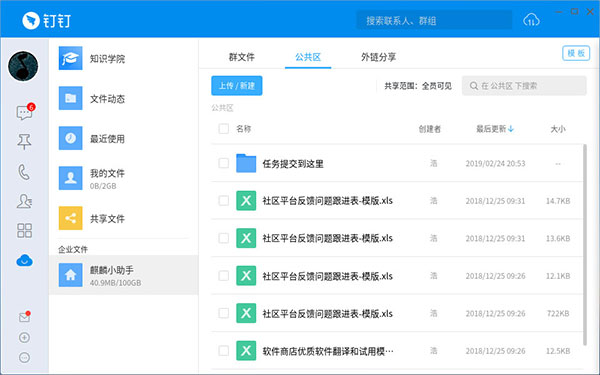
其中“钉盘”,默认为用户提供2G的存储空间,供个人学习或办公使用;
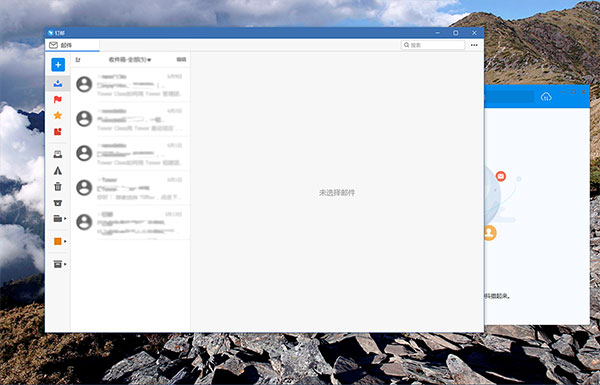
邮箱也和win系统的没有大致的区别,如下:
在钉钉上选择要观看的直播,点击页面下方【…】点击投屏,在投屏列表内选择您的智能电视机即可投屏;
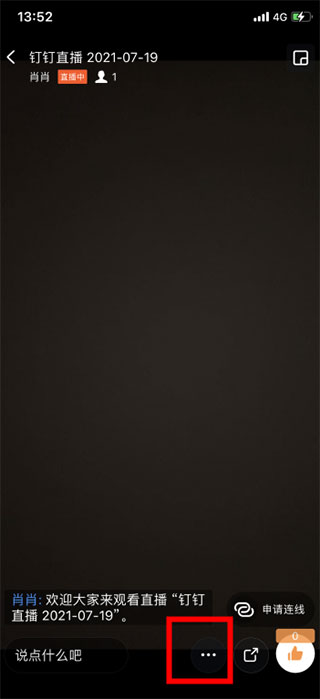
观看直播回放时,也支持投屏观看,点击界面右下角投屏图标(如下截图),在投屏列表内选择您的智能电视机即可投屏。
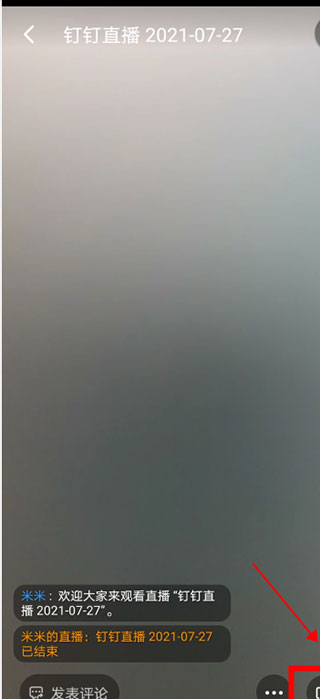
【温馨提示】:直播投屏下不影响手机的其他操作。不会被电话消息打断。
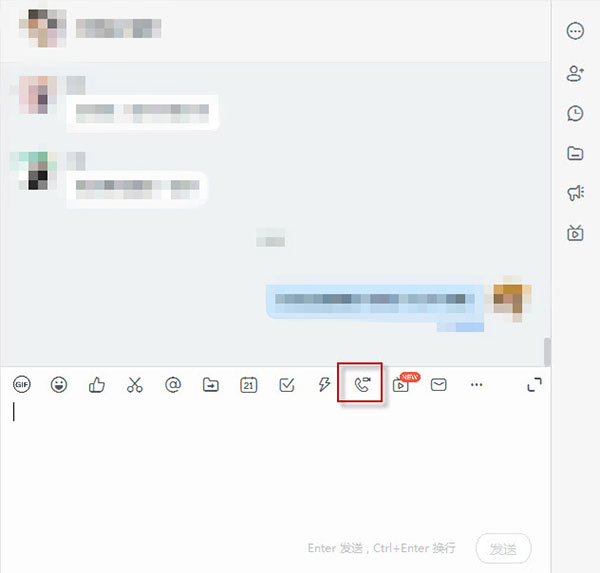
打开钉钉电脑版会议的群,点击菜单栏的电话图标;
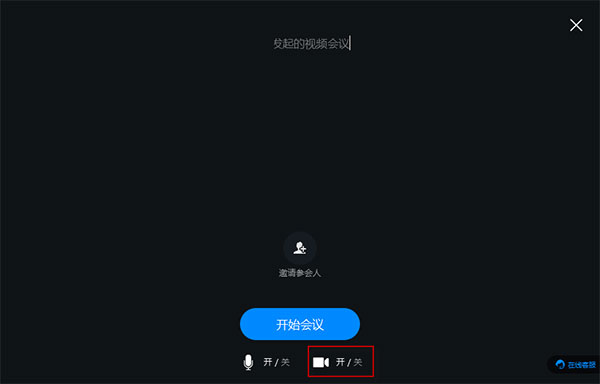
进入会议界面,可以看到开始会议下的拍摄图标,点击即可关闭摄像头;
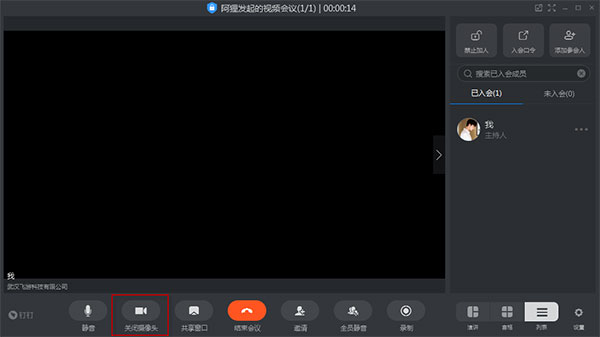
也可以在开启直播后点击底部菜单的关闭摄像头来关闭。
# 安装依赖
# linux系统构建rpm请运行如下命令,否则可能会打包失败
# sudo apt-get -qq update
# sudo apt-get install --no-install-recommends -y gcc-multilib g++-multilib
# sudo apt-get install --no-install-recommends -y rpm
npm install
# 打包源码
npm run build
# 生成安装包
npm run pack
本版本是基于网页版钉钉和electron制作的
本版本与网页版的区别
解决了网页版钉钉内容区域无法最大化的问题
除了少数的功能未能够完全实现,其余的使用体验和PC版钉钉基本一致
支持屏幕截图,并且支持多显示器截图。截图快捷键为ctrl+alt+a
添加应用分类,Linux系统分类
应用信息
热门推荐
相关应用
实时热词
评分及评论



















点击星星用来评分